Skills
Ein Skill ist eine Sammlung wiederverwendbarer Anweisungen, denen die KI bei einer bestimmten Aufgabe folgt: ein Dashboard erstellen, prägnantere Texte schreiben, eine Authentifizierung einrichten oder ein Design barrierefrei halten. Schreibe sie einmal auf und füge den Skill bei Bedarf hinzu, statt dieselben Vorgaben in jedem Prompt neu zu erklären.
Öffne Skills unter Bibliothek in der Seitenleiste des Dashboards.
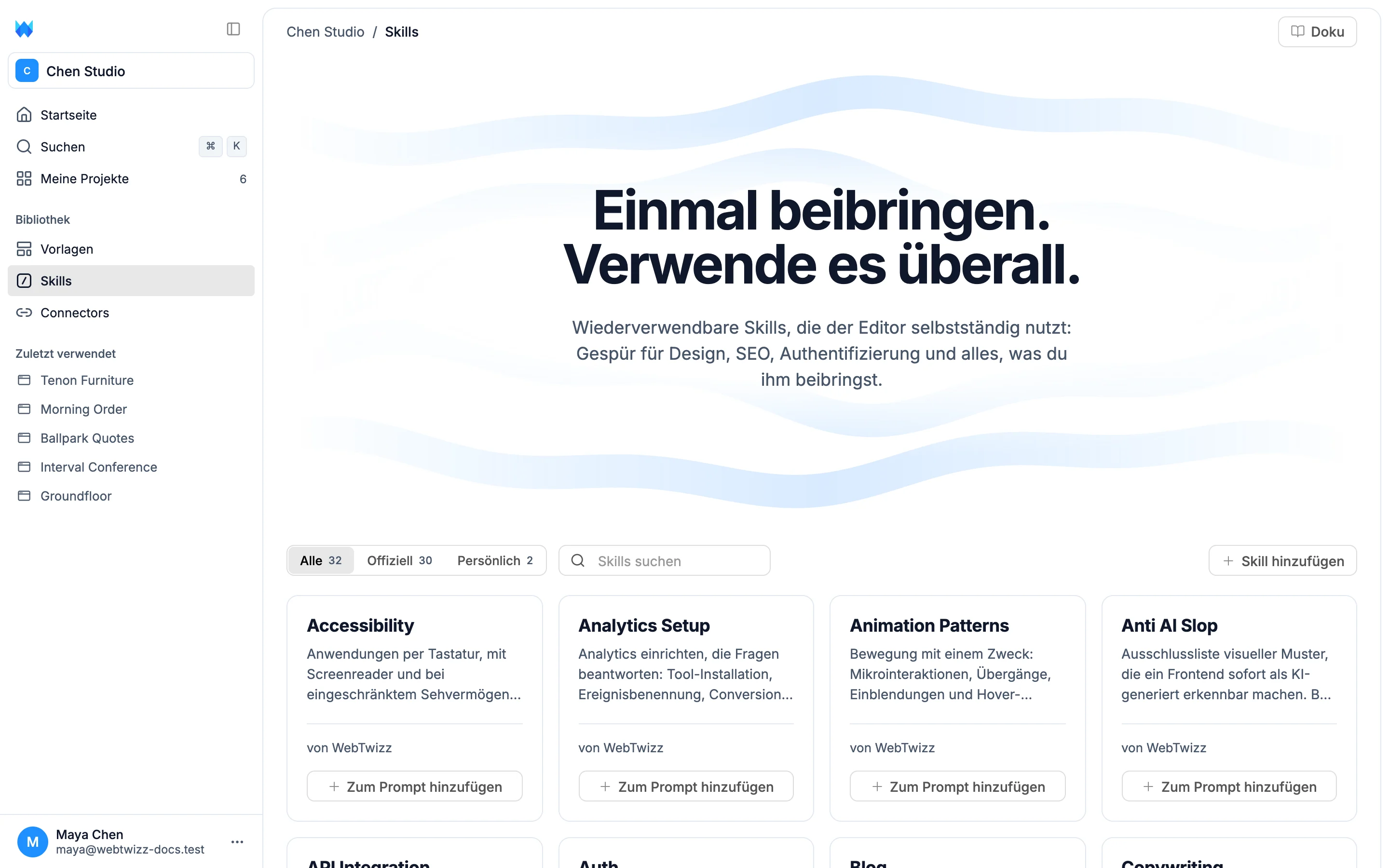
Die Bibliothek
Drei Tabs filtern die Bibliothek und zeigen jeweils die Anzahl der Skills an:
- Alle zeigt alle Skills, die dir zur Verfügung stehen.
- Offiziell zeigt die Skills, die WebTwizz schreibt und pflegt. Sie decken Bereiche wie Barrierefreiheit, Analysen, Animation, Authentifizierung, Texterstellung, Dashboards, Designsysteme, E-Commerce, Formulare, Landingpages, Lokalisierung, SEO und Stripe-Zahlungen ab.
- Persönlich zeigt die Skills, die in deinem Workspace geschrieben wurden. Alle im Workspace können sie nutzen.
Über das Suchfeld findest du Skills nach Name oder Beschreibung. Jede Karte zeigt den Namen des Skills, seine Funktion und wer ihn geschrieben hat. Klicke auf eine Karte, um den vollständigen Skill zu lesen.
Einen Skill verwenden
- In der Bibliothek klickst du auf einer Karte oder in der Detailansicht des Skills auf Zum Prompt hinzufügen. Die Startseite öffnet sich mit dem Skill im Prompt-Feld. Du kannst direkt beschreiben, was du möchtest.
- Im Prompt-Feld gibst du
/ein: Deine Skills stehen in diesem Menü ganz oben. Tippe weiter, um die Auswahl zu filtern, und wähle einen Skill aus. Er wird als kompakter Chip in deine Nachricht eingefügt. Auf der Startseite öffnet die Schaltfläche Skills dasselbe Menü.
Du kannst bis zu 4 Skills zu einer Nachricht hinzufügen. Die KI wendet alle hinzugefügten Skills auf das an, was sie in dieser Antwort erstellt.
Eigene Skills hinzufügen
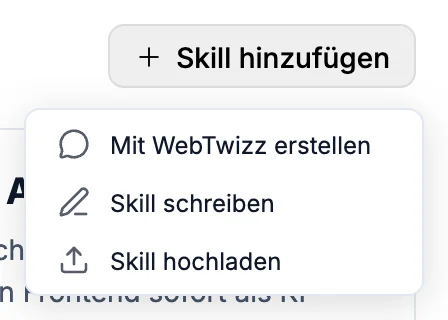
Klicke oben rechts auf Skill hinzufügen, um drei Optionen zu sehen:
- Mit WebTwizz erstellen fügt den offiziellen Skill-Generator zum Prompt-Feld auf der Startseite hinzu. So kann die KI gemeinsam mit dir einen Skill in einem neuen Projekt namens „Skill Workshop“ schreiben.
- Skill schreiben öffnet einen Editor. Gib dem Skill einen Namen, eine Beschreibung seiner Funktion und seines Einsatzzwecks sowie die Anweisungen in Markdown.
- Skill hochladen importiert eine
.md-Datei mit bis zu 512 KB. Skills, die du aus der Bibliothek herunterlädst, lassen sich unverändert wieder importieren.
Ein guter Skill beschreibt konkret, welches Ergebnis du möchtest und welche Fehler vermieden werden sollen. So, wie du einer neuen externen Fachkraft eine Aufgabe erklären würdest. Vage Skills liefern vage Ergebnisse.
Um einen persönlichen Skill zu ändern, öffne ihn und klicke auf Bearbeiten oder Löschen. Herunterladen speichert jeden Skill als Markdown-Datei, egal ob offiziell oder persönlich.
Skills von der KI verwalten lassen
Die KI kann deine persönlichen Skills während einer normalen Unterhaltung erstellen, bearbeiten und löschen. Sag ihr, wie du etwas „ab jetzt“ erledigt haben möchtest. Sie speichert das als Skill und zeigt in einer Karte im Chat, was sie geschrieben hat.
Vor dem Löschen wirst du immer um Bestätigung gebeten. So verschwindet nichts ohne deine Zustimmung.
Offizielle Skills sind schreibgeschützt. Die KI kann sie lesen, aber niemals ändern. So kann eine Bearbeitung nicht unbemerkt einen Skill unbrauchbar machen, auf den du dich verlässt.