KI-Chat
Im KI-Chat erstellst und änderst du deine Website im Gespräch. Beschreibe, was du möchtest. Die KI liest deinen Code, nimmt Änderungen vor und aktualisiert dabei die Arbeitsfläche.
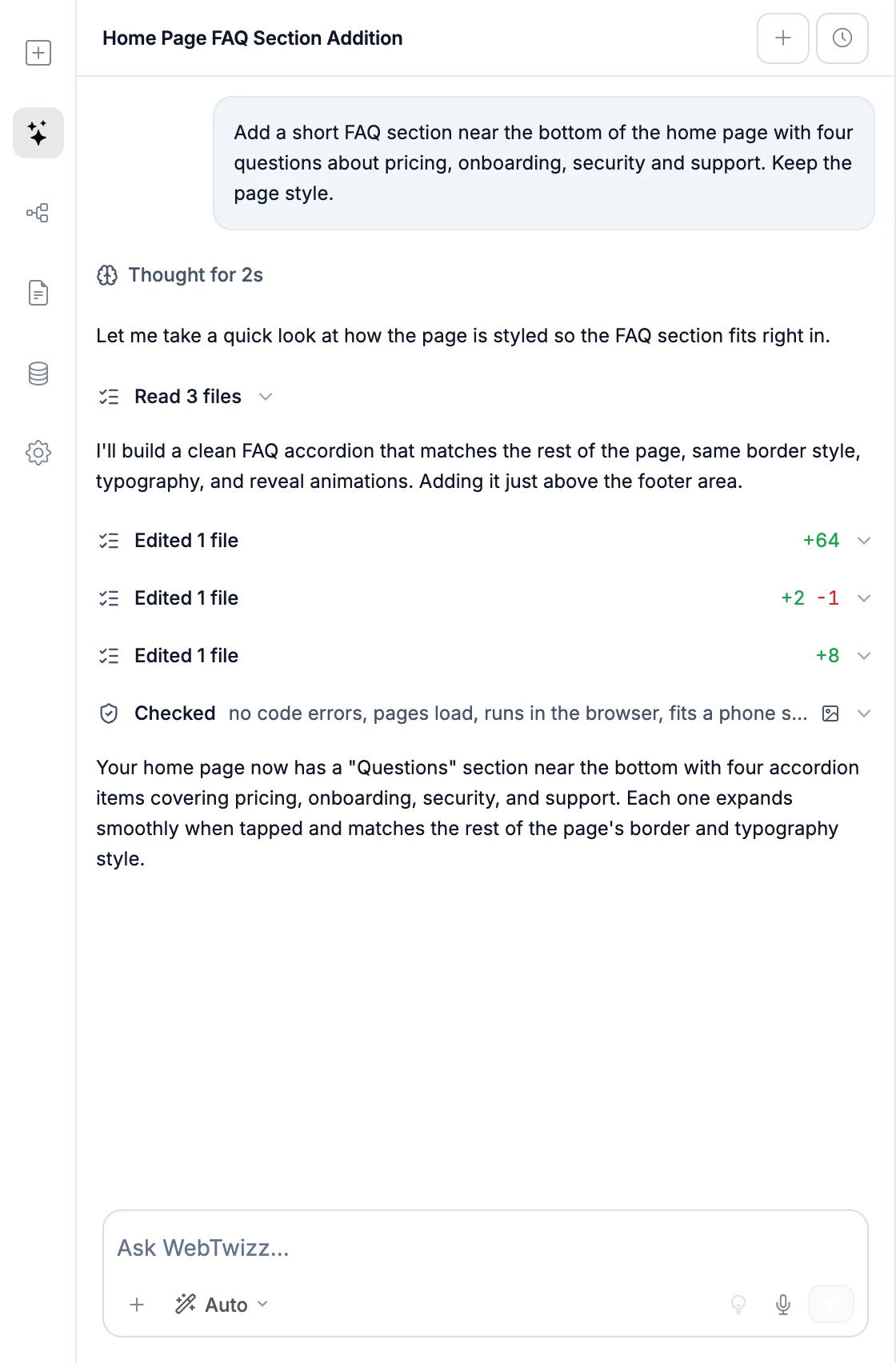
Chat öffnen
- Klicke in der linken Seitenleiste auf KI-Assistent.
- Drücke
⌘K/Ctrl+K, wenn nichts ausgewählt ist. - Wenn ein Element ausgewählt ist, öffnet
⌘K/Ctrl+Kstattdessen die Leiste Mit KI bearbeiten. Wähle dort KI fragen, um deine Anfrage zusammen mit dem Element an den Chat zu senden.
Nachricht senden
Schreibe in das Feld WebTwizz fragen und drücke Enter zum Senden. Mit Shift+Enter fügst du einen Zeilenumbruch ein.
Während die KI arbeitet, wird die Senden-Schaltfläche zu Stoppen. Klicke darauf, um den Vorgang zu stoppen. Im Chat erscheint dann Antwort gestoppt.
Nach einer Antwort können über dem Feld Vorschläge für weitere Anfragen erscheinen. Klicke auf einen Vorschlag, um ihn ins Feld zu übernehmen. Du kannst ihn dann bearbeiten oder unverändert senden.
Modi
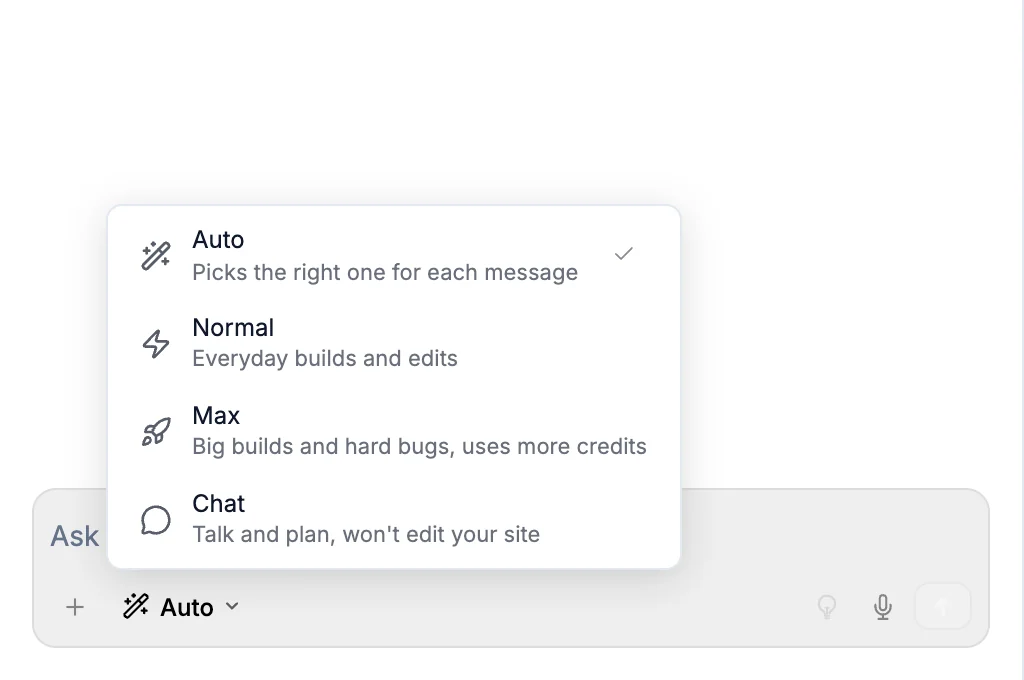
Mit der Modus-Schaltfläche neben + legst du fest, wie die KI deine nächste Nachricht bearbeitet.
| Modus | Funktion |
|---|---|
| Auto | Die Standardeinstellung. Wählt für jede Nachricht das passende Modell. Für den ersten Aufbau einer neuen Website wird meist das leistungsstärkere Modell verwendet, ebenso für umfangreiche Funktionen und Fehlerbehebungen. Alltägliche Änderungen übernimmt das Standardmodell. Eine reine Frage wird beantwortet, ohne etwas zu ändern. |
| Normal | Erstellt und bearbeitet deine Website mit dem Standardmodell. |
| Max | Verwendet für jede Nachricht das leistungsstärkere Modell. Es denkt gründlicher nach, bewältigt umfangreiche Aufgaben und schwierige Fehler und verbraucht mehr Credits als Normal. |
| Chat | Besprechen und planen. Die KI liest deinen Code, macht Screenshots, prüft auf Fehler und durchsucht das Web. Sie kann deine Website aber nicht ändern. Antworten im Chat verbrauchen weniger Credits als das Erstellen und Bearbeiten. |
Du zahlst nur für das Modell, das tatsächlich verwendet wurde. Eine Auto-Nachricht, die das Standardmodell nutzt, wird also zum Standardtarif berechnet.
Sobald ihr euch im Chat-Modus auf einen Plan geeinigt habt, wechsle zu Auto, Normal oder Max und bitte die KI, ihn umzusetzen. Dein Browser merkt sich den gewählten Modus für jede Website. Das Eingabefeld auf dem Dashboard bietet Auto, Normal und Max für den ersten Aufbau einer neuen Website.
Skills, MCP und Modi: / eingeben
Gib / ins Feld ein, um Optionen für deine Nachricht aufzurufen. Tippe weiter, um die Liste zu filtern. Drücke Enter oder klicke auf einen Eintrag, um ihn auszuwählen.
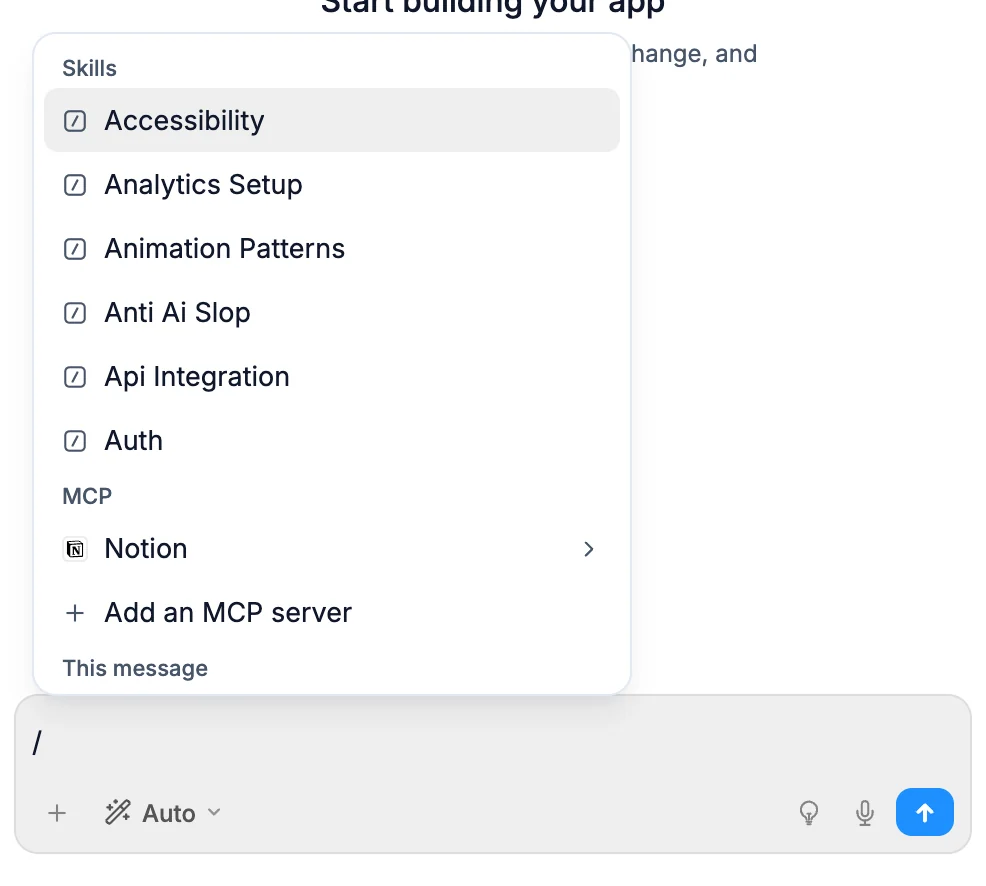
- Skills: wiederverwendbare Anweisungen für bestimmte Aufgaben, etwa ein Dashboard zu erstellen oder bessere Texte zu schreiben. Ein Skill erscheint als kleines Label in deiner Nachricht. Du kannst bis zu 4 hinzufügen. Als Skill speichern macht aus deiner Anfrage in diesem Chat einen neuen Skill. Siehe Skills.
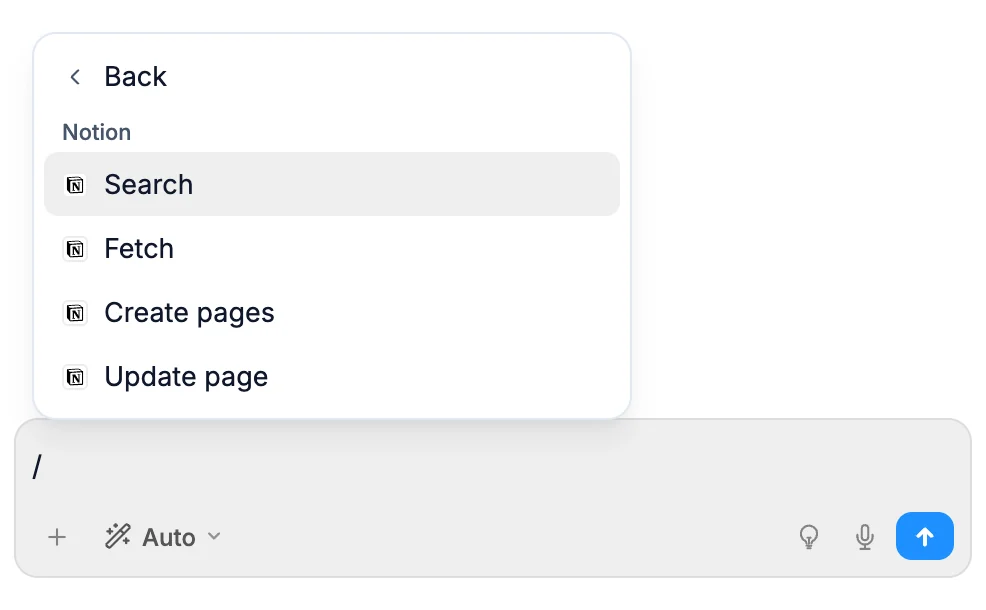
- MCP: alle MCP-Server und Apps, die mit dieser Website verbunden sind. Öffne einen Eintrag, um seine Tools zu sehen. Wähle ein Tool aus, damit die KI es für diese Nachricht verwendet. MCP-Server hinzufügen öffnet die Ansicht, in der du einen Server über seinen Link verbinden kannst.
- Diese Nachricht: Chat beantwortet nur diese eine Nachricht, ohne etwas zu ändern. Max verwendet dafür das leistungsstärkere Modell. Der Modus für den restlichen Chat bleibt unverändert.
- Speicher: Merken speichert eine Notiz, die die KI in jedem Chat dieser Website berücksichtigt. Schreibe die Notiz nach
/rememberund drücke Enter. Vergessen entfernt eine Notiz.
Website-Aktionen wie Veröffentlichen, Rückgängigmachen und der Versionsverlauf haben eigene Tastenkürzel.
Erwähnungen: @ eingeben
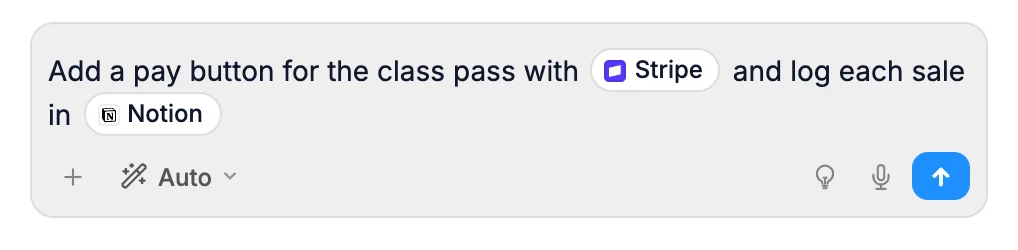
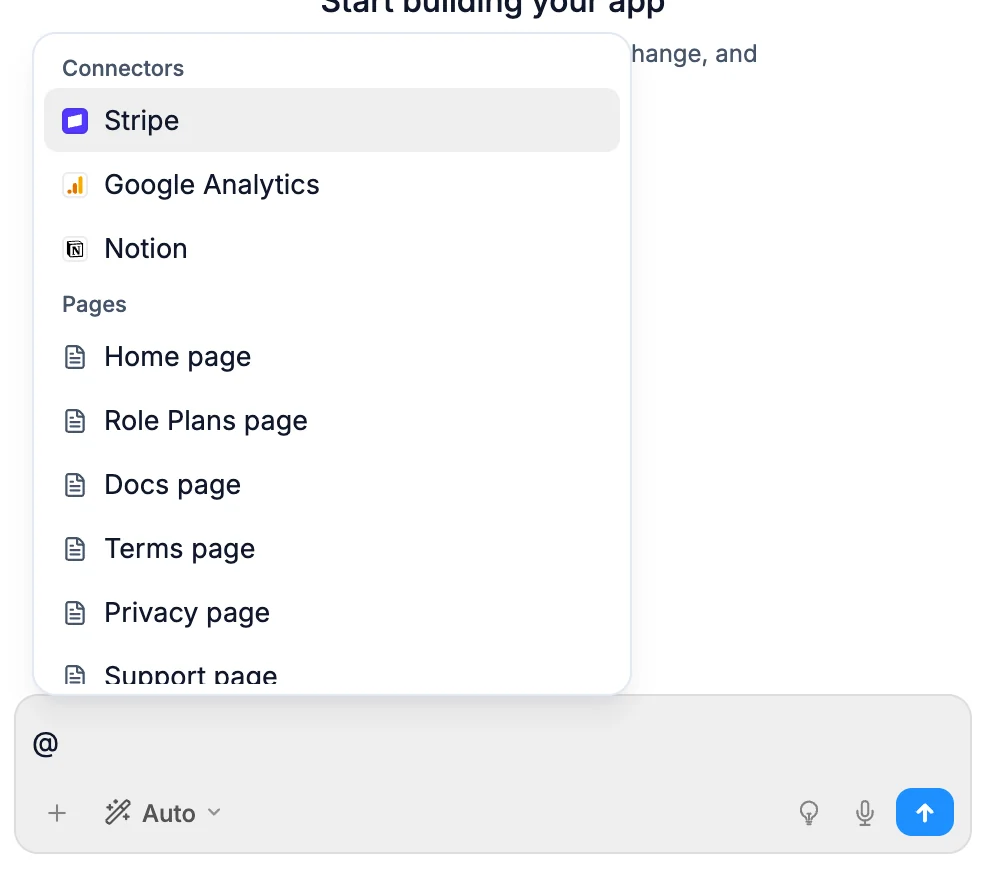
Gib @ ein, um die KI auf etwas hinzuweisen, damit sie genau weiß, was du meinst. Tippe weiter, um alles gleichzeitig zu durchsuchen. Deine Auswahl erscheint wie ein Skill als Label in deiner Nachricht. Lösche das Label, um sie wieder zu entfernen.
| Das kannst du erwähnen | Das macht die KI damit |
|---|---|
| Einen verbundenen Dienst wie Stripe oder Notion | Verwendet den Dienst für deine Anfrage |
| Einen Abschnitt dieser Seite oder eine Seite | Bearbeitet diesen Teil der Website |
| Eine Datentabelle | Sieht sich die Spalten und einige Zeilen an |
| Einen anderen Chat auf dieser Website | Liest, was dort besprochen und entschieden wurde |
| Eine Version | Sieht sich die Website im damaligen Zustand an |
| Etwas, das die KI erstellt hat, etwa ein Dokument | Öffnet es |
| Eine deiner anderen Websites | Liest ihre Dateien, ohne sie zu ändern oder etwas daraus zu kopieren |
Erwähnungen bleiben im Chat erhalten. Bei einer Folgeanfrage wie „Mach jetzt dasselbe für den Footer“ weiß die KI also noch, was du meinst. Die Listen werden bei jedem Öffnen neu geladen. Ein gerade hinzugefügter Dienst, Chat oder eine neue Tabelle ist daher bereits verfügbar.
Anhänge
Klicke auf +, um deiner Nachricht etwas hinzuzufügen:
- Bild hochladen: einen Screenshot, eine Designvorlage oder ein Bild wie dein Logo, das die KI auf deiner Website einfügen soll.
- Datei hochladen: Code, Dokumente, Tabellen und PDFs bis zu 20MB oder eine
.zipbis zu 100MB. - Element auswählen: auf etwas auf der Arbeitsfläche zeigen (siehe unten).
- Erwähnung und Skills und MCP: dieselben Menüs wie bei der Eingabe von
@und/.
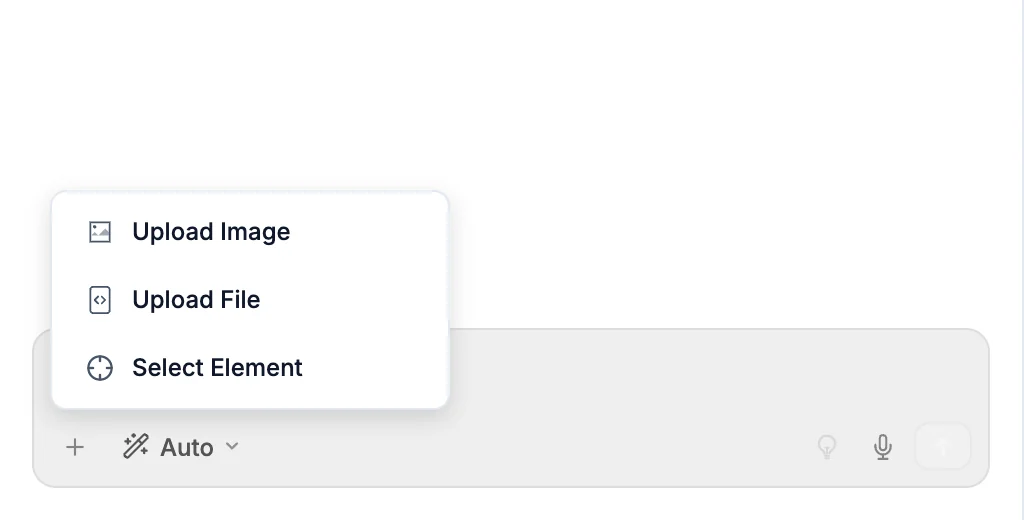
Auf dem Smartphone öffnet + ein Menü am unteren Bildschirmrand. Mit Erwähnung und Skills und MCP erreichst du beide Menüs am schnellsten, ohne auf der Tastatur nach @ und / zu suchen.
Du kannst auch Dateien ins Feld ziehen oder ein Bild einfügen.
Auf ein Element zeigen
Wähle Element auswählen und klicke dann auf ein Element auf der Arbeitsfläche. Ein Label im Feld zeigt die Datei und die Zeilennummern, damit die KI genau weiß, was du meinst. Klicke auf × im Label, um es zu entfernen.
Verbessern und diktieren
- Die Glühbirne (Prompt verbessern) formuliert deine Nachricht vor dem Senden ausführlicher.
- Mit dem Mikrofon (Spracheingabe) kannst du sprechen statt tippen. Klicke erneut darauf, um die Aufnahme zu stoppen. Es wird in Browsern angezeigt, die Spracheingabe unterstützen.
Die Arbeit verfolgen
Die Arbeitsfläche wird live aktualisiert, während die KI arbeitet. Im Chat zeigen übersichtliche Zeilen, was sie gerade tut.
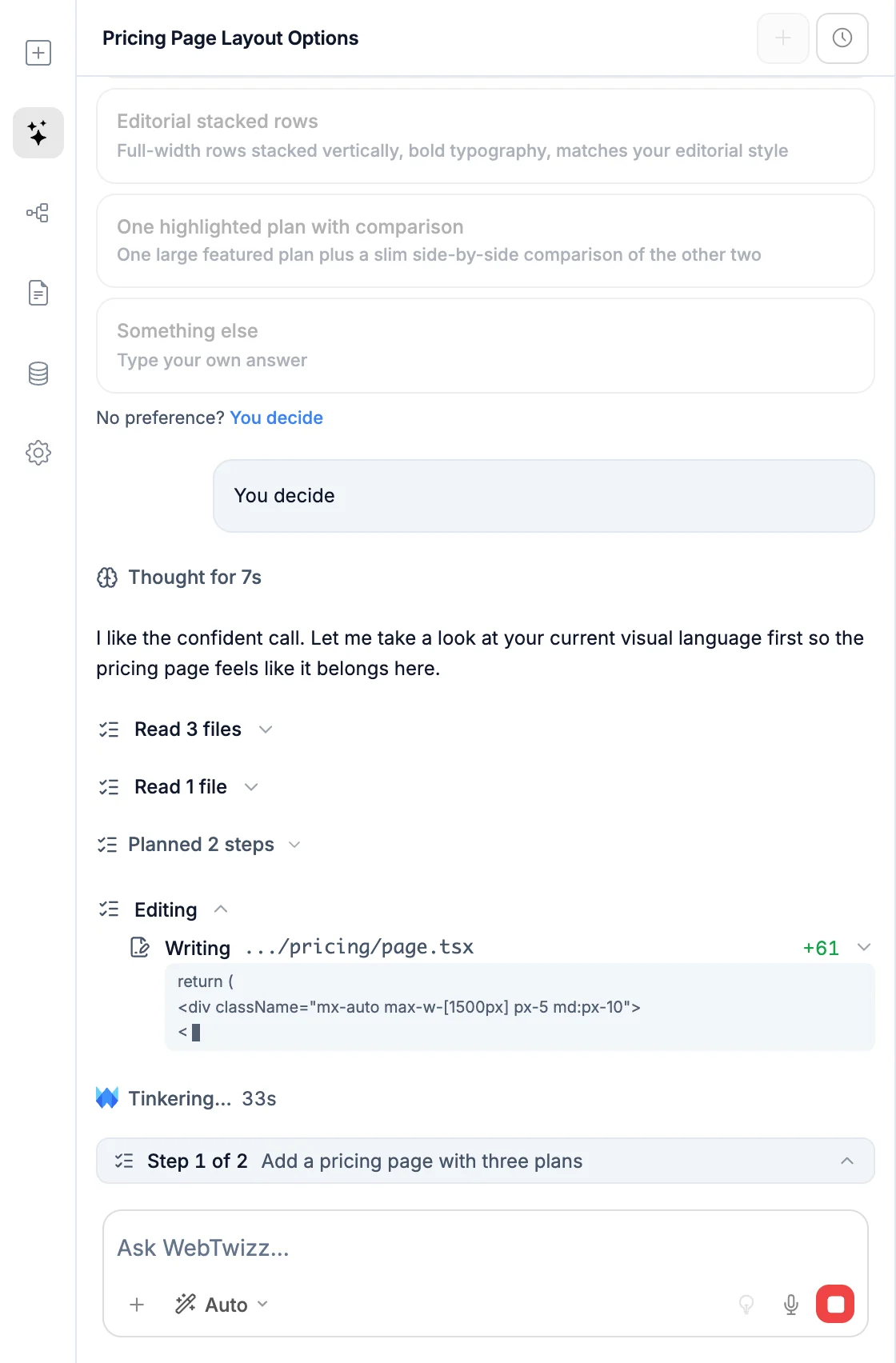
- Jeder Schritt hat einen eigenen Bereich. Während er läuft, siehst du Zeilen wie „page.tsx wird gelesen“ oder „Hero.tsx wird geschrieben“. Nach Abschluss wird der Schritt zu einer Zeile wie „3 Dateien bearbeitet · 5 Dateien gelesen · 1 Befehl ausgeführt“ zusammengeklappt. Dazu werden die hinzugefügten und entfernten Zeilen angezeigt. Klicke auf die Zeile, um den Bereich wieder zu öffnen.
- Dateizeilen zeigen Erstellt oder Bearbeitet, den Dateinamen sowie die hinzugefügten und entfernten Zeilen, etwa
+24 -3. Während eine Datei geschrieben wird, erscheint darunter laufend die neueste Zeile. Klicke auf eine Zeile, um die Änderungen zu sehen. - Befehlszeilen beschreiben in einfachen Worten, was ausgeführt wurde. Klicke darauf, um die Ausgabe zu sehen.
- Der Plan. Bei größeren Aufgaben stellt die KI einen Plan vor. Eine Leiste über dem Feld zeigt den aktuellen Schritt, etwa Schritt 2 von 5. Klicke auf die Leiste, um den gesamten Plan zu sehen.
- Die Statuszeile zeigt, was zwischendurch passiert, etwa Dein Projekt wird vorbereitet... oder Es wird geprüft, ob alles funktioniert....
Wenn die KI dich etwas fragt
Manchmal braucht die KI eine Entscheidung, etwa welches Design du bevorzugst oder welcher Dienst verwendet werden soll. Sie zeigt die Frage mit anklickbaren Optionen an.
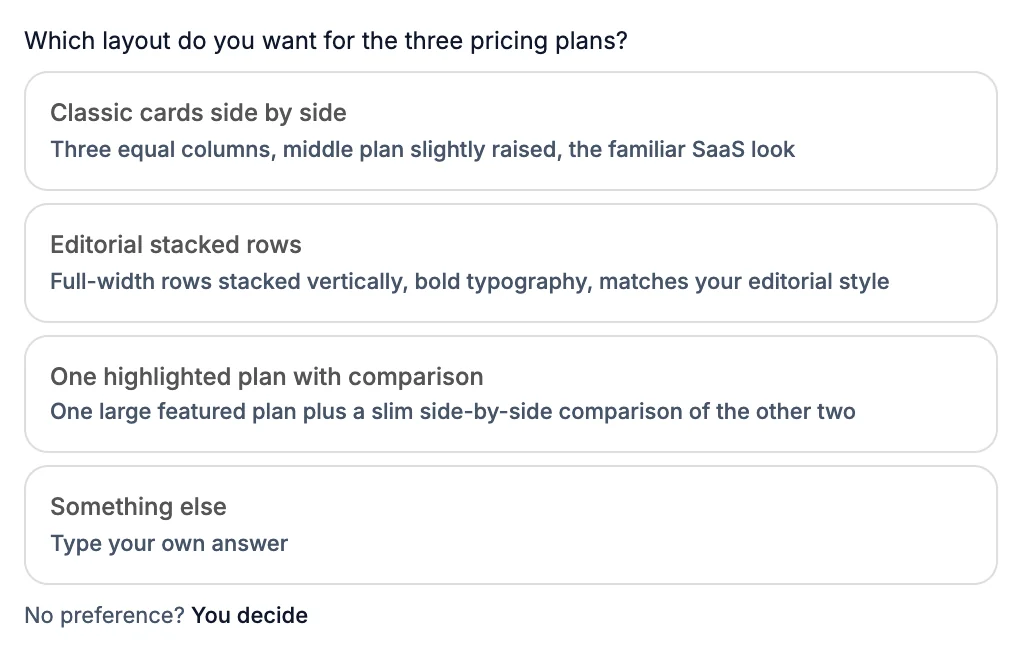
- Klicke auf eine Option, um zu antworten.
- Klicke auf Etwas anderes, um eine eigene Antwort einzugeben.
- Klicke auf Keine Präferenz? Entscheide du, damit die KI die Auswahl trifft.
Aktionen bestätigen
Einige Aktionen warten auf dein OK: das Veröffentlichen deiner Website (Website veröffentlichen?), Befehle, die über einen normalen Build hinausgehen, etwa Dateien löschen oder verschieben oder etwas herunterladen, Datenbankänderungen, die Daten oder Tabellen löschen, und das Löschen eines Skills. Eine Karte erklärt, was die KI vorhat. Erst wenn du auf Übernehmen klickst, wird die Aktion ausgeführt. Klicke auf Ablehnen, um sie zu überspringen.

Links, Schlüssel und Verbindungsschaltflächen
Antworten können Schaltflächen enthalten, die dich zur richtigen Stelle im Editor führen:
- Bereichslinks wie Einstellungen / Domains oder Seite / Startseiteneinstellungen öffnen den jeweiligen Bereich im Editor. Ein Link zum Versionsverlauf öffnet den Versionsverlauf.
- Verbindungskarten wie Resend verbinden verbinden den Dienst direkt aus dem Chat. Wenn du dafür bereits in einem anderen Projekt ein Konto verbunden hast, bietet die Karte dieses Konto an. Siehe Connectors im Chat.
- Live-Karten zeigen Kennzahlen eines verbundenen Dienstes, etwa Umsätze aus Stripe oder Besucher aus Google Analytics, mit den Links Einstellungen und Öffnen. Die Zahlen kommen direkt vom Dienst.
- Schlüsselnamen wie
RESEND_API_KEYsind anklickbar. Klicke darauf, um Secrets beim jeweiligen Schlüssel zu öffnen. Dort kannst du den Wert direkt eingeben. - Datenquelle verbinden erscheint, wenn deine Website eine Datenbank braucht. Damit öffnest du das Verbindungsfenster direkt im Chat. Mit Erst mit Beispieldaten bauen oder Jetzt nicht arbeitet die KI ohne Datenbank weiter. Du kannst sie später im Datenbereich verbinden.
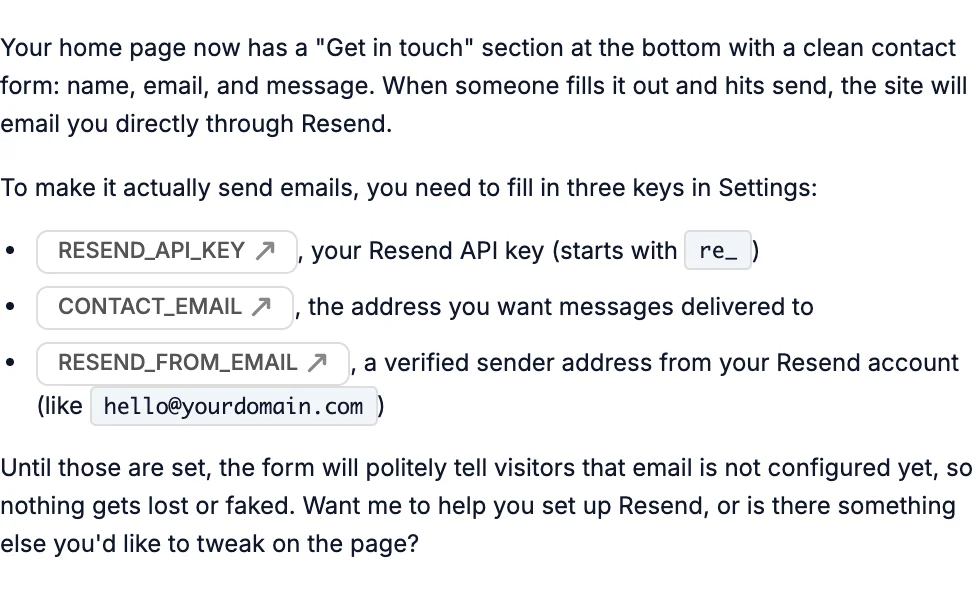
Antworten können auch Farbmuster, Code mit einer Kopieren-Schaltfläche und Live-Vorschauen einer Komponente enthalten.
Bilder und Dateien
- Stockfotos: Die KI kann in jedem Tarif Fotos von Unsplash finden.
- Generierte Bilder: In kostenpflichtigen Tarifen kann die KI Bilder erstellen. Im kostenlosen Tarif bietet sie stattdessen ein Stockfoto oder eine andere Möglichkeit an.
- Dateien für dich: Die KI kann Dokumente, Datenexporte wie CSV oder JSON und Bilder erstellen, die du behalten kannst. Sie erscheinen als Karte mit Öffnen, womit du die Datei in einem neuen Tab öffnest. Klicke auf ⋯ auf der Karte oder mit der rechten Maustaste auf die Karte, um Link kopieren, Herunterladen, Umbenennen oder Löschen auszuwählen. Ein Dokument wird als Markdown-Datei heruntergeladen. Dateien bleiben nach ihrer letzten Aktualisierung 90 Tage verfügbar. Mit
@kannst du die KI wieder auf eine Datei hinweisen. Für das Herunterladen von Codedateien brauchst du einen kostenpflichtigen Tarif.
Ziehe ein Foto oder generiertes Bild aus dem Chat auf die Arbeitsfläche, um es zu verwenden.
Was die KI kann
- Seiten, Komponenten, Stile und Inhalte erstellen und ändern.
- Pakete installieren und Befehle in deinem Projekt ausführen.
- Die eigene Arbeit prüfen: Screenshots machen, Fehlerprotokolle lesen und nach Problemen suchen.
- Das Web durchsuchen und Inhalte lesen.
- Mit deiner verbundenen Datenbank arbeiten: Tabellen erstellen und Daten hinzufügen, aktualisieren, entfernen oder nachschlagen.
- Deine Connectors auslesen, etwa Fehler in Sentry oder Besucherzahlen in Google Analytics, und vor Änderungen dort nachfragen.
- Deine veröffentlichte Website auslesen: ihre Analysen, Fehler aus den Logs, deine Jobs und deren letzte Ausführungen sowie hochgeladene Dateien. Die KI kann einen Job einmal in der Vorschau ausführen und zeigt Zeiten in deiner Zeitzone an.
- Mit deinem Stripe-Konto arbeiten: Produkte, Preise, Zahlungslinks und Rabattcodes.
- Commits erstellen, pushen, pullen, Branches erstellen und Pull Requests öffnen, sobald du GitHub verbunden hast.
- Frühere gespeicherte Versionen einer Datei ansehen und wiederherstellen.
- Deine anderen Chats auf derselben Website lesen, wenn du sie erwähnst.
- Deine Skills erstellen und aktualisieren.
- Deine Website nach deiner Bestätigung veröffentlichen.
Sie befolgt bei jeder Nachricht deine KI-Anweisungen.
Was die KI nicht kann
- Deine Website im Chat-Modus ändern. Ein Tool einer verbundenen App oder eines MCP-Servers kann dort trotzdem ausgeführt werden, nachdem die KI dich vorher gefragt hat.
- Deine geheimen Schlüssel kennen. Sie nennt jeden benötigten Schlüssel, und du gibst den Wert ein.
- Konten für dich verbinden. Sie zeigt dir die Verbindungsschaltfläche, und du schließt die Verbindung ab.
- Im kostenlosen Tarif Bilder generieren.
- Ohne deine Bestätigung veröffentlichen, Daten löschen oder riskante Befehle ausführen.
Credits
Jede Nachricht verbraucht Credits aus deinem Tarif. Der Chat informiert dich, wenn sie knapp werden:
- Credits werden knapp erscheint, wenn du 90% deiner Credits verbraucht hast. Mehr Credits erhalten öffnet deine Abo-Einstellungen.
- Keine Credits mehr für heute oder Keine kostenlosen Credits mehr für diesen Monat bedeutet, dass die kostenlosen Credits aufgebraucht sind und die Erstellung pausiert. Weiterbauen zeigt dir die Tarife, auf die du upgraden kannst. Meine Nutzung anzeigen öffnet deine Nutzungsübersicht.
- Die Credits für diesen Monat sind aufgebraucht erscheint in einem kostenpflichtigen Tarif. Mit Credits kaufen kannst du dein Guthaben aufladen.
- Hör hier nicht auf erscheint, wenn du gar keine Credits mehr hast. Weiterbauen zeigt die Tarife.
Wenn eine Nachricht fehlschlägt, sendet Erneut versuchen sie noch einmal. Wenn ein längerer Vorgang vorzeitig stoppt, setzt Weiter ihn fort. Beide weisen darauf hin, dass sie Credits verbrauchen. Unter Zahlungen und Abrechnung findest du Informationen zu Tarifen, täglichen Credits und zusätzlichen Credits.
Vorgänge laufen weiter
Wenn du den Tab schließt oder neu lädst, während die KI arbeitet, läuft der Vorgang weiter. Wenn du zurückkommst, zeigt der Chat den laufenden Vorgang und was in deiner Abwesenheit passiert ist. Solange ein Vorgang läuft, bleibt dein Bildschirm aktiv.
Die anderen Bereiche sind gesperrt, während die KI arbeitet, damit sich eure Änderungen nicht überschneiden. Sobald sie fertig ist, werden sie wieder freigegeben.
Chatverlauf
Oben im Bereich siehst du den Namen des aktuellen Chats. Klicke auf + (Neuer Chat), um ein neues Gespräch zu starten, oder auf die Uhr (Verlauf), um frühere Chats zu sehen.
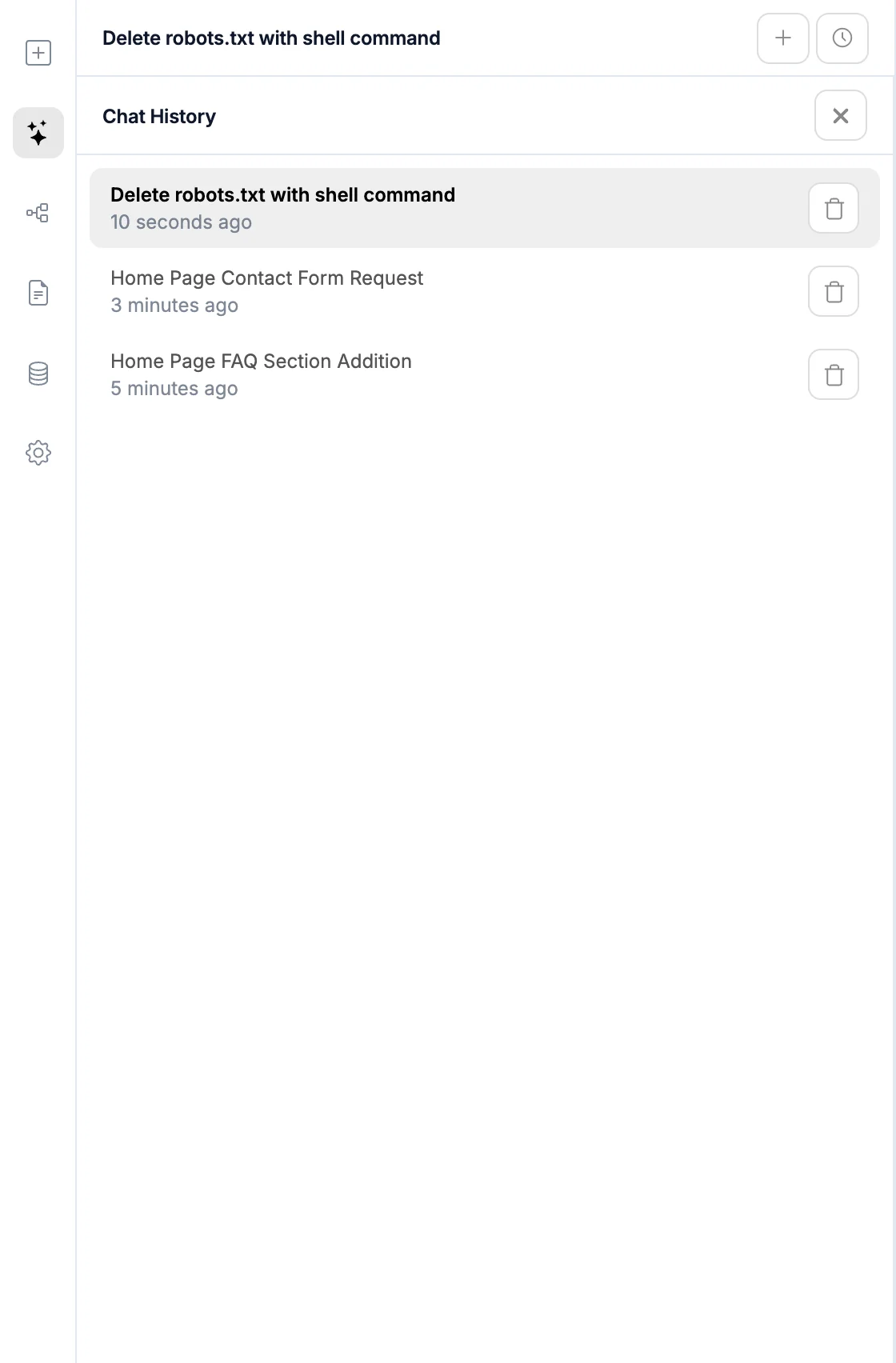
Der Chatverlauf listet alle Chats auf dieser Website mit Datum auf. Klicke auf einen Chat, um ihn fortzusetzen. Die Papierkorb-Schaltfläche löscht einen Chat sofort, ohne Rückfrage.
KI-Änderungen rückgängig machen
Die KI bearbeitet deine tatsächlichen Projektdateien und speichert ihre Arbeit, wenn ein Vorgang endet. Um eine Änderung rückgängig zu machen, drücke ⌘Z / Ctrl+Z oder öffne den Versionsverlauf, um zu einer früheren Version deiner Website zurückzukehren. Du kannst die KI auch bitten, etwas wieder so herzustellen, wie es vorher war.