Kontextmenü und Tastenkürzel
Kontextmenü
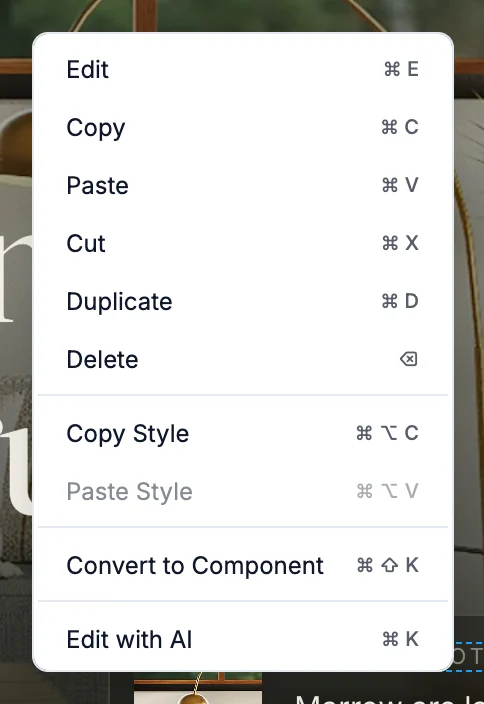
Klicke im Bearbeitungsmodus mit der rechten Maustaste auf ein Element auf der Arbeitsfläche, um dessen Kontextmenü zu öffnen. Die Aktionen im Menü gelten für das angeklickte Element.
| Eintrag | Funktion | Mac | Windows |
|---|---|---|---|
| Bearbeiten | Öffnet den Bearbeitungsbereich für das Element | ⌘E | Ctrl+E |
| Kopieren | Kopiert das Element | ⌘C | Ctrl+C |
| Einfügen | Fügt den kopierten Inhalt in das Element ein | ⌘V | Ctrl+V |
| Ausschneiden | Kopiert das Element und entfernt es | ⌘X | Ctrl+X |
| Duplizieren | Fügt direkt danach eine Kopie ein | ⌘D | Ctrl+D |
| Löschen | Entfernt das Element | ⌫ | Backspace oder Delete |
| Stil kopieren | Kopiert die Stile des Elements | ⌘⌥C | Ctrl+Alt+C |
| Stil einfügen | Wendet kopierte Stile auf dieses Element an | ⌘⌥V | Ctrl+Alt+V |
| In Komponente umwandeln | Wandelt das Element in eine wiederverwendbare Komponente um | ⌘⇧K | Ctrl+Shift+K |
| Mit KI bearbeiten | Öffnet die Leiste Mit KI bearbeiten | ⌘K | Ctrl+K |
In Komponente umwandeln wird bei Elementen, die bereits eine Komponente sind, nicht angezeigt. Während die KI arbeitet, sind alle Einträge ausgegraut.
Logo-Menü
Klicke oben links auf das WebTwizz-Logo, um das Hauptmenü zu öffnen.
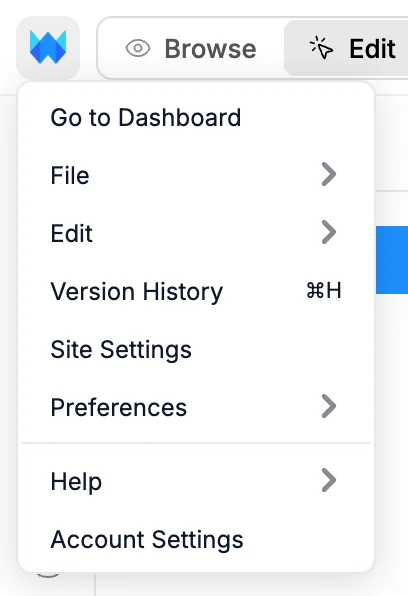
- Zum Dashboard führt dich zurück zu deinen Projekten.
- Datei enthält Neue Seite, Neuer Ordner, Speichern, Website veröffentlichen und Domains.
- Bearbeiten enthält Rückgängig machen und Wiederholen.
- Versionsverlauf öffnet den Versionsverlauf.
- Website-Einstellungen öffnet die Einstellungen für diese Website.
- Einstellungen wechselt zwischen Hellmodus, Dunkelmodus und Systemeinstellungen.
- Hilfe enthält Dokumentation und Tastenkürzel.
- Kontoeinstellungen öffnet dein Konto.
Tastenkürzel
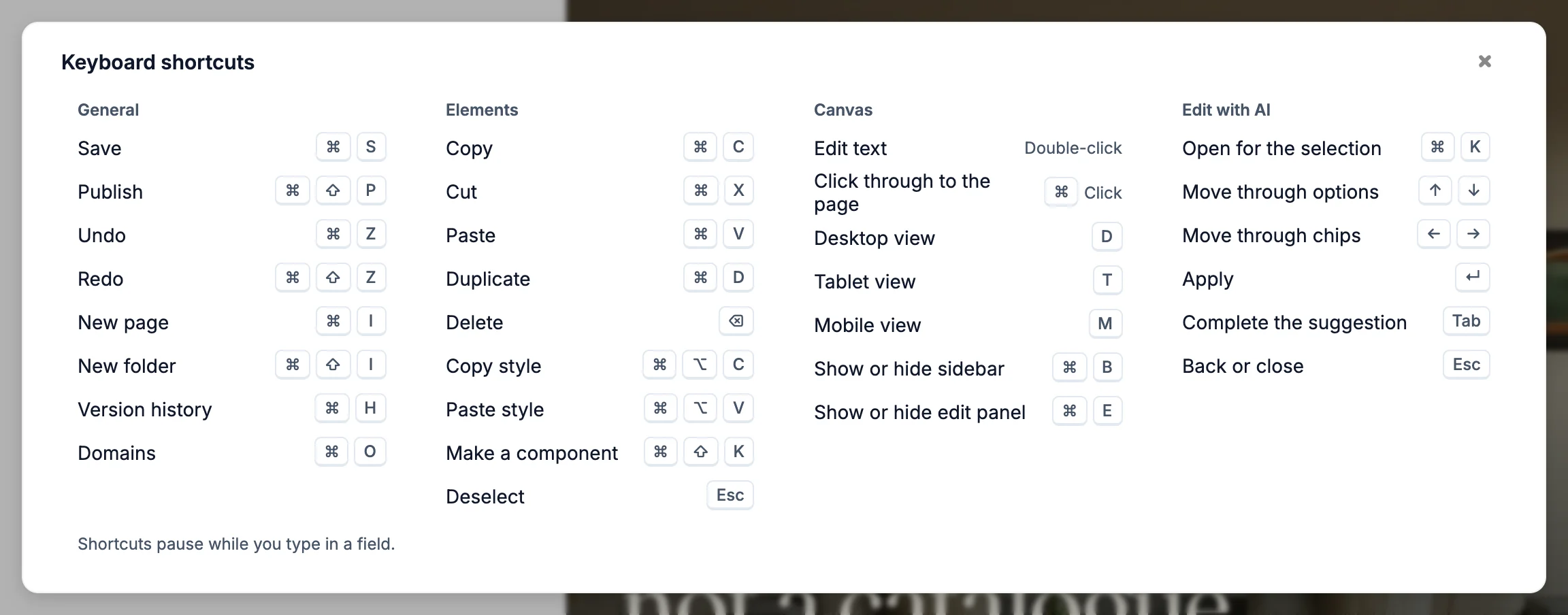
Tastenkürzel werden nicht ausgelöst, während du in ein Feld tippst. Auf einem Mac steht ⌘ für Command, ⌥ für Option und ⇧ für Shift.
Allgemein
| Aktion | Mac | Windows |
|---|---|---|
| Speichern | ⌘S | Ctrl+S |
| Veröffentlichen | ⌘⇧P | Ctrl+Shift+P |
| Rückgängig machen | ⌘Z | Ctrl+Z |
| Wiederholen | ⌘⇧Z | Ctrl+Shift+Z |
| Neue Seite | ⌘I | Ctrl+I |
| Neuer Ordner | ⌘⇧I | Ctrl+Shift+I |
| Versionsverlauf (öffnen oder schließen) | ⌘H | Ctrl+H |
| Domains | ⌘O | Ctrl+O |
Auf einem Mac öffnet auch Control+H den Versionsverlauf.
Elemente
| Aktion | Mac | Windows |
|---|---|---|
| Kopieren | ⌘C | Ctrl+C |
| Ausschneiden | ⌘X | Ctrl+X |
| Einfügen | ⌘V | Ctrl+V |
| Duplizieren | ⌘D | Ctrl+D |
| Löschen | ⌫ | Backspace oder Delete |
| Stil kopieren | ⌘⌥C | Ctrl+Alt+C |
| Stil einfügen | ⌘⌥V | Ctrl+Alt+V |
| In Komponente umwandeln | ⌘⇧K | Ctrl+Shift+K |
| Erstes untergeordnetes Element auswählen | Enter | Enter |
| Übergeordnetes Element auswählen | ⇧Enter | Shift+Enter |
| Auswahl aufheben | Esc | Esc |
Arbeitsfläche
| Aktion | Mac | Windows |
|---|---|---|
| Text bearbeiten | Doppelklick | Doppelklick |
| Links auf deiner Website folgen | ⌘-Klick | Ctrl-Klick |
| Desktop-Breite | D | D |
| Tablet-Breite | T | T |
| Smartphone-Breite | M | M |
| Seitenleiste ein- oder ausblenden | ⌘B | Ctrl+B |
| Bearbeitungsbereich ein- oder ausblenden | ⌘E | Ctrl+E |
Mit KI bearbeiten
| Aktion | Mac | Windows |
|---|---|---|
| Mit KI bearbeiten für die Auswahl öffnen | ⌘K | Ctrl+K |
| KI-Chat öffnen (nichts ausgewählt) | ⌘K | Ctrl+K |
| Zwischen Optionen wechseln | ↑ ↓ | ↑ ↓ |
| Zwischen Chips wechseln | ← → | ← → |
| Anwenden | Enter | Enter |
| Grauen Ergänzungsvorschlag annehmen | Tab | Tab |
| Zurückgehen oder schließen | Esc | Esc |
Chat
Diese Tastenkürzel funktionieren im Eingabefeld des KI-Chats.
| Aktion | Mac | Windows |
|---|---|---|
| Senden | Enter | Enter |
| Neue Zeile | ⇧Enter | Shift+Enter |
| Einen Connector, Abschnitt, eine Seite oder einen Chat erwähnen | @ | @ |
| Skills, MCP und Modi | / | / |
| Zurückgehen oder ein Menü schließen | Esc | Esc |
Tastenkürzel-Fenster
Um die Tastenkürzel im Editor anzuzeigen, öffne das Logo-Menü und wähle Hilfe > Tastenkürzel.