Menú contextual y atajos de teclado
Menú contextual
En el modo Editar, haz clic derecho en cualquier elemento del lienzo para abrir su menú contextual. El menú actúa sobre el elemento en el que hiciste clic derecho.
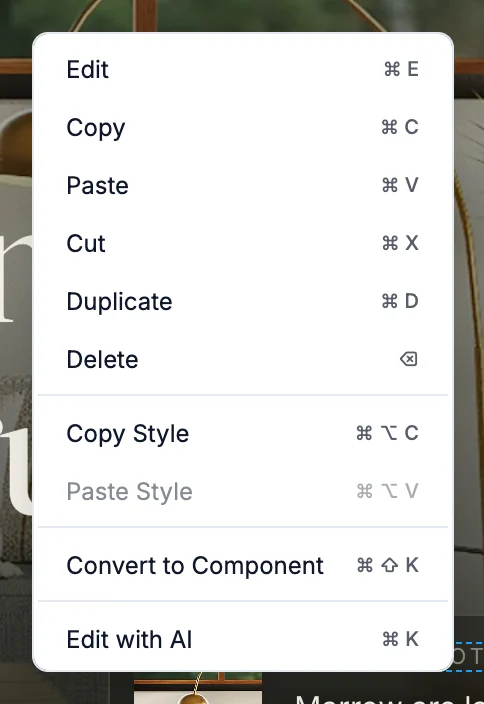
| Opción | Qué hace | Mac | Windows |
|---|---|---|---|
| Editar | Abre el panel de edición del elemento | ⌘E | Ctrl+E |
| Copiar | Copia el elemento | ⌘C | Ctrl+C |
| Pegar | Pega lo que copiaste dentro del elemento | ⌘V | Ctrl+V |
| Cortar | Copia el elemento y lo elimina | ⌘X | Ctrl+X |
| Duplicar | Añade una copia justo después | ⌘D | Ctrl+D |
| Eliminar | Elimina el elemento | ⌫ | Backspace o Delete |
| Copiar estilo | Copia los estilos del elemento | ⌘⌥C | Ctrl+Alt+C |
| Pegar estilo | Aplica los estilos copiados a este elemento | ⌘⌥V | Ctrl+Alt+V |
| Convertir en componente | Convierte el elemento en un componente reutilizable | ⌘⇧K | Ctrl+Shift+K |
| Editar con IA | Abre la barra Editar con IA | ⌘K | Ctrl+K |
Convertir en componente no aparece en los elementos que ya son componentes. Mientras la IA trabaja, todas las opciones están deshabilitadas.
Menú del logotipo
Haz clic en el logotipo de WebTwizz en la esquina superior izquierda para abrir el menú principal.
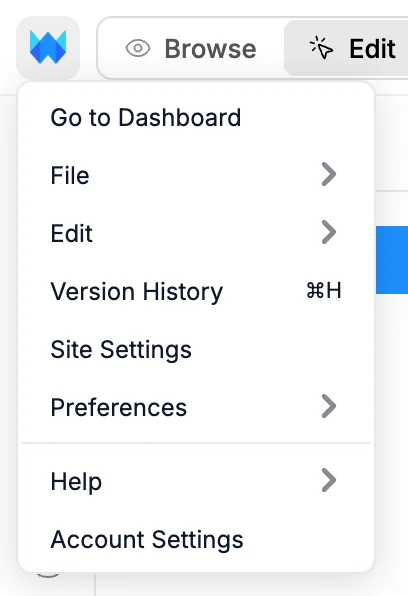
- Ir al panel te lleva de vuelta a tus proyectos.
- Archivo incluye Página nueva, Carpeta nueva, Guardar, Publicar sitio web y Dominios.
- Editar incluye Deshacer y Rehacer.
- Historial de versiones abre el historial de versiones.
- Ajustes del sitio web abre los ajustes de este sitio web.
- Preferencias permite alternar entre Modo claro, Modo oscuro y Ajustes del sistema.
- Ayuda incluye Documentación y Atajos de teclado.
- Ajustes de la cuenta abre tu cuenta.
Atajos de teclado
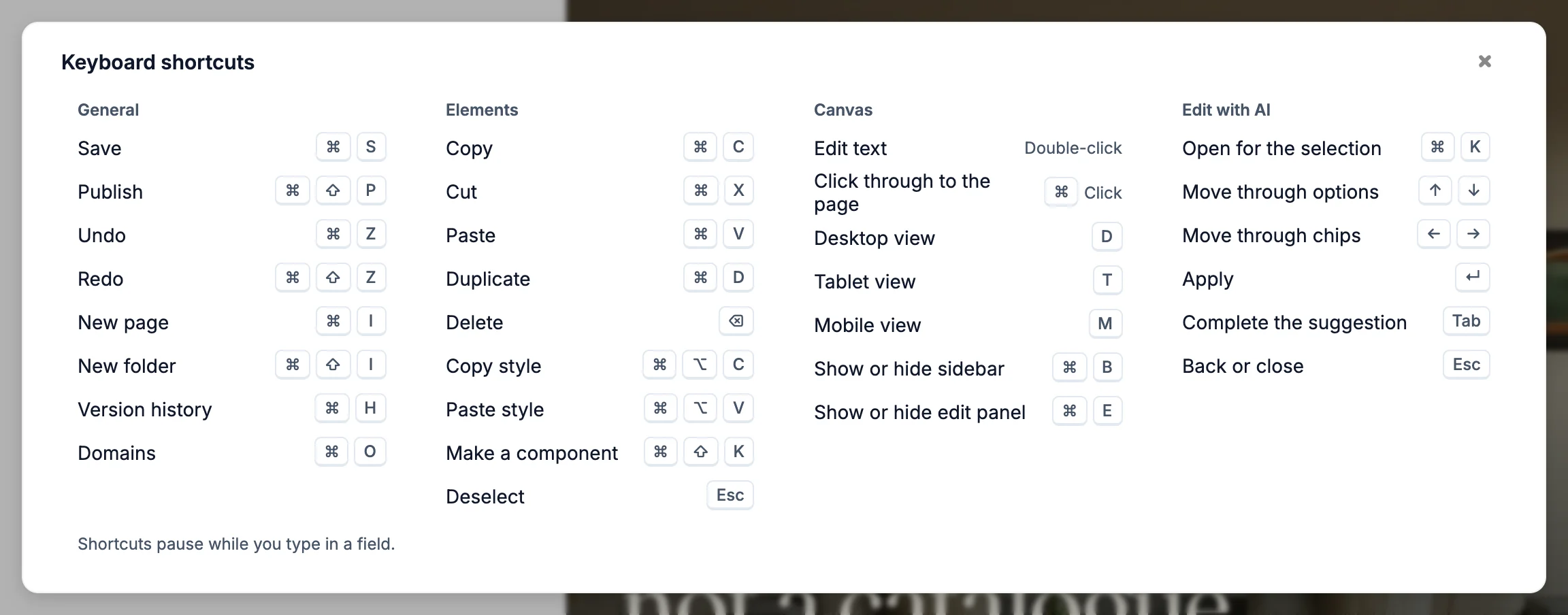
Los atajos no se activan mientras escribes en un campo. En Mac, ⌘ es Command, ⌥ es Option y ⇧ es Shift.
General
| Acción | Mac | Windows |
|---|---|---|
| Guardar | ⌘S | Ctrl+S |
| Publicar | ⌘⇧P | Ctrl+Shift+P |
| Deshacer | ⌘Z | Ctrl+Z |
| Rehacer | ⌘⇧Z | Ctrl+Shift+Z |
| Página nueva | ⌘I | Ctrl+I |
| Carpeta nueva | ⌘⇧I | Ctrl+Shift+I |
| Historial de versiones (abrir o cerrar) | ⌘H | Ctrl+H |
| Dominios | ⌘O | Ctrl+O |
En Mac, Control+H también abre el historial de versiones.
Elementos
| Acción | Mac | Windows |
|---|---|---|
| Copiar | ⌘C | Ctrl+C |
| Cortar | ⌘X | Ctrl+X |
| Pegar | ⌘V | Ctrl+V |
| Duplicar | ⌘D | Ctrl+D |
| Eliminar | ⌫ | Backspace o Delete |
| Copiar estilo | ⌘⌥C | Ctrl+Alt+C |
| Pegar estilo | ⌘⌥V | Ctrl+Alt+V |
| Convertir en componente | ⌘⇧K | Ctrl+Shift+K |
| Seleccionar el primer elemento hijo | Enter | Enter |
| Seleccionar el elemento padre | ⇧Enter | Shift+Enter |
| Quitar la selección | Esc | Esc |
Lienzo
| Acción | Mac | Windows |
|---|---|---|
| Editar texto | Doble clic | Doble clic |
| Seguir enlaces en tu sitio web | ⌘-clic | Ctrl-clic |
| Ancho de escritorio | D | D |
| Ancho de tablet | T | T |
| Ancho de móvil | M | M |
| Mostrar u ocultar la barra lateral | ⌘B | Ctrl+B |
| Mostrar u ocultar el panel de edición | ⌘E | Ctrl+E |
Editar con IA
| Acción | Mac | Windows |
|---|---|---|
| Abrir Editar con IA para la selección | ⌘K | Ctrl+K |
| Abrir el chat con IA (sin nada seleccionado) | ⌘K | Ctrl+K |
| Recorrer las opciones | ↑ ↓ | ↑ ↓ |
| Recorrer las etiquetas | ← → | ← → |
| Aplicar | Enter | Enter |
| Aceptar la sugerencia de texto en gris | Tab | Tab |
| Volver o cerrar | Esc | Esc |
Chat
Estos atajos funcionan en el campo del chat con IA.
| Acción | Mac | Windows |
|---|---|---|
| Enviar | Enter | Enter |
| Nueva línea | ⇧Enter | Shift+Enter |
| Mencionar un conector, una sección, una página o un chat | @ | @ |
| Habilidades, MCP y modos | / | / |
| Volver o cerrar un menú | Esc | Esc |
Ventana de atajos
Para ver los atajos dentro del editor, abre el menú del logotipo y elige Ayuda > Atajos de teclado.