Historial de versiones
El historial de versiones guarda versiones anteriores de todo tu sitio web. Puedes ver cualquiera de ellas en el lienzo, consultar qué archivos cambiaron, poner nombre a las importantes y restaurarlas.
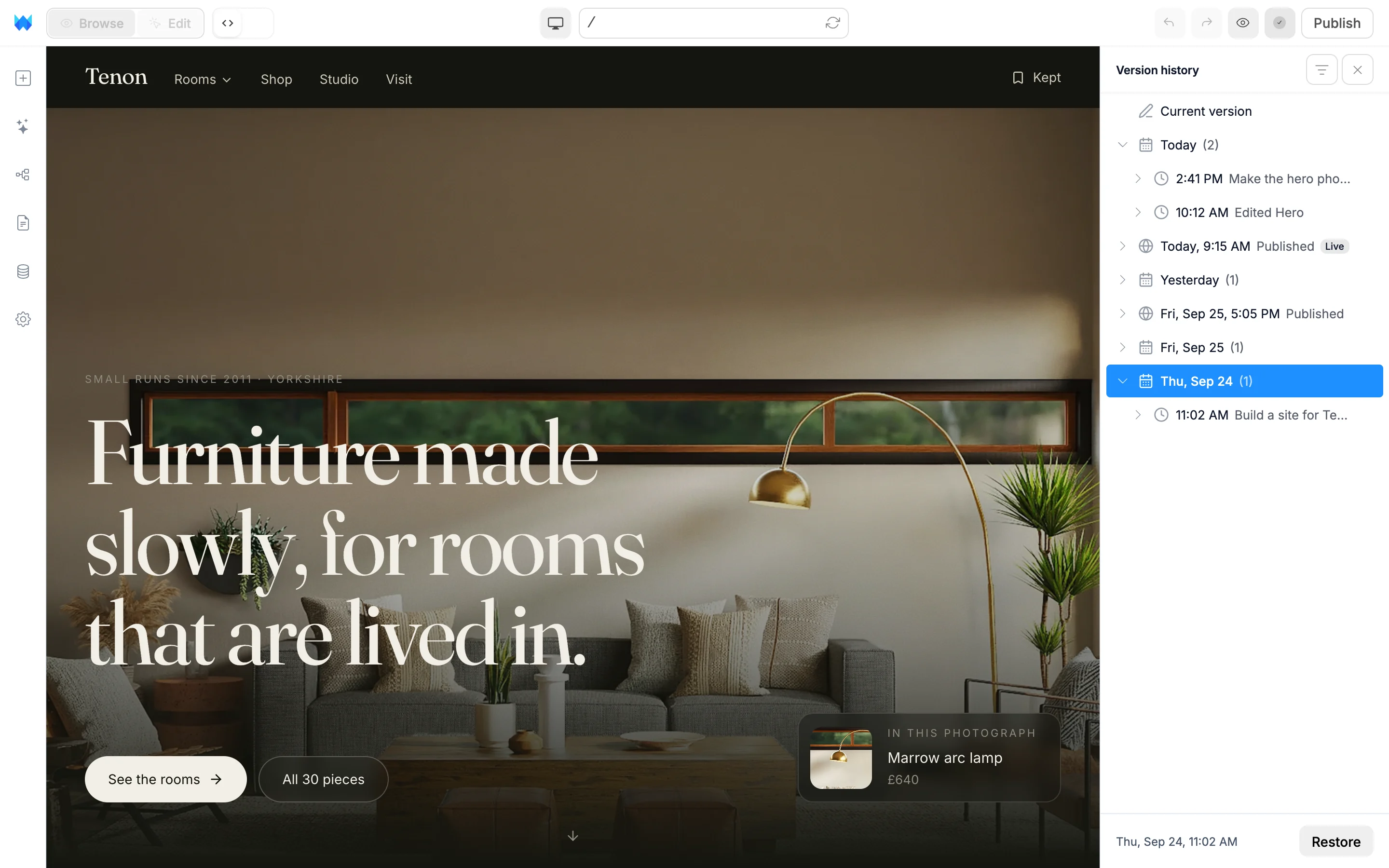
Abrir el historial de versiones
- Abre el menú del logotipo y elige Historial de versiones.
- Cuando todo esté guardado, haz clic en la marca de verificación del botón de guardar.
- Presiona
⌘H(Mac) oCtrl+H(Windows). En Mac, también funcionaControl+H.
Al abrirlo, primero se guardan los cambios pendientes para incluirlos en la versión más reciente. No se puede abrir mientras la IA está trabajando.
Mientras el historial de versiones está abierto, el panel aparece a la derecha y el lienzo muestra la versión que elegiste. Puedes navegar por las páginas y los enlaces, pero no editar. La barra lateral y el panel de edición se ocultan hasta que lo cierres.
Cómo se organizan las versiones
La más reciente aparece arriba.
- Versión actual es tu sitio web tal como está ahora.
- Cada publicación tiene su propia fila, con un icono de globo y la etiqueta Publicado. La que ven los visitantes en este momento lleva la etiqueta Publicado.
- Los días agrupan el resto de tus versiones: una fila por día durante los últimos 30 días (Hoy, Ayer y luego las fechas), y una fila por semana para las anteriores (Semana del seguida de una fecha). El número al lado indica cuántas versiones contiene. Haz clic en la flecha para expandir un día.
Una versión corresponde a un período de trabajo. Se inicia una nueva después de 30 minutos sin cambios, después de una hora de trabajo continuo y con cada publicación o restauración. Las versiones creadas por la IA llevan como título lo que pediste. Las demás indican qué cambió, como "Página de inicio editada" o "Encabezado y estilos globales modificados".
Para ver solo las publicaciones y las versiones con nombre, haz clic en el botón de filtro en la parte superior del panel y elige Publicado y con nombre. Elige Todas las versiones para volver a ver todo.
Ver una versión
Haz clic en una versión o en un día para verlo en el lienzo. Usa ↑ y ↓ para recorrer las versiones. La parte inferior del panel muestra de cuándo es la versión seleccionada.
Ver qué cambió
Haz clic en la flecha junto a una versión para ver la lista de archivos que cambió. Cada archivo lleva la etiqueta Añadido, Editado o Quitado, con nombres fáciles de reconocer como "Página de inicio" o "Estilos globales".
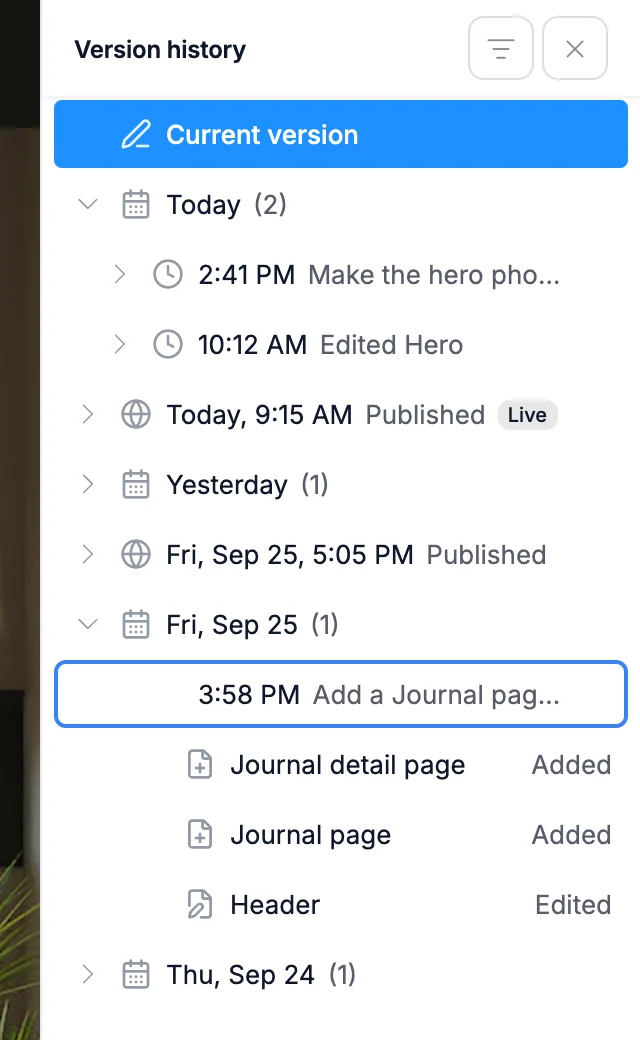
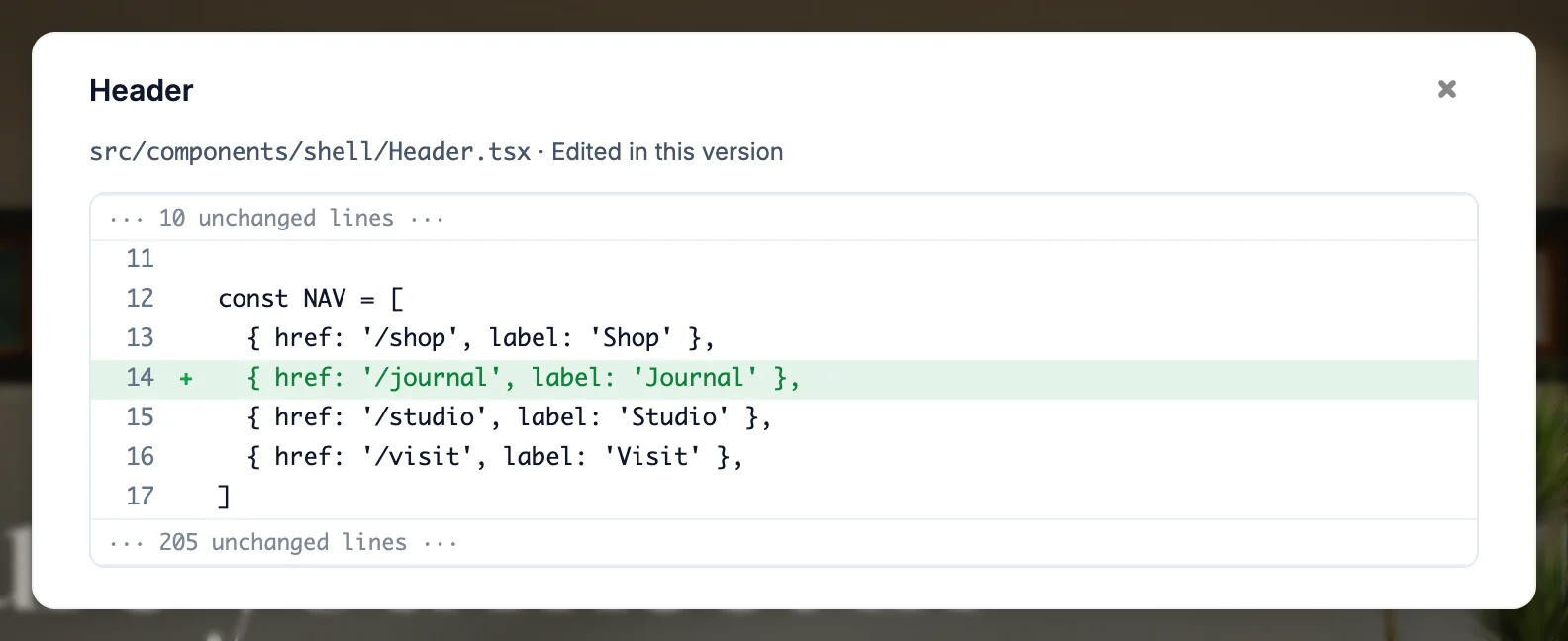
Haz clic en un archivo para ver sus cambios línea por línea. Las imágenes y otros archivos binarios no se pueden mostrar como texto.
Poner nombre a una versión
Haz clic en ⋯ en una versión (o haz clic derecho sobre ella) y elige Pon nombre a esta versión, o haz doble clic en la versión. Escribe un nombre y presiona Enter.
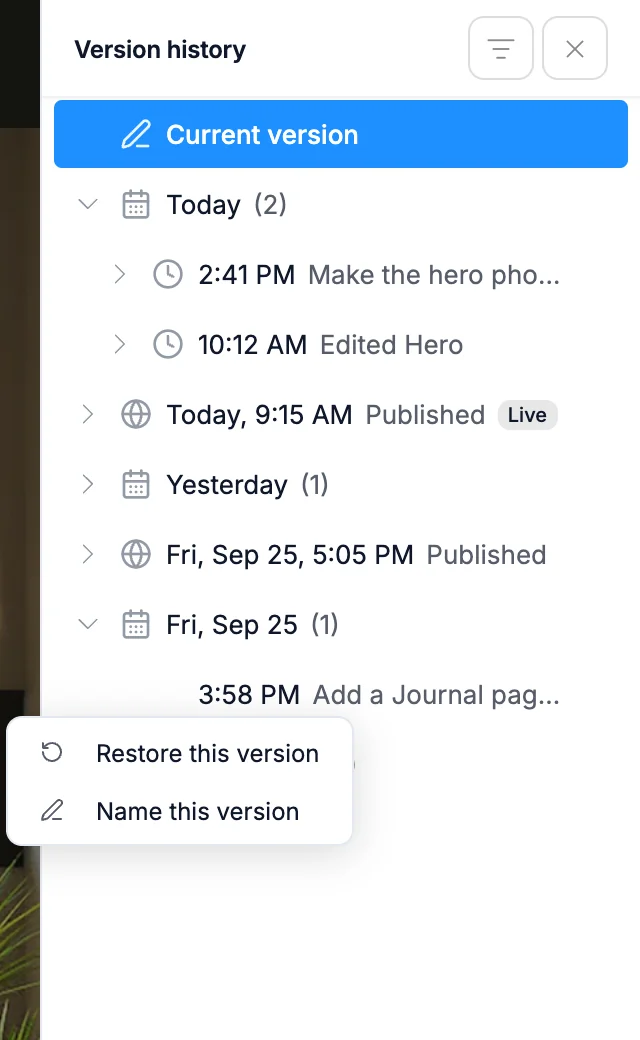
Las versiones con nombre muestran un icono de marcador y se conservan siempre. Para cambiar un nombre, elige Cambiar nombre. Para quitarlo, borra el nombre y presiona Enter.
Restaurar una versión
Selecciona una versión y haz clic en Restaurar en la parte inferior del panel, o elige Restaurar esta versión en su menú ⋯.
- Primero se guardan los cambios pendientes, incluidos los de otras pestañas abiertas. Si no se pueden guardar, no se restaura nada.
- El editor se vuelve a cargar con la versión restaurada. Un mensaje ofrece la opción Deshacer durante unos segundos.
- La restauración se añade al principio de la lista como una nueva versión. No se pierde ninguna versión posterior a la que restauraste, así que también puedes volver a ellas.
- La restauración cambia tu proyecto, no tu sitio web publicado. Publica para que los cambios sean visibles.
No puedes restaurar mientras se está publicando tu sitio web. Espera a que termine la publicación.
Cerrar el historial de versiones
Haz clic en la × en la parte superior del panel, vuelve a hacer clic en el botón de guardar, presiona Esc, vuelve a presionar ⌘H / Ctrl+H o haz clic en cualquier icono de la barra lateral izquierda. El editor vuelve al modo y a los paneles que tenías antes.
Cuánto tiempo se conserva el historial
| Plan | Qué puedes abrir |
|---|---|
| Free | Los últimos 30 días y todas las publicaciones |
| De pago | Todo tu historial |
En el plan Free, los días anteriores muestran un candado. Al hacer clic en uno, se te ofrece cambiar a un plan de pago. Consulta Pagos y facturación.
Después de 30 días, el historial conserva la última versión de cada día, todas las publicaciones y todas las versiones con nombre.
En un teléfono
Abre el historial de versiones desde el menú del logotipo, o toca el botón de guardar junto al logotipo cuando todo esté guardado. La lista ocupa toda la pantalla. Toca una versión para verla, usa las flechas para pasar a versiones anteriores o posteriores y toca Todas las versiones para volver a la lista o Restaurar para restaurarla.
Un archivo a la vez
Para recuperar un solo archivo en lugar de todo el sitio web, usa Versiones del archivo en el editor de código.