Histórico de versões
O histórico de versões guarda versões anteriores de todo o seu site. Você pode visualizar qualquer uma delas na área de edição, ver quais arquivos mudaram, dar nome às mais importantes e restaurar uma versão.
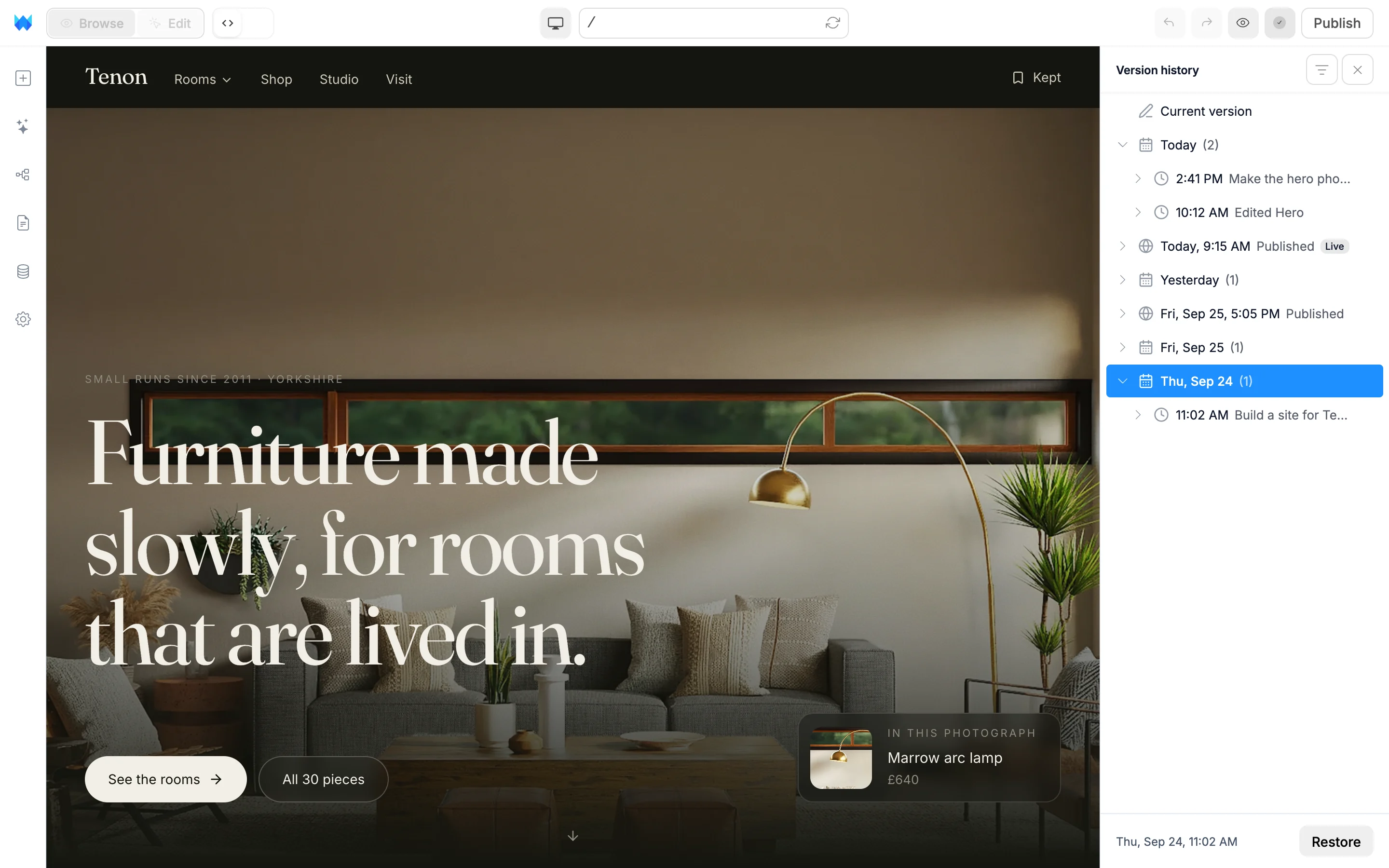
Abrir o histórico de versões
- Abra o menu do logo e escolha Histórico de versões.
- Quando tudo estiver salvo, clique na marca de seleção no botão de salvar.
- Pressione
⌘H(Mac) ouCtrl+H(Windows). No Mac,Control+Htambém funciona.
Ao abrir o histórico, as alterações pendentes são salvas primeiro, para que a versão mais recente as inclua. Não é possível abri-lo enquanto a IA estiver trabalhando.
Enquanto o histórico de versões estiver aberto, o painel fica à direita e a área de edição mostra a versão que você escolheu. Você pode navegar pelas páginas e pelos links, mas não pode editar. A barra lateral e o painel de edição ficam ocultos até você fechar o histórico.
Como as versões são listadas
A mais recente fica no topo.
- Versão atual é o seu site como ele está agora.
- Publicações aparecem em linhas próprias, com um ícone de globo e Publicado. A versão que os visitantes veem no momento tem a etiqueta No ar.
- Dias agrupam as demais versões: uma linha por dia nos últimos 30 dias (Hoje, Ontem e depois as datas) e uma linha por semana antes disso (Semana de uma data). O número ao lado indica quantas versões há no grupo. Clique na seta para expandir um dia.
Uma versão corresponde a um período de trabalho. Uma nova versão começa após 30 minutos sem alterações, após uma hora de trabalho contínuo e a cada publicação ou restauração. As versões criadas pela IA recebem títulos com base no que você pediu. As outras indicam o que mudou, como "Página inicial editada" ou "Cabeçalho e estilos globais alterados".
Para ver apenas publicações e versões nomeadas, clique no botão de filtro no topo do painel e escolha Publicado e nomeado. Escolha Todas as versões para ver tudo novamente.
Visualizar uma versão
Clique em uma versão ou em um dia para exibi-lo na área de edição. Use ↑ e ↓ para navegar entre as versões. A parte inferior do painel mostra de quando é a versão selecionada.
Ver o que mudou
Clique na seta ao lado de uma versão para listar os arquivos alterados. Cada arquivo é marcado como Adicionado, Editado ou Removido, com nomes fáceis de entender, como "Página inicial" ou "Estilos globais".
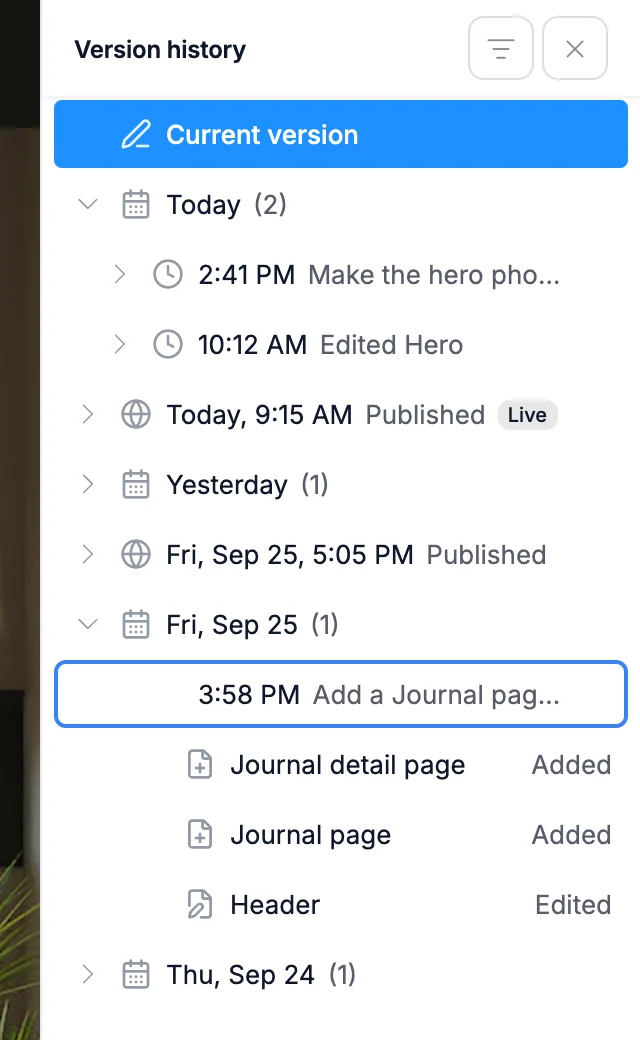
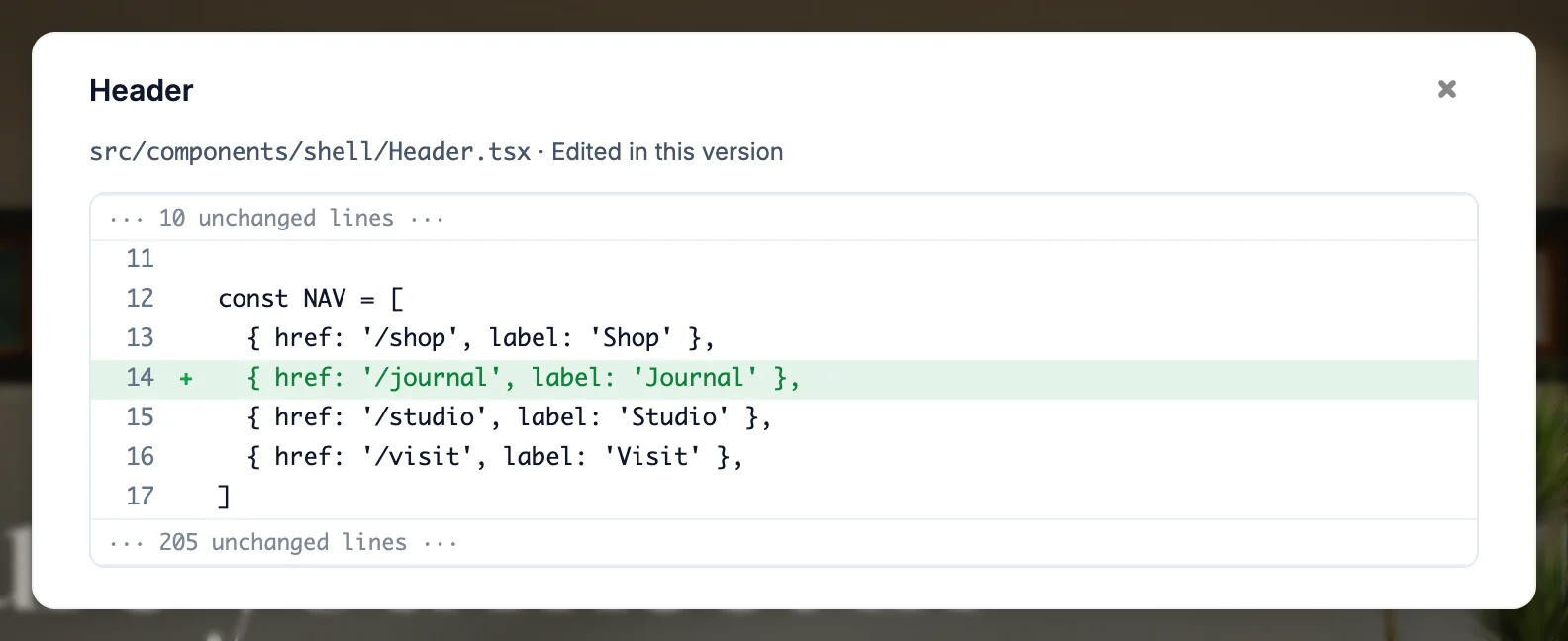
Clique em um arquivo para ver as alterações linha por linha. Imagens e outros arquivos binários não podem ser exibidos como texto.
Dar nome a uma versão
Clique em ⋯ em uma versão (ou clique nela com o botão direito) e escolha Dê um nome a esta versão, ou clique duas vezes na versão. Digite um nome e pressione Enter.
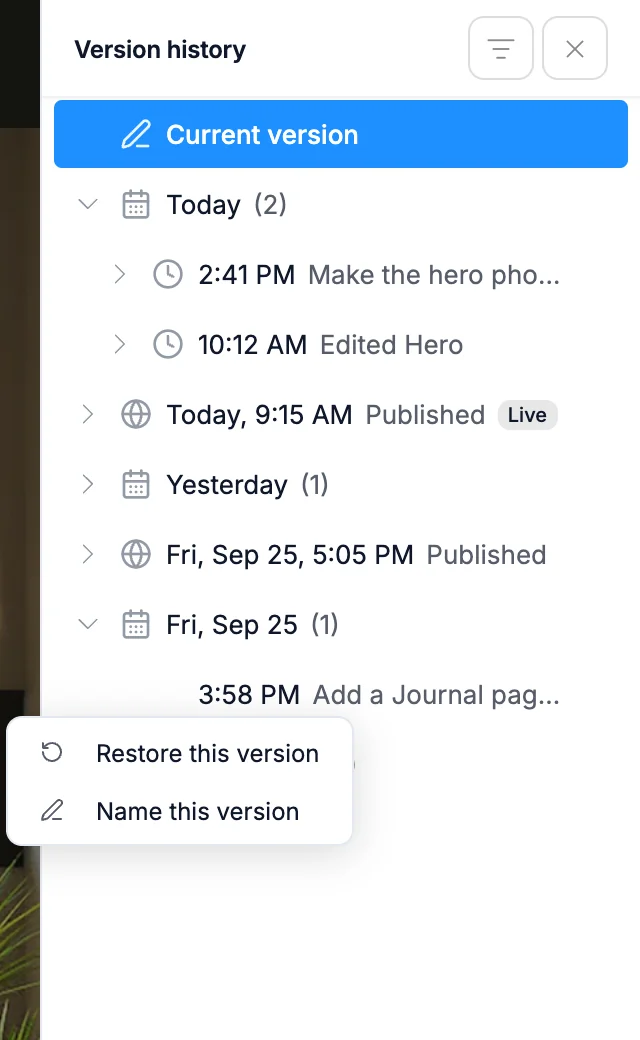
As versões nomeadas mostram um ícone de marcador e são sempre mantidas. Para alterar um nome, escolha Renomear. Para removê-lo, apague o nome e pressione Enter.
Restaurar uma versão
Selecione uma versão e clique em Restaurar na parte inferior do painel ou escolha Restaurar esta versão no menu ⋯ dela.
- Suas alterações pendentes, incluindo as de outras abas abertas, são salvas primeiro. Se não for possível salvá-las, nada será restaurado.
- O editor é recarregado com a versão restaurada. Uma mensagem oferece a opção Desfazer por alguns segundos.
- A restauração é adicionada ao topo da lista como uma nova versão. Nenhuma versão posterior à restaurada é perdida, então você também pode voltar a qualquer uma delas.
- A restauração altera seu projeto, não o site que está no ar. Publique para colocá-lo no ar.
Você não pode restaurar enquanto o site estiver sendo publicado. Aguarde a conclusão da publicação.
Fechar o histórico de versões
Clique no × no topo do painel, clique novamente no botão de salvar, pressione Esc, pressione ⌘H / Ctrl+H novamente ou clique em qualquer ícone na barra lateral esquerda. O editor volta ao modo e aos painéis que você estava usando antes.
Por quanto tempo o histórico é mantido
| Plano | O que você pode abrir |
|---|---|
| Free | Os últimos 30 dias e todas as publicações |
| Pago | Todo o seu histórico |
No plano Free, os dias mais antigos mostram um cadeado. Ao clicar em um deles, aparece a opção de mudar para um plano pago. Veja Pagamentos e cobrança.
Após 30 dias, o histórico mantém a última versão de cada dia, todas as publicações e todas as versões nomeadas.
No celular
Abra o histórico de versões pelo menu do logo ou toque no botão de salvar ao lado do logo quando tudo estiver salvo. A lista ocupa a tela inteira. Toque em uma versão para visualizá-la, use as setas para navegar até versões mais antigas ou mais recentes e toque em Todas as versões para voltar à lista ou em Restaurar para restaurá-la.
Um arquivo por vez
Para restaurar um único arquivo em vez do site inteiro, use Versões do arquivo no editor de código.