Editor de código
Todo site do WebTwizz é um projeto de código de verdade. O editor de código permite ler e alterar seus arquivos diretamente.
A edição de código, as versões de arquivos e os downloads estão disponíveis nos planos pagos. No plano Free, você pode ver a árvore de arquivos, mas o código fica oculto e não pode ser editado.
Abrir o editor de código
Clique no botão de código (o botão <> ao lado de Navegar e Editar) na barra de ferramentas. A árvore de arquivos fica à esquerda e o arquivo aberto, à direita. Clique no botão novamente para voltar à área de edição visual.
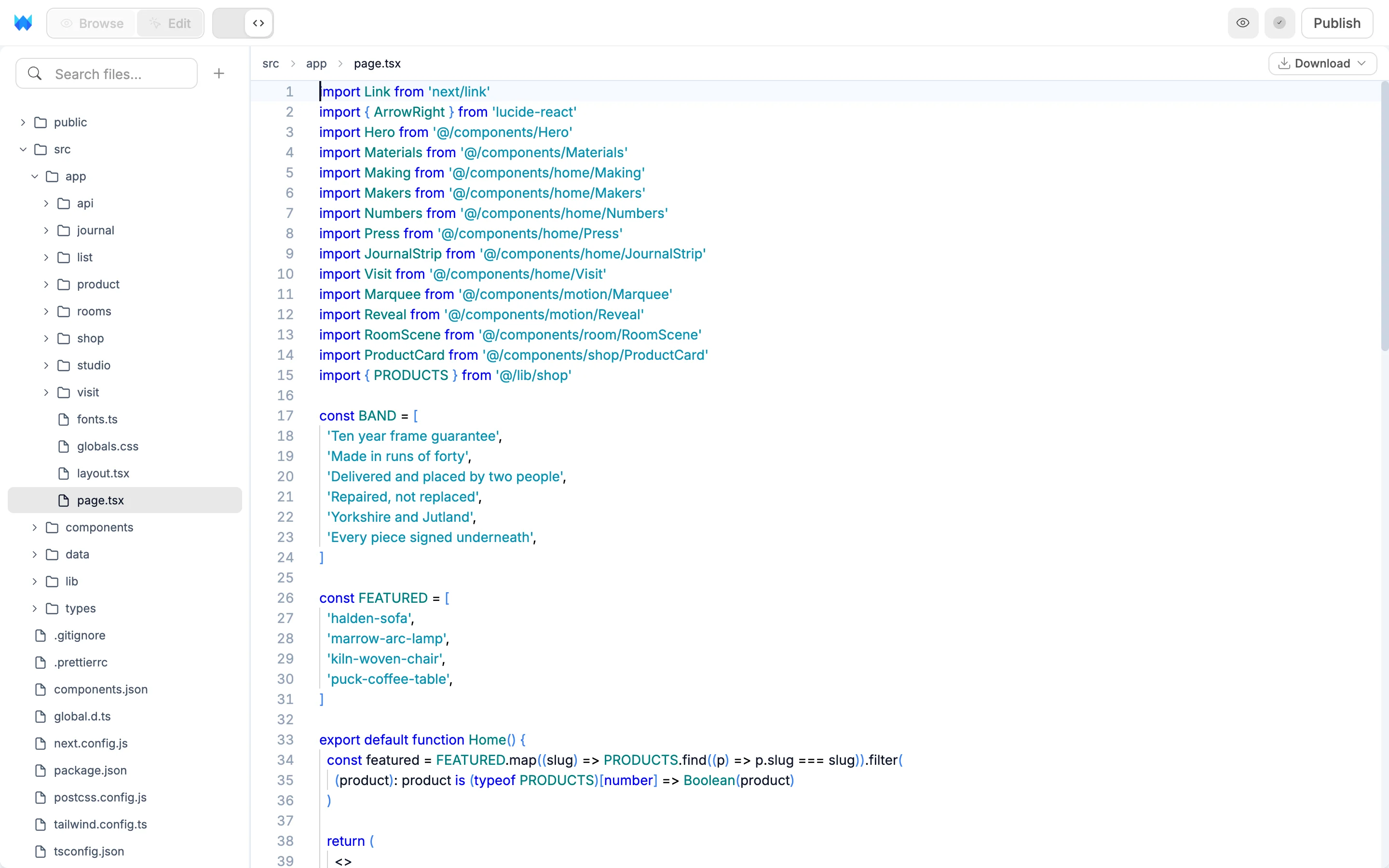
O editor de código não está disponível em celulares.
Estrutura do projeto
src/app/page.tsxé sua página inicial. Cada uma das outras páginas tem sua própria pasta emsrc/app/com umpage.tsx.src/app/layout.tsxé o layout que envolve todas as páginas.src/app/globals.csscontém os estilos globais e seu tema.src/components/contém componentes reutilizáveis.src/lib/contém funções auxiliares.src/data/contém arquivos de dados.public/contém arquivos estáticos, como imagens e fontes.
Editar arquivos
Clique em um arquivo para abri-lo e comece a digitar. Suas alterações aparecem na área de edição visual instantes depois que você para de digitar. Pressione ⌘S / Ctrl+S para salvar.
⌘Z/Ctrl+Zdesfaz o que você digitou e alterações em arquivos, como renomeações ou exclusões, na ordem em que foram feitas.- Clique em uma importação com
⌘(Mac) ouCtrl(Windows) pressionado para abrir o arquivo para o qual ela aponta. - Arquivos de imagem são abertos em uma pré-visualização.
Alguns arquivos exibem o rótulo Somente leitura porque são gerenciados pelo WebTwizz: src/app/layout.tsx, next.config, tsconfig.json, as configurações do PostCSS e do ESLint, .gitignore e src/types/cms.ts. Peça à IA se precisar alterar algum deles.
Gerenciar arquivos
- Pesquisar arquivos, no topo da árvore, filtra os arquivos por nome.
- O botão + adiciona um Novo arquivo ou uma Nova pasta.
- Clique com o botão direito em um arquivo ou pasta para acessar Renomear, Duplicar, Copiar, Colar e Excluir. As pastas também têm Novo arquivo e Nova pasta.
- Arraste arquivos e pastas dentro da árvore para movê-los.
- Arraste arquivos ou pastas do seu computador para a árvore para enviá-los. Se um nome já estiver em uso, escolha Substituir, Manter os dois ou Cancelar.
- Clique nas linhas com
⌘(Mac) ouCtrl(Windows) pressionado para selecionar várias. Depois, clique com o botão direito para aplicar uma ação a todas elas.
Versões do arquivo
Clique com o botão direito em um arquivo e passe o cursor sobre Versões do arquivo para ver as versões salvas, agrupadas por dia. A mais recente é marcada como Atual, e as versões que foram publicadas recebem o rótulo da versão publicada.
Clique em uma versão para restaurar o arquivo. Só esse arquivo muda, e você pode pressionar ⌘Z / Ctrl+Z para desfazer a ação. Arquivos de mídia e arquivos somente leitura não podem ser restaurados dessa forma.
Para restaurar o projeto inteiro, use o histórico de versões.
Baixar seu código
Com um arquivo aberto, clique em Baixar no cabeçalho do editor:
- Baixar projeto salva todo o projeto como um arquivo zip. Você pode executá-lo no seu computador ou hospedá-lo onde quiser.
- Baixar este arquivo salva apenas o arquivo aberto.
Quando nenhum arquivo está aberto, o botão Baixar projeto no centro do editor faz o mesmo que Baixar projeto.