Seu primeiro projeto
Há três formas de começar: descreva o que você quer, use um template ou comece com uma página em branco. Todas começam em Início, no painel.
Descreva o que você quer
A tela Início mostra uma saudação com seu nome acima de um campo de prompt. Digite o que você quer criar e pressione Enter. Por exemplo:
"Um site de agendamentos para minha barbearia onde os clientes escolhem um barbeiro e um horário, com pagamento de um sinal na finalização da compra"
Diga para que serve o site e quem vai usá-lo. "Uma grade de aulas para meu estúdio de yoga com agendamento de aulas avulsas" dá à IA muito mais contexto do que "um site". Não precisa acertar tudo de primeira. Depois que a primeira versão estiver pronta, você pode continuar conversando com a IA no editor para mudar o que quiser.
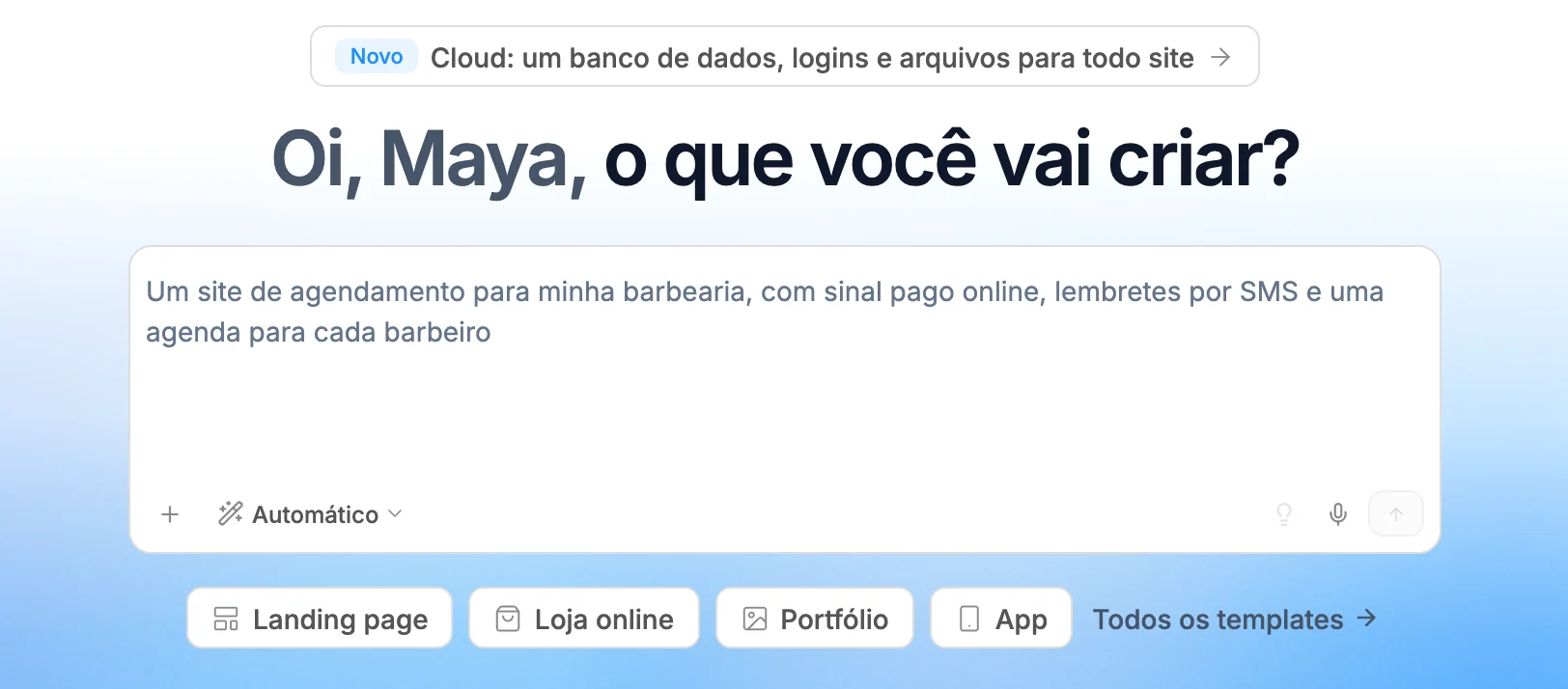
O campo de prompt tem os mesmos controles do chat no editor:
- + abre Enviar imagem e Enviar arquivo. Anexe uma captura de tela para a IA usar como referência visual, ou um documento, uma planilha, um arquivo de código ou um arquivo ZIP para ela ler.
- O menu de modos começa em Automático, que escolhe o mecanismo adequado para cada solicitação. Você também pode escolher Normal ou Max. Veja Chat com IA para saber o que cada modo faz.
- Habilidades anexa uma habilidade, um conjunto reutilizável de instruções. Você também pode digitar
/para escolher uma. - A lâmpada (Melhorar prompt) reescreve seu prompt com mais detalhes antes do envio.
- O microfone (Entrada por voz) permite ditar nos navegadores compatíveis.
Pressione Enter para enviar ou Shift+Enter para inserir uma nova linha. O WebTwizz cria o projeto e o abre no editor, onde você pode acompanhar cada etapa no chat enquanto a IA cria suas páginas.
O projeto recebe um nome com base no que você pediu. Assim, um prompt sobre uma barbearia não vai deixar você com uma lista de projetos chamados "Novo projeto". Você pode renomeá-lo a qualquer momento pelo cartão dele no painel.
Comece com um template
Abaixo do campo de prompt, há botões de início rápido como Landing page, Loja online, Portfólio e App. Cada um anexa um template pronto ao campo de prompt. Passe o cursor sobre um botão para ver qual template ele usa.
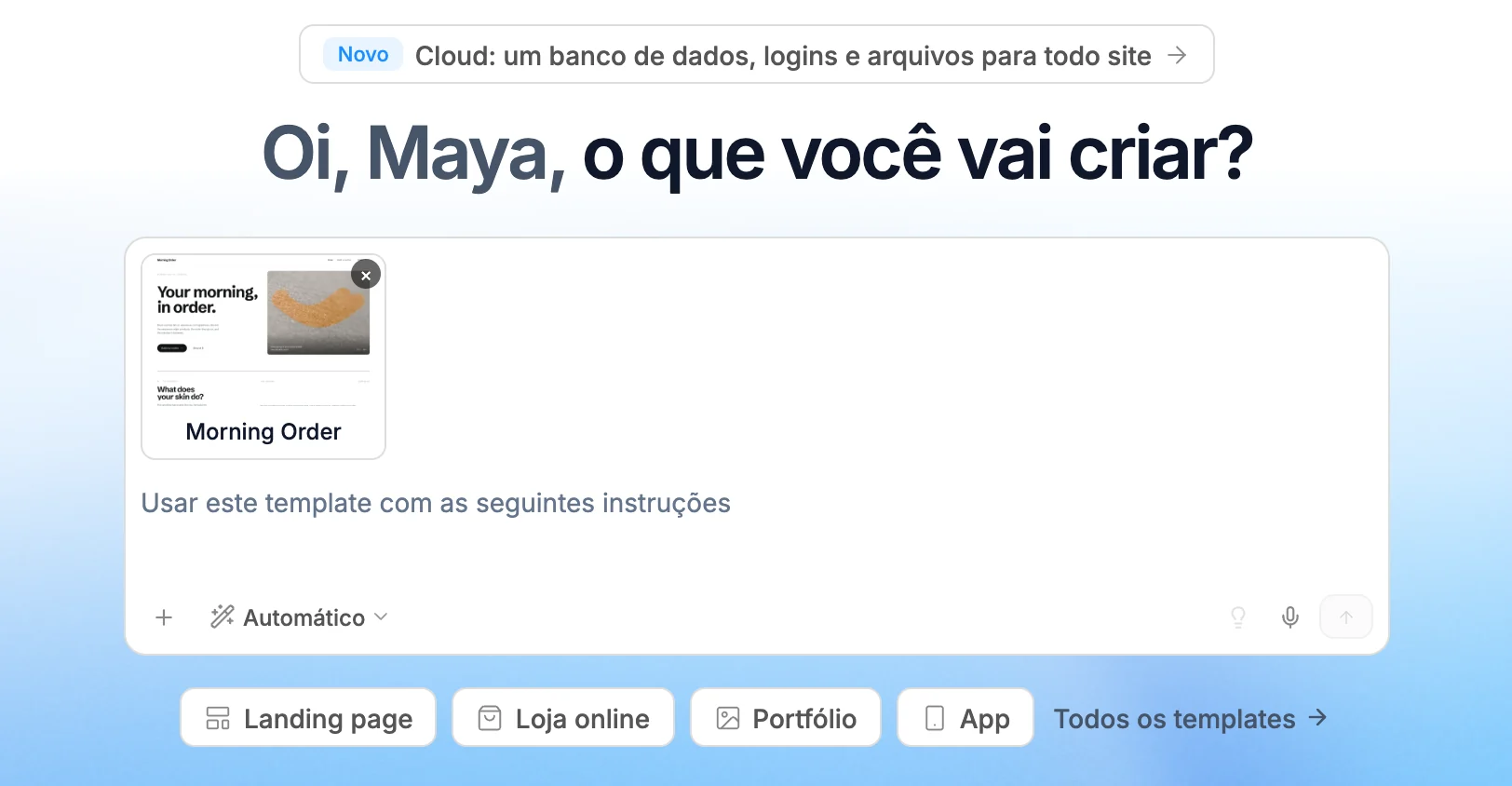
Com um template anexado, o texto de exemplo no campo passa a ser "Use este template com as seguintes instruções". Descreva o que mudar, como "adapte para uma clínica odontológica em Leeds", e envie. A IA cria a partir do template, em vez de uma página vazia. Para desanexá-lo, clique no mesmo botão novamente ou remova o cartão do template do campo de prompt.
Clique em Todos os templates para explorar a galeria completa. Veja Templates.
Comece com uma página em branco
- Abra Meus projetos na barra lateral.
- Clique em Novo projeto no canto superior direito.
- Digite um Nome do projeto e clique em Criar projeto.
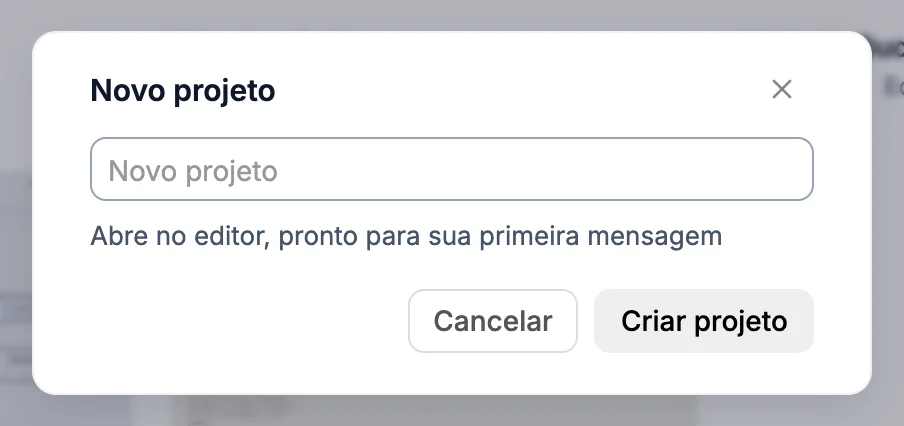
O projeto é aberto no editor, pronto para você enviar um prompt ou criar manualmente.
Próximos passos
- Visão geral do editor para se orientar na área de edição e nos painéis
- Chat com IA para continuar alterando seu site ao descrever o que você quer
- Pré-visualização e publicação quando estiver pronto para colocar o site no ar