Dein erstes Projekt
Du kannst auf drei Arten starten: Beschreibe, was du möchtest, nutze eine Vorlage oder beginne mit einer leeren Seite. Alle drei Wege beginnen auf der Startseite im Dashboard.
Beschreibe deine Idee
Auf der Startseite wirst du über einem Prompt-Feld mit deinem Namen begrüßt. Gib ein, was du erstellen möchtest, und drücke Enter. Zum Beispiel:
„Eine Buchungswebsite für meinen Barbershop, auf der Kunden einen Barber und einen Termin auswählen und beim Bezahlen eine Anzahlung leisten“
Sag, wofür die Website gedacht ist und wer sie nutzt. „Ein Kursplan für mein Yogastudio mit Buchung einzelner Stunden“ gibt der KI viel mehr Anhaltspunkte als „eine Website“. Dein Prompt muss nicht perfekt sein. Sobald die erste Version steht, kannst du im Editor weiter mit der KI chatten und alles ändern.
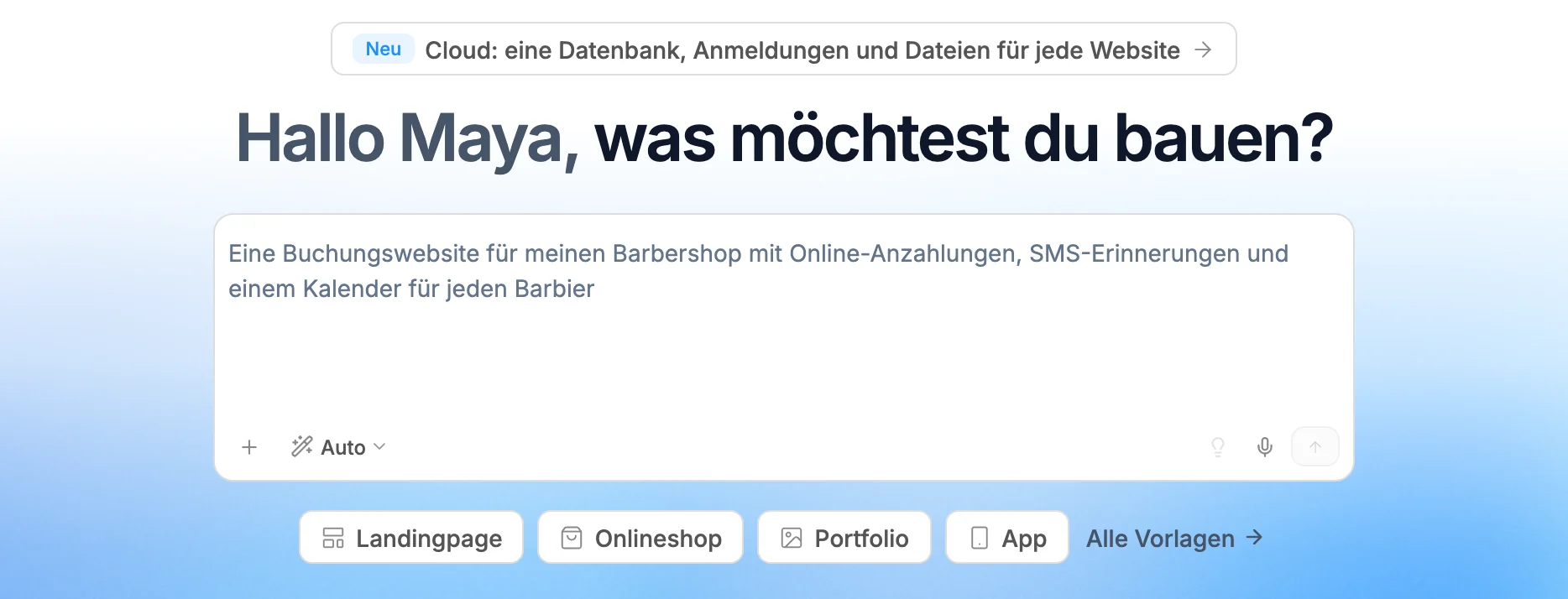
Das Prompt-Feld bietet dieselben Funktionen wie der Chat im Editor:
- + öffnet Bild hochladen und Datei hochladen. Hänge einen Screenshot an, an dem sich die KI orientieren soll, oder ein Dokument, eine Tabelle, eine Codedatei oder ein ZIP-Archiv, das sie lesen soll.
- Das Modusmenü ist auf Auto eingestellt. Dieser Modus wählt für jede Anfrage das passende Modell. Du kannst auch Normal oder Max wählen. Unter KI-Chat erfährst du, was die einzelnen Modi tun.
- Skills fügt einen Skill hinzu, also eine wiederverwendbare Sammlung von Anweisungen. Du kannst auch
/eingeben, um einen auszuwählen. - Die Glühbirne (Prompt verbessern) formuliert deinen Prompt vor dem Senden ausführlicher.
- Mit dem Mikrofon (Spracheingabe) kannst du diktieren, sofern dein Browser das unterstützt.
Drücke Enter zum Senden oder Shift+Enter für einen Zeilenumbruch. WebTwizz erstellt das Projekt und öffnet es im Editor. Dort kannst du im Chat jeden Schritt verfolgen, während die KI deine Seiten erstellt.
Der Projektname richtet sich nach deiner Beschreibung. Ein Prompt für einen Barbershop führt also nicht dazu, dass deine Projektliste voller Einträge namens „Neues Projekt“ ist. Du kannst das Projekt jederzeit über seine Karte im Dashboard umbenennen.
Mit einer Vorlage starten
Unter dem Prompt-Feld findest du Schnellstart-Buttons wie Landingpage, Onlineshop, Portfolio und App. Jeder davon fügt dem Prompt-Feld eine fertige Vorlage hinzu. Bewege den Mauszeiger über einen Button, um zu sehen, welche Vorlage er verwendet.
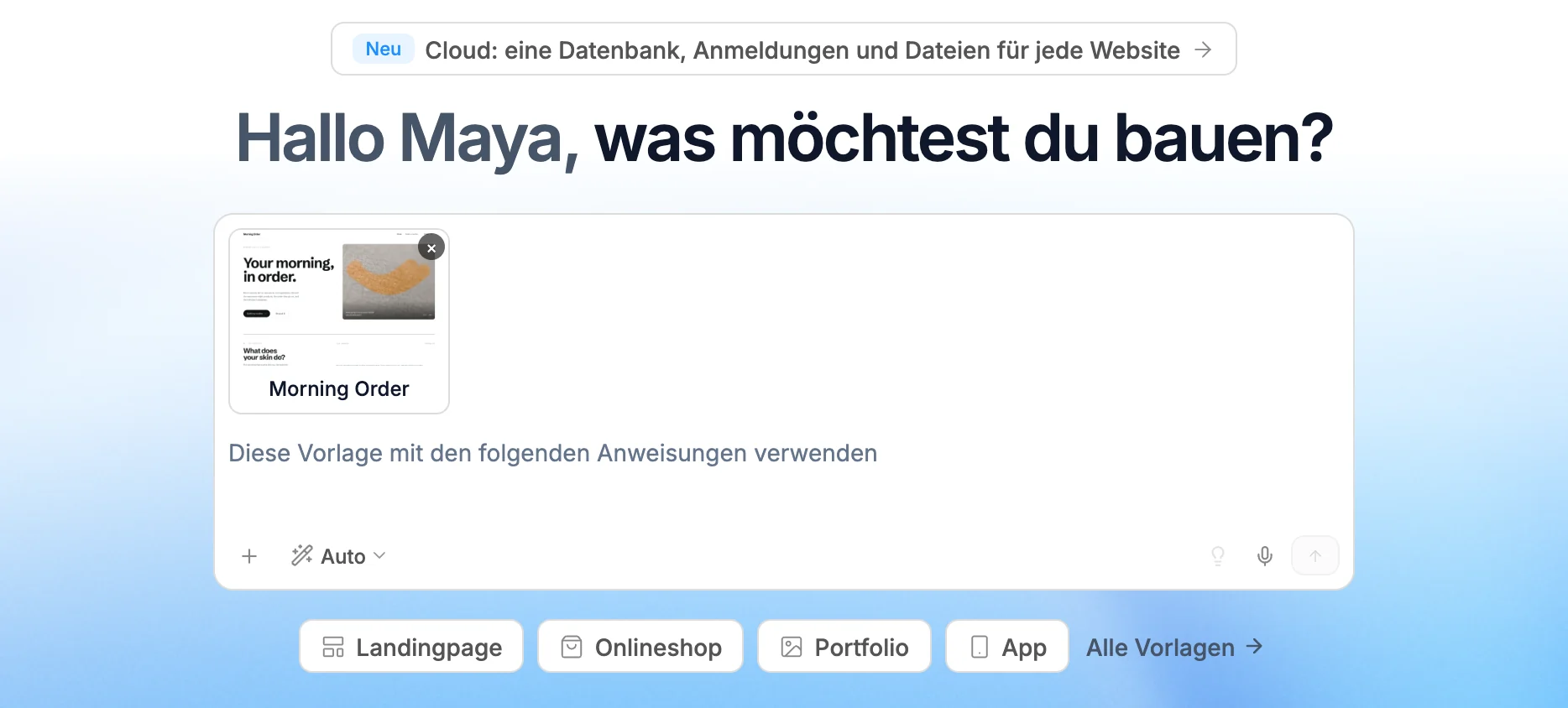
Wenn eine Vorlage angehängt ist, lautet der Platzhalter „Verwende diese Vorlage mit den folgenden Anweisungen“. Beschreibe, was du ändern möchtest, zum Beispiel „Passe sie für eine Zahnarztpraxis in Leeds an“, und sende den Prompt. Die KI erstellt die Website auf Basis der Vorlage statt einer leeren Seite. Um die Vorlage zu entfernen, klicke erneut auf denselben Button oder entferne die Vorlagenkarte aus dem Prompt-Feld.
Klicke auf Alle Vorlagen, um die gesamte Galerie zu durchsuchen. Mehr dazu unter Vorlagen.
Mit einer leeren Seite starten
- Öffne Meine Projekte in der Seitenleiste.
- Klicke oben rechts auf Neues Projekt.
- Gib einen Projektnamen ein und klicke auf Projekt erstellen.
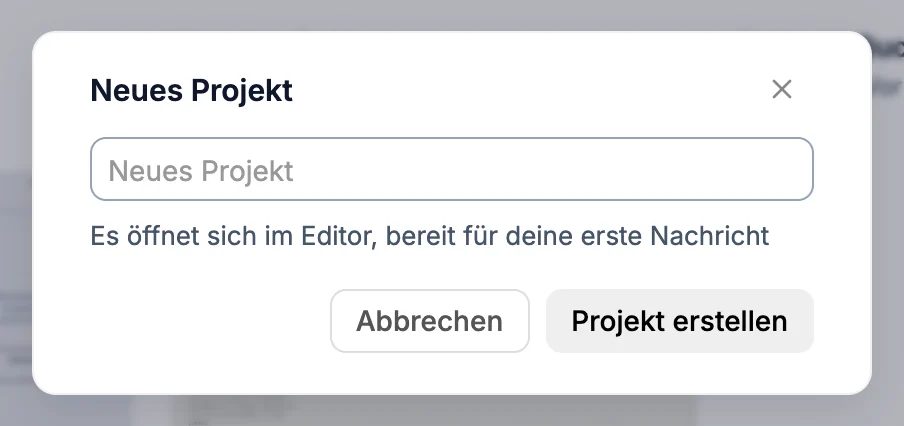
Das Projekt öffnet sich im Editor. Dort kannst du einen Prompt eingeben oder selbst mit dem Erstellen beginnen.
Nächste Schritte
- Editor-Übersicht, um dich auf der Arbeitsfläche und in den Panels zurechtzufinden
- KI-Chat, um deine Website weiter anzupassen, indem du deine Wünsche beschreibst
- Vorschau und Veröffentlichung, wenn du bereit bist, deine Website zu veröffentlichen