مشروعك الأول
هناك ثلاث طرق للبدء: صف ما تريد، أو ابدأ بقالب، أو من صفحة فارغة. تبدأ الطرق الثلاث من الرئيسية في لوحة التحكم.
صف ما تريد
ترحّب بك الصفحة الرئيسية باسمك فوق مربع الموجّه. اكتب ما تريد إنشاءه واضغط على Enter. مثلًا:
"موقع حجوزات لصالون الحلاقة الخاص بي يختار فيه العملاء الحلاق والموعد، مع دفع عربون عند إتمام الحجز"
وضّح الغرض من الموقع ومن سيستخدمه. عبارة «جدول حصص لاستوديو اليوغا الخاص بي مع حجز لحصص منفردة» تمنح الذكاء الاصطناعي معلومات أكثر بكثير من مجرد «موقع». لا تحتاج إلى صياغة مثالية. بعد إنشاء النسخة الأولى، يمكنك مواصلة التحدث مع الذكاء الاصطناعي في المحرر لتغيير أي شيء.
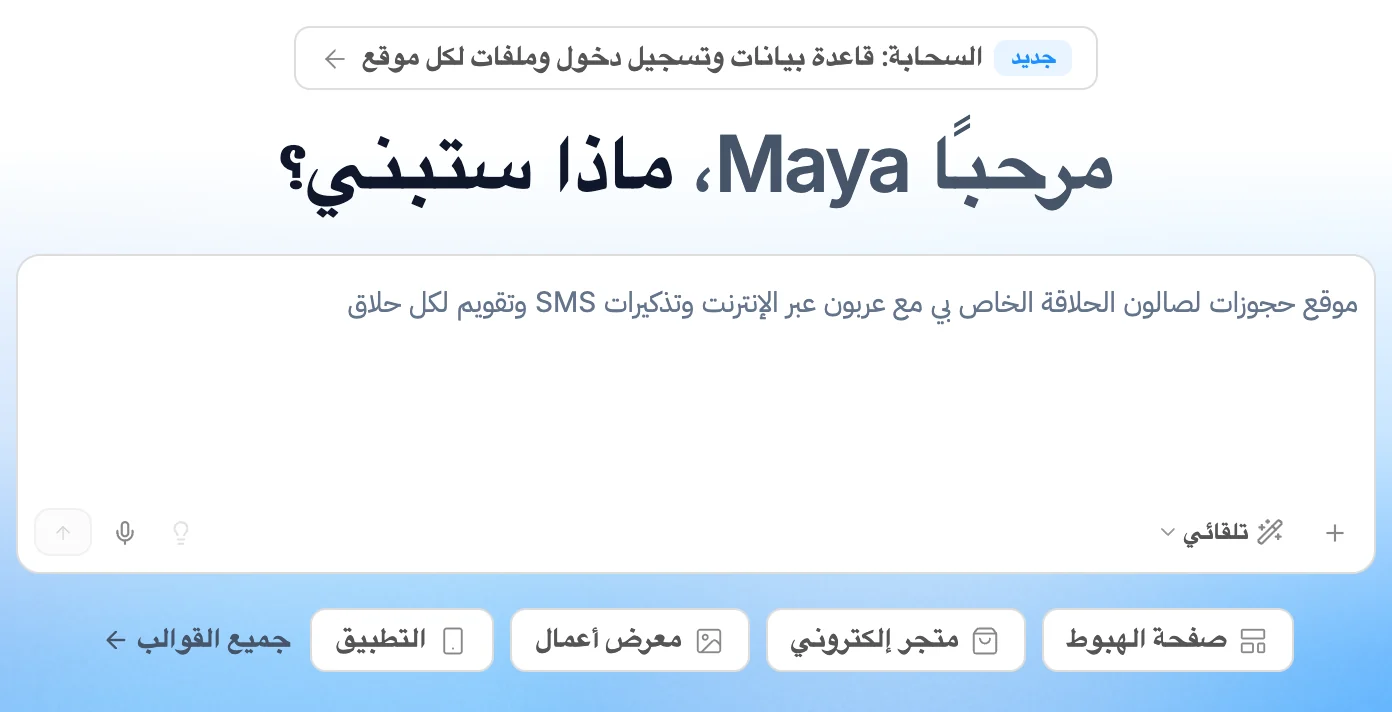
يضم مربع الموجّه أدوات التحكم نفسها الموجودة في محادثة المحرر:
- يفتح + خياري رفع صورة ورفع ملف. أرفق لقطة شاشة ليحاكيها الذكاء الاصطناعي، أو مستندًا أو جدول بيانات أو ملف شيفرة أو أرشيف ZIP ليقرأه.
- تبدأ قائمة الأوضاع بخيار تلقائي، الذي يختار المحرك المناسب لكل طلب. يمكنك أيضًا اختيار عادي أو الأقصى. راجع محادثة الذكاء الاصطناعي لمعرفة وظيفة كل وضع.
- يتيح خيار المهارات إرفاق مهارة، وهي مجموعة تعليمات قابلة لإعادة الاستخدام. يمكنك أيضًا كتابة
/لاختيار مهارة. - تعيد أيقونة المصباح (تحسين الموجّه) صياغة موجّهك بتفاصيل أكثر قبل إرساله.
- يتيح لك الميكروفون (الإدخال الصوتي) إملاء النص في المتصفحات التي تدعم ذلك.
اضغط على Enter للإرسال، أو Shift+Enter لبدء سطر جديد. ينشئ WebTwizz المشروع ويفتحه في المحرر، حيث يمكنك متابعة كل خطوة في المحادثة أثناء كتابة الذكاء الاصطناعي لصفحاتك.
يُسمّى المشروع بناءً على ما طلبته، لذا لن يتركك موجّه عن صالون حلاقة مع قائمة مشاريع باسم «مشروع جديد». يمكنك تغيير اسمه في أي وقت من بطاقته في لوحة التحكم.
البدء بقالب
تحت مربع الموجّه، توجد أزرار للبدء السريع مثل صفحة الهبوط ومتجر إلكتروني ومعرض أعمال والتطبيق. يرفق كل زر قالبًا جاهزًا بمربع الموجّه. مرّر المؤشر فوق الزر لمعرفة القالب الذي يبدأ منه.
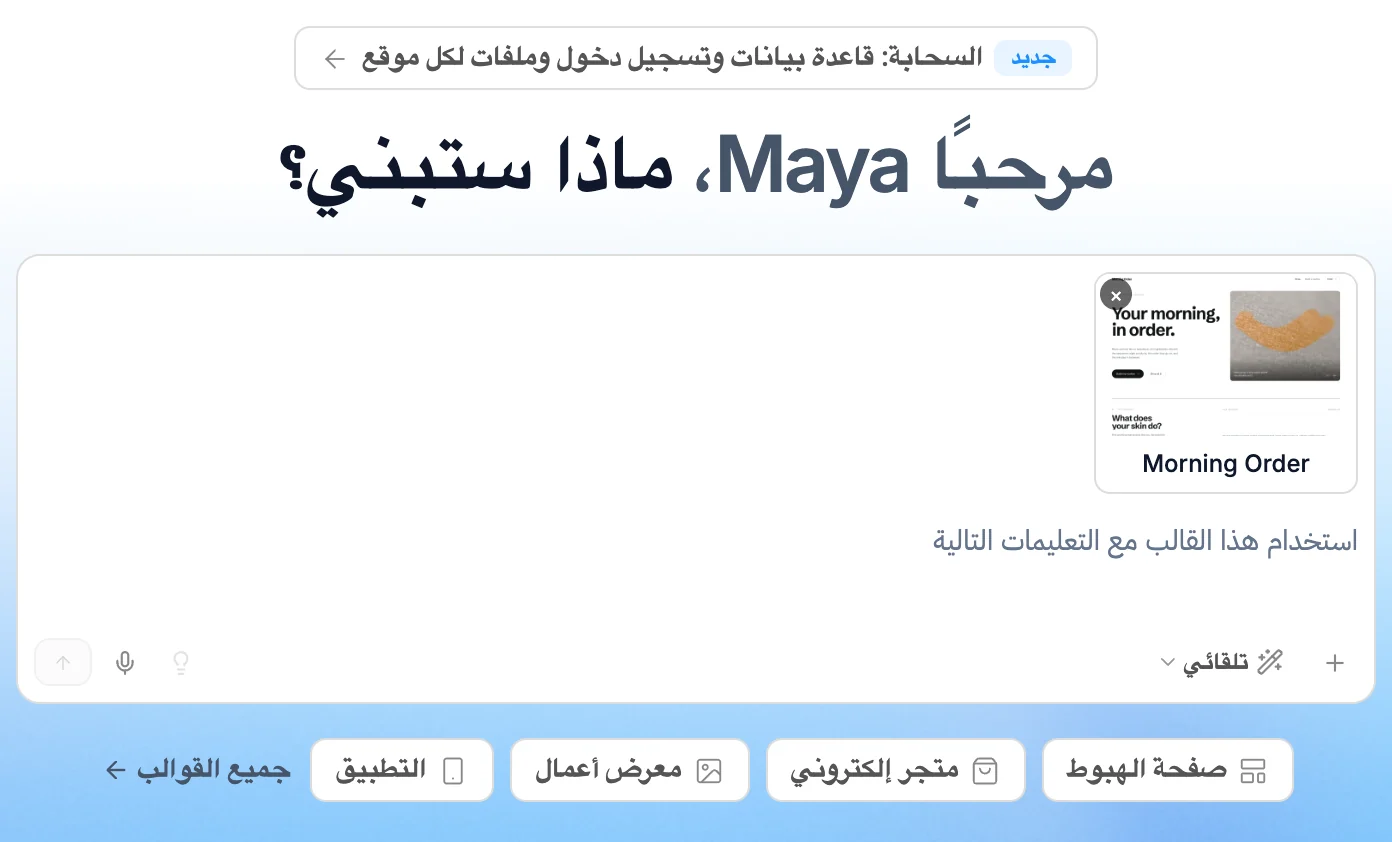
عند إرفاق قالب، يظهر النص الإرشادي «استخدم هذا القالب مع التعليمات التالية». صف ما تريد تغييره، مثل «اجعله لعيادة أسنان في ليدز»، ثم أرسل الطلب. يبدأ الذكاء الاصطناعي البناء من القالب بدلًا من صفحة فارغة. لإلغاء إرفاقه، انقر على الزر نفسه مرة أخرى أو أزل بطاقة القالب من مربع الموجّه.
انقر على جميع القوالب لتصفّح المعرض كاملًا. راجع القوالب.
البدء من صفحة فارغة
- افتح مشاريعي في الشريط الجانبي.
- انقر على مشروع جديد في أعلى اليسار.
- أدخل اسم المشروع وانقر على إنشاء مشروع.
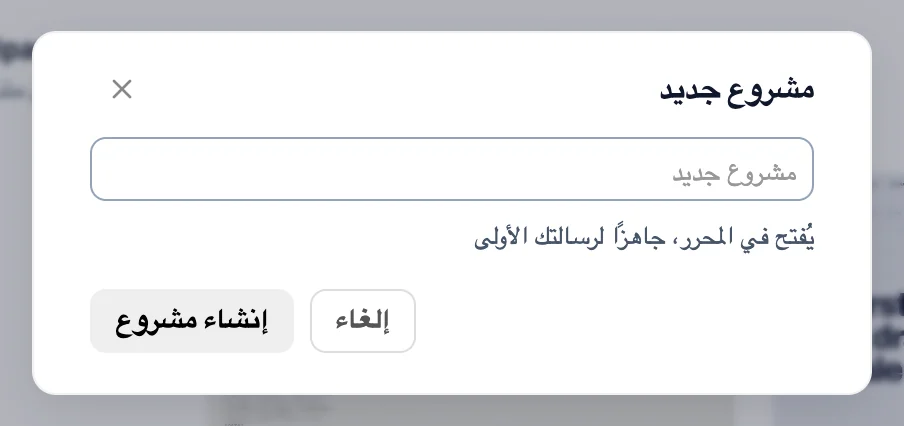
يفتح المشروع في المحرر، ويكون جاهزًا لتوجيه تعليماتك أو للبناء يدويًا.
الخطوات التالية
- نظرة عامة على المحرر للتعرّف على مساحة التصميم واللوحات
- محادثة الذكاء الاصطناعي لمواصلة تعديل موقعك بوصف ما تريد
- المعاينة والنشر عندما تكون جاهزًا لإتاحة موقعك للجميع