البيانات وإدارة المحتوى
تضم لوحة البيانات محتوى موقعك وبياناته. افتحها من أيقونة البيانات في الشريط الجانبي الأيسر. تحتوي على علامتي تبويب:
- المحتوى: مجموعات محفوظة في كود موقعك. تتوفر في كل موقع دون إعداد. استخدمها للمحتوى الذي تعدّله بنفسك، مثل قوائم الطعام أو أعضاء الفريق أو الأسئلة الشائعة أو مقالات المدونة.
- مصدر البيانات: جداول في قاعدة بيانات أو جدول بيانات تربطه بموقعك. استخدمه عندما يحتاج موقعك إلى حفظ ما يرسله الزوار، مثل التسجيلات أو الطلبات أو الحجوزات أو حسابات المستخدمين. بعد الربط، تعرض علامة التبويب اسم المصدر.
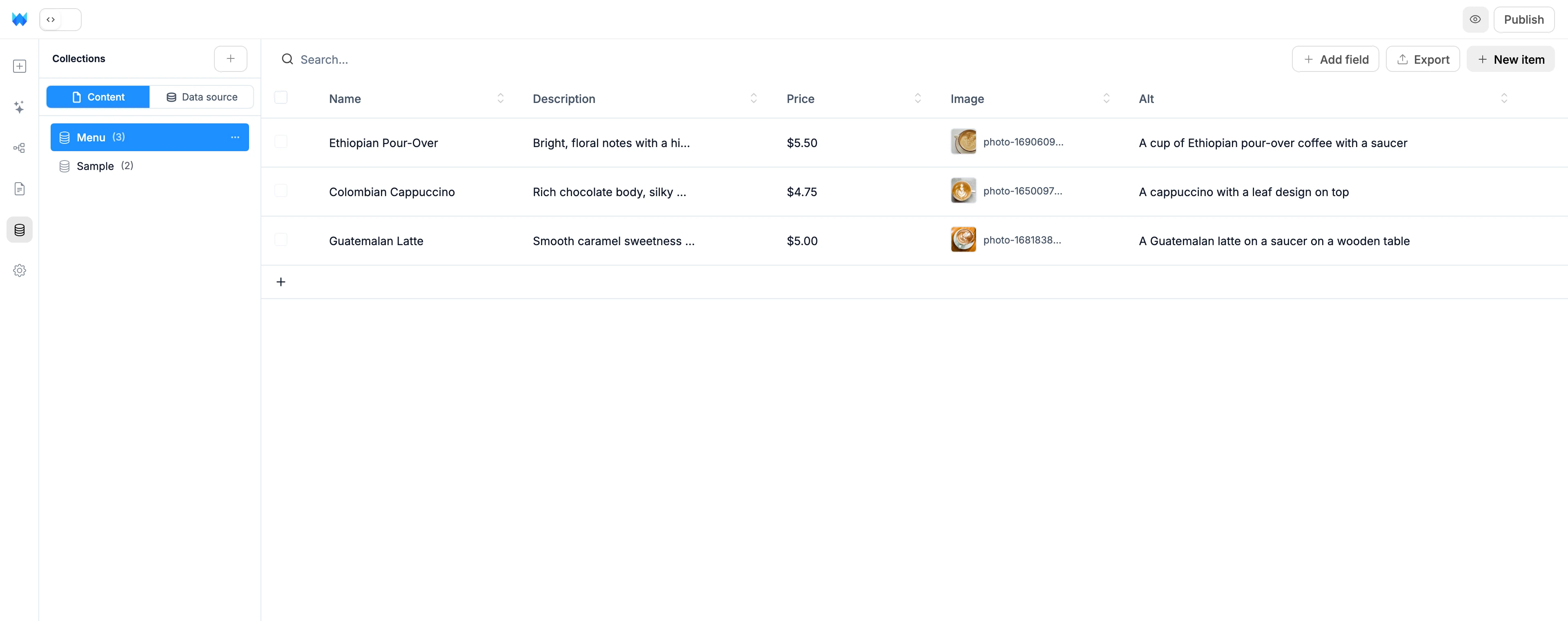
إذا كان المحتوى مكتوبًا مباشرة في صفحة، فاطلب من الذكاء الاصطناعي نقله إلى مجموعة: "انقل قائمة الطعام إلى مجموعة حتى أتمكن من تعديلها بنفسي".
مجموعات المحتوى
كل مجموعة هي ملف في مجلد src/data بموقعك. تظهر التغييرات في المعاينة فورًا، وتصل إلى موقعك المنشور عندما تنشره.
إنشاء مجموعة
انقر على + أعلى اللوحة، واكتب اسمًا، ثم انقر على إنشاء. تعرض النافذة الملف الذي ستنشئه، مثل /src/data/blog.ts.
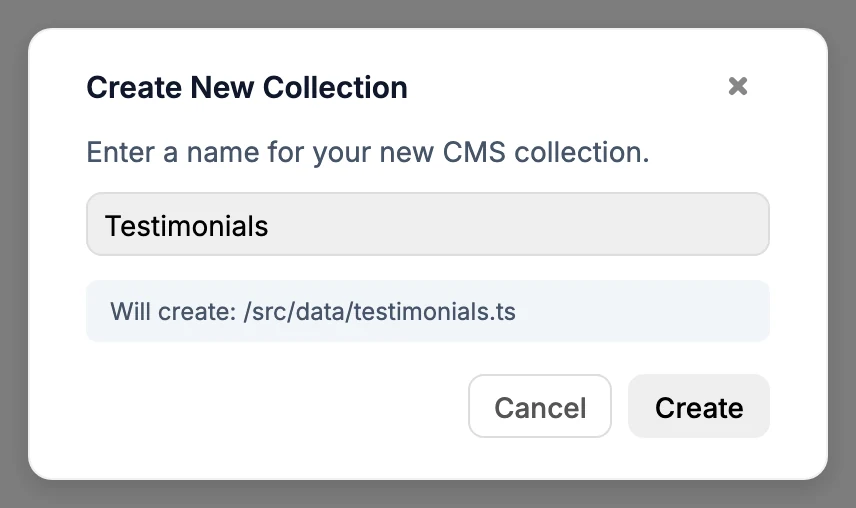
تبدأ المجموعة الجديدة فارغة. انقر على إضافة حقل لتحديد ما ستحفظه (راجع الحقول والأعمدة).
إعادة التسمية أو التكرار أو الحذف
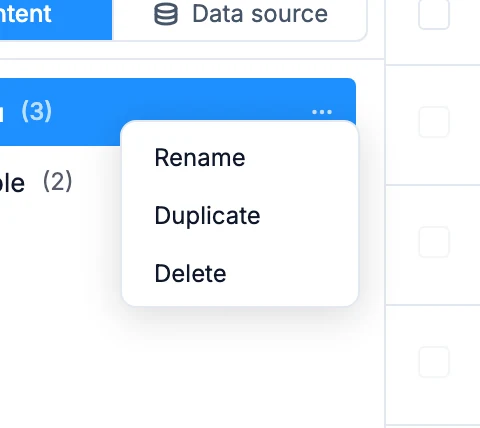
مرّر المؤشر فوق مجموعة وانقر على ⋯، أو انقر عليها بزر الفأرة الأيمن، ثم اختر إعادة تسمية أو تكرار أو حذف. يمكنك أيضًا النقر مرتين على الاسم لإعادة تسميته. تؤدي إعادة التسمية إلى تحديث كل ملف في موقعك يستخدم المجموعة. لا يمكن التراجع عن الحذف.
عندما يكون لديك أكثر من خمس مجموعات، يظهر مربع تصفية المجموعات فوق القائمة.
ربط مصدر بيانات
يمكن أن يستخدم الموقع مصدر بيانات واحدًا في كل مرة. انقر على علامة تبويب مصدر البيانات واختر مصدرًا.
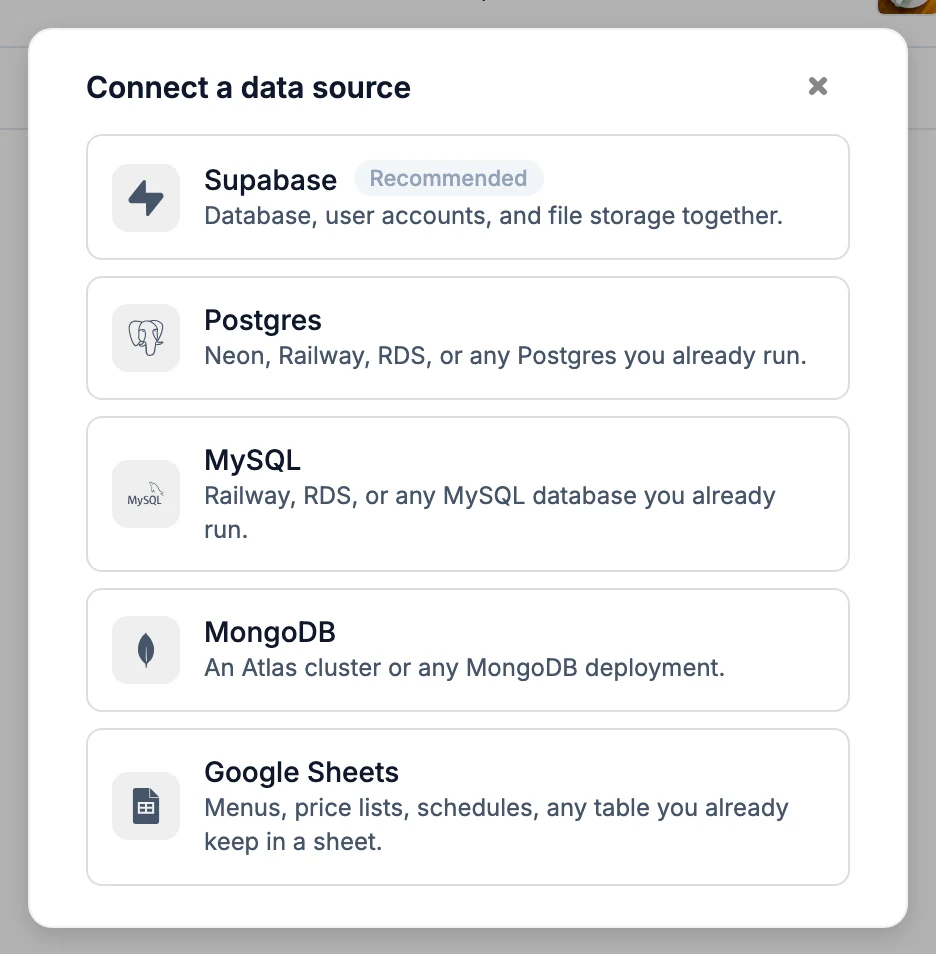
| المصدر | مناسب لـ |
|---|---|
| WebTwizz Cloud (موصى به) | قاعدة بيانات مع تسجيل الدخول وتخزين الملفات، تُضاف لك دون الحاجة إلى حساب |
| Supabase | قاعدة بيانات وتسجيل الدخول وتخزين الملفات، ضمن حسابك في Supabase |
| Postgres | Railway أو RDS أو أي قاعدة Postgres تشغّلها بالفعل |
| MySQL | Railway أو RDS أو أي قاعدة بيانات MySQL تشغّلها بالفعل |
| MongoDB | مجموعة خوادم Atlas أو أي بيئة MongoDB |
| Google Sheets | قوائم الطعام والأسعار والجداول الزمنية وأي جدول تحتفظ به بالفعل في جدول بيانات |
يحفظ كل مصدر تفاصيل اتصاله كأسرار في الإعدادات < الأسرار، ضمن من الخدمات المرتبطة.
يُعد Supabase وGoogle Sheets أيضًا موصلين. بعد الربط، يُحفظ حسابك لاستخدامه في مشاريعك الأخرى، وتعرض الإعدادات < الموصلات جداول المشروع أو إعدادات تسجيل الدخول أو علامات تبويب جدول البيانات. راجع Supabase وGoogle Sheets.
WebTwizz Cloud
اختر WebTwizz Cloud وانقر على إضافة قاعدة بيانات. لمشاركة البيانات مع موقع آخر من مواقعك، اختر من القائمة قاعدة البيانات التي يستخدمها ذلك الموقع بدلًا من ذلك. راجع WebTwizz Cloud لمعرفة الحدود والمشاركة والتبديل.
لن تحتاج غالبًا إلى فعل ذلك: يضيف الذكاء الاصطناعي WebTwizz Cloud بمجرد أن يحتاجه موقعك.
Supabase
- اختر Supabase وانقر على الربط مع Supabase.
- سجّل الدخول إلى Supabase ووافق على منح الوصول. ستعود إلى النافذة نفسها.
- اختر مشروعًا من القائمة، أو اختر + إنشاء مشروع جديد.
- انقر على ربط.
- إذا كان حسابك في Supabase مربوطًا بالفعل، فستنتقل مباشرة إلى قائمة المشاريع.
- ينشئ + إنشاء مشروع جديد مشروعًا جديدًا في أول مؤسسة لك في Supabase ويربطه. يتطلب تسجيل الدخول عبر الربط مع Supabase ويستغرق نحو دقيقتين، لذا أبقِ النافذة مفتوحة.
- لا يمكن ربط مشروع متوقف مؤقتًا. استعده من لوحة تحكم Supabase أولًا.
- تفضّل استخدام رمز؟ انقر على الصق رمز وصول بدلًا من ذلك، وأنشئ رمزًا من supabase.com/dashboard/account/tokens، ثم الصقه وانقر على التالي.
- يفصل خيار فصل حساب Supabase أسفل قائمة المشاريع حسابك في Supabase عن WebTwizz، لتتمكن من تسجيل الدخول بحساب مختلف.
يضيف Supabase الأسرار NEXT_PUBLIC_SUPABASE_URL وNEXT_PUBLIC_SUPABASE_PUBLISHABLE_KEY وSUPABASE_SERVICE_ROLE_KEY وSUPABASE_ACCESS_TOKEN.
Postgres وMySQL
- اختر Postgres أو MySQL.
- الصق سلسلة الاتصال. تبدأ بـ
postgres://أوpostgresql://في Postgres، وبـmysql://في MySQL. - يختبر WebTwizz الاتصال أثناء الكتابة ويعرض مربوط عند نجاحه، أو سبب فشله.
- انقر على ربط.
ليس لديك سلسلة اتصال؟ انقر على ليس لديك سلسلة اتصال؟ أدخل المضيف والمستخدم وكلمة المرور بشكل منفصل، واملأ المضيف وقاعدة البيانات والمنفذ والمستخدم وكلمة المرور.
- Postgres: استخدم سلسلة اتصال عبر مجمّع اتصالات إذا كان مزوّدك يتيحها.
- MySQL: استخدم مستخدمًا لديه صلاحية إنشاء الجداول وتعديلها. يتطلب WebTwizz إصدار MySQL 8.0.13 أو أحدث.
يُحفظ الاتصال باسم DATABASE_URL.
MongoDB
اختر MongoDB والصق سلسلة الاتصال (mongodb:// أو mongodb+srv://). يختبرها WebTwizz أثناء الكتابة، كما في Postgres. عندما يظهر مربوط، انقر على ربط. في Atlas، ستجد السلسلة ضمن قاعدة البيانات < ربط < برامج التشغيل.
يجب أن تتضمن السلسلة اسم قاعدة بياناتك، مثل mongodb+srv://user:pass@cluster.mongodb.net/mydb. وتُحفظ باسم MONGODB_URI.
Google Sheets
- اختر Google Sheets وانقر على المتابعة باستخدام Google.
- سجّل الدخول واسمح بالوصول.
- اختر جدول بيانات واحدًا.
تتم مشاركة جدول البيانات الذي تختاره فقط مع WebTwizz، ويظل خاصًا. تظهر كل علامة تبويب كجدول، ويحتوي صفها الأول على أسماء الأعمدة.
من المحادثة
عندما تطلب من الذكاء الاصطناعي شيئًا يحفظ البيانات، فإنه يضيف WebTwizz Cloud ويواصل البناء. ويعرض بطاقة ربط مصدر بيانات بدلًا من ذلك إذا كان موقعك يستخدم مصدرًا آخر بالفعل، أو إذا استخدمت كل قواعد البيانات المتاحة في خطتك. يفتح النقر على البطاقة النافذة نفسها داخل المحادثة، بدءًا من WebTwizz Cloud. انقر على جميع المصادر لاختيار مصدر آخر. انقر على ابنِ ببيانات تجريبية أولًا (أو ليس الآن) للربط لاحقًا.
التغيير أو الفصل
انقر على ⋯ في علامة تبويب مصدر البيانات، أو انقر على علامة التبويب بزر الفأرة الأيمن. تعرض القائمة المصدر المربوط، بالإضافة إلى تغيير مصدر البيانات وفتح لوحة تحكم Supabase (في Supabase فقط) وفصل.
- يؤدي ربط مصدر مختلف إلى استبدال المصدر الحالي. تبقى بياناتك في مكانها، لكن موقعك يتوقف عن استخدامها. إذا كان للموقع مستخدمون، تعرض النافذة عدد من سيحتاجون إلى التسجيل من جديد.
- بعد التبديل، تعرض لوحة البيانات خيار تحديث موقعي لاستخدامه، الذي يطلب من الذكاء الاصطناعي نقل صفحاتك إلى المصدر الجديد.
- يطلب منك فصل التأكيد. يتوقف موقعك عن القراءة والكتابة عبر ذلك المصدر. لا يُحذف أي شيء لدى المزوّد.
- لا يوجد زر لإعادة الربط. إذا توقف مصدر عن العمل، مثلًا بعد تغيير كلمة مروره، فافصله ثم اربطه من جديد.
الجداول والمجموعات وعلامات التبويب
بعد ربط مصدر، تعرض القائمة على اليمين جداوله. يسميها MongoDB مجموعات، ويسميها Google Sheets علامات تبويب، وتستخدم اللوحة المصطلحات نفسها.
- انقر على + لإنشاء واحد. تعرض النافذة الاسم النهائي قبل إنشائه.
- مرّر المؤشر فوق أحدها وانقر على ⋯، أو انقر عليه بزر الفأرة الأيمن، للوصول إلى إعادة تسمية وتكرار وحذف. يؤدي الحذف إلى إزالة الجدول وكل بياناته من المصدر، ولا يمكن التراجع عنه.
- تتحول الأسماء في Supabase وPostgres وMySQL إلى أحرف صغيرة مع شرطات سفلية، فيصبح "Blog posts" هو
blog_posts. يحتفظ MongoDB وGoogle Sheets بالاسم كما تكتبه.
مع Supabase أو WebTwizz Cloud، تعرض القائمة أيضًا المستخدمون: كل من سجّل عبر صفحة تسجيل الدخول في موقعك. في Supabase، تكون هذه البيانات للقراءة فقط هنا؛ أما في WebTwizz Cloud، فيمكنك أيضًا إرسال رسالة لإعادة تعيين كلمة المرور، أو حظر مستخدم، أو حذفه، أو تصدير القائمة.
مع WebTwizz Cloud، تعرض القائمة أيضًا الملفات: حاويات التخزين والمجلدات التي تضم ما يرفعه الأشخاص على موقعك. يمكنك رفع الملفات ومعاينتها ونقلها وإعادة تسميتها وحذفها، ونسخ روابطها، وإنشاء حاويات ومجلدات. راجع الملفات.
الاستعلام عن بياناتك
مع WebTwizz Cloud أو Supabase أو Postgres أو MySQL أو MongoDB، انقر على الاستعلام فوق شبكة البيانات. تظهر لوحة من الأسفل، وفيها استعلام جاهز للجدول الذي تعرضه.
- اسأل عن بياناتك: اكتب سؤالًا، مثل "أولياء الأمور الذين اختاروا Splash هذا الشهر"، وانقر على اسأل. يكتب الذكاء الاصطناعي الاستعلام ويشغّله ويعرض الإجابة، مع الاستعلام فوقها.
- اكتب استعلامًا: اكتب SQL وانقر على تشغيل، أو اضغط Cmd+Enter. مع MongoDB، اكتبه بصيغة JSON، مثل
{"collection": "orders", "filter": {"status": "paid"}}، أو استخدم"pipeline"لإجراء تجميع. - حتى 500 نتيجة خلال 10 ثوانٍ. تنقّل بين صفحات النتائج من الأسفل، أو انقر على تصدير لتنزيلها بصيغة CSV أو JSON. تُشغّل فورًا الاستعلامات التي تكتبها لقراءة البيانات أو إضافتها. وأي عملية تحذف صفوفًا أو تغيّرها، أو تحذف جدولًا، أو تعيد تسمية عمود، تطلب تأكيدك أولًا. عند استخدام اسأل، يطلب استعلام الذكاء الاصطناعي التأكيد أيضًا قبل إضافة الصفوف. في WebTwizz Cloud، يمكن لخيار استعادة البيانات إعادة بياناتك إذا حدث خطأ في التغيير. مع المصادر الأخرى، لا يمكن التراجع عنه.
- وسّع مساحة العمل: اسحب الشريط أعلى اللوحة لزيادة ارتفاعها أو تقليله، أو انقر عليه مرتين لملء الشاشة. اسحب الخط أسفل الاستعلام لإتاحة مزيد من الأسطر. اضغط Esc، أو اسحب اللوحة إلى الأسفل بالكامل، لإغلاقها.
العمل في شبكة البيانات
تستخدم علامتا التبويب شبكة البيانات نفسها:
- اكتب في مربع البحث لتصفية الصفوف.
- انقر على عنوان عمود للترتيب تصاعديًا، ومرة أخرى للترتيب تنازليًا، ومرة ثالثة لإلغاء الترتيب.
- استخدم عناصر التحكم في الأسفل لتغيير الصفحة أو عدد الصفوف في كل صفحة.
- انقر على صف لتعديله. انقر على ⋯ في نهاية الصف، أو انقر عليه بزر الفأرة الأيمن، للوصول إلى تعديل وتكرار وحذف.
- انقر على عنصر جديد، أو + أسفل آخر صف، لإضافة صف.
تحتوي شبكات مصادر البيانات أيضًا على زر تحديث. وتتحدث الشبكة تلقائيًا عندما يغيّر الذكاء الاصطناعي بياناتك.
الحقول والأعمدة
حقول المحتوى
انقر على إضافة حقل، وأدخل اسم الحقل، واختر النوع، وحدد مطلوب وعيّن القيمة الافتراضية إن أردت، ثم انقر على إنشاء حقل.
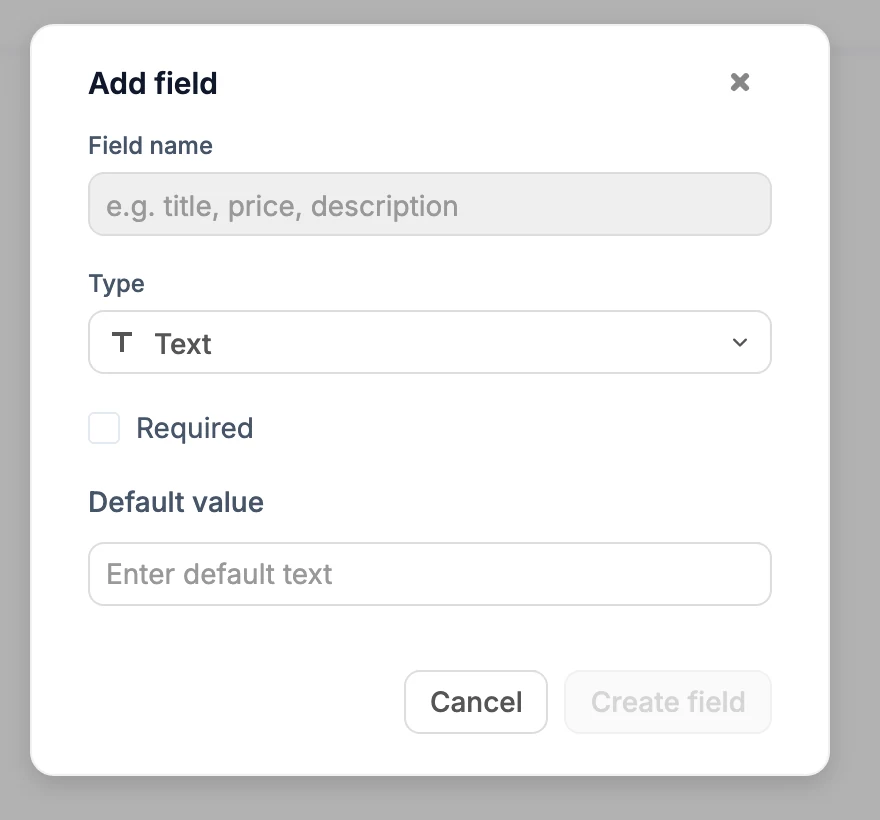
أنواع الحقول: نص، ومربع نص، ورقم، وتاريخ، وتاريخ ووقت، وقيمة منطقية، ولون، ورابط، وبريد إلكتروني، وهاتف، وصورة، وصوت، وفيديو.
انقر بزر الفأرة الأيمن على عنوان عمود لاختيار تعديل أو تكرار أو حذف الحقل. يؤدي حذف الحقل إلى إزالة قيمته من كل عنصر.
أعمدة مصدر البيانات
انقر على إضافة عمود، وأدخل اسم العمود، واختر النوع، وعيّن القيمة الافتراضية إن أردت، ثم انقر على إنشاء عمود.
- Supabase وPostgres وMySQL: الأنواع هي نص، وعدد صحيح صغير، وعدد صحيح، وعدد صحيح كبير، ورقم عشري، وعدد بفاصلة عائمة، وتاريخ، ووقت، وطابع زمني، وقيمة منطقية، وUUID وJSON. حدد مطلوب (NOT NULL) لجعل القيمة إلزامية. تستخدم الأسماء أحرفًا صغيرة وأرقامًا وشرطات سفلية، وتبدأ بحرف. يمكن تعيين القيمة الافتراضية لأعمدة التاريخ والطابع الزمني إلى استخدام التاريخ الحالي أو استخدام الوقت الحالي.
- Google Sheets: العمود هو خلية عنوان في الصف الأول من علامة التبويب. الأنواع هي نص، ورقم، وتاريخ، وتاريخ ووقت، ومربع اختيار، ويمكن أن تتضمن الأسماء مسافات وأحرفًا كبيرة.
- MongoDB: لا يوجد خيار إضافة عمود. يمكن أن تحتوي المستندات على حقول مختلفة، ويظهر أي حقل تضيفه إلى مستند كعمود.
انقر بزر الفأرة الأيمن على عنوان عمود لاختيار تعديل (إعادة تسمية) أو تكرار أو حذف. لا يمكن تغيير عمود id.
تعديل صف
انقر على صف، أو على عنصر جديد، لتظهر لوحة تعديل العنصر أو عنصر جديد من الجانب، وفيها حقل لكل عمود. تُميّز الحقول المطلوبة بعلامة *.
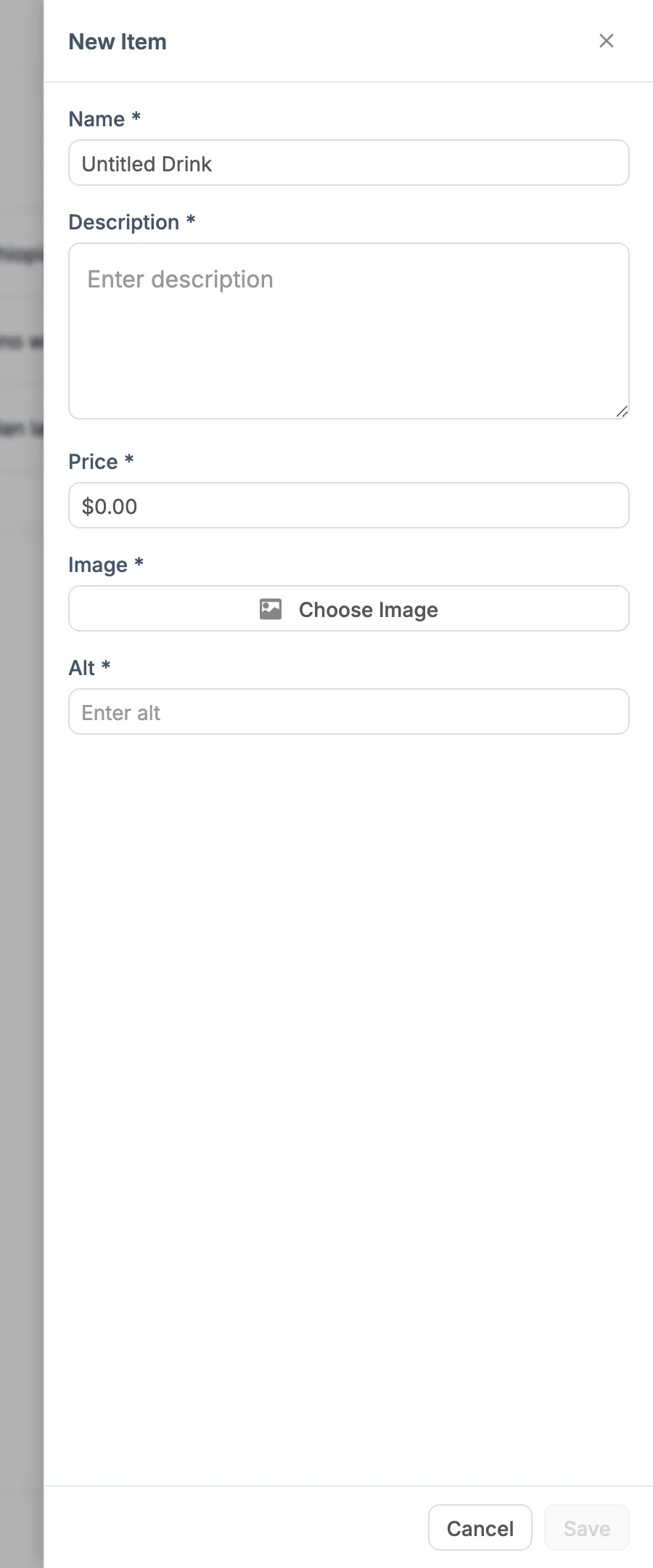
- انقر على حفظ أو اضغط Enter للحفظ. اضغط Escape أو انقر على إلغاء للإغلاق دون حفظ.
- في حقول النص لمصدر البيانات، يضيف Shift+Enter سطرًا جديدًا.
- في مجموعات المحتوى، تفتح حقول الصور أداة اختيار الصور نفسها التي تستخدمها في بقية المحرر.
- لحذف الصف، انقر على حذف أسفل اللوحة وأكّد الحذف.
- إذا رفضت قاعدة البيانات تغييرًا، تشرح اللوحة السبب بكلمات واضحة.
- MongoDB: استخدم الأيقونتين أعلى اللوحة، الحقول وJSON خام، للتبديل إلى تعديل المستند بالكامل بصيغة JSON. في مجموعة فارغة، انقر على اكتبه بصيغة JSON لإضافة مستندك الأول.
تُكتب الصفوف التي تحفظها في مصدر بيانات مباشرة في قاعدة بياناتك.
تحديد عدة صفوف وتنفيذ إجراءات عليها
حدد مربعات الاختيار بجانب الصفوف لتحديدها. يحدد مربع الاختيار في رأس الجدول كل صف في الصفحة. عند تحديد صفحة كاملة ووجود مزيد من الصفوف المطابقة، انقر على تحديد الكل (يعرض عدد الصفوف المطابقة) لتحديدها في جميع الصفحات، أو على مسح لإلغاء التحديد.
يحتوي شريط التحديد على زري تكرار وحذف.
- تؤثر الإجراءات فقط في الصفوف المطابقة لبحثك. ابحث عن "لاتيه"، وحدد الكل ثم احذف، ولن تُحذف إلا الصفوف المطابقة لكلمة "لاتيه". توضح رسالة التأكيد ذلك.
- يؤدي تغيير البحث إلى مسح التحديد.
- يطلب الحذف تأكيدك دائمًا. وفي مصدر البيانات، يطلب تكرار جميع الصفوف التأكيد أولًا أيضًا.
- لا يمكن تكرار بعض جداول قواعد البيانات، مثل جدول يجب أن يطابق فيه
idصفًا في جدول آخر، كحساب مستخدم. يكون خيار التكرار معطلًا في هذه الحالة، ويظهر السبب عند تمرير المؤشر فوقه.
التصدير
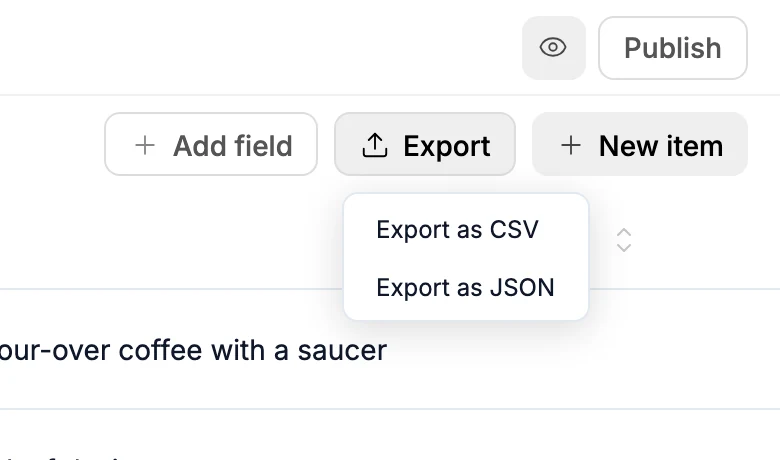
انقر على تصدير فوق شبكة البيانات، واختر تصدير كـCSV أو تصدير كـJSON لتنزيل كل ما في المجموعة أو الجدول، حتى 50,000 صف. يعمل ذلك مع كل مصادر البيانات.
دع الذكاء الاصطناعي يعمل على بياناتك
بعد ربط مصدر بيانات، يبني الذكاء الاصطناعي موقعك باستخدامه ويمكنه تعديله لك. اطلب بكلماتك: "أضف جدول حجوزات يتضمن الاسم والبريد الإلكتروني والتاريخ"، أو "أضف هذه المنتجات الـ20 إلى جدول منتجاتي".
يظهر كل تغيير كبطاقة في المحادثة، مثل تم إنشاء الجدول أو تمت إضافة البيانات، وتتحدث شبكة البيانات. قبل أي إجراء يزيل البيانات نهائيًا، مثل حذف صفوف أو جدول، يتوقف الذكاء الاصطناعي ويطلب موافقتك. انقر على قبول للمتابعة أو رفض للإلغاء.
الاختلافات بين المصادر
| Supabase | Postgres وMySQL | MongoDB | Google Sheets | |
|---|---|---|---|---|
| تظهر باسم | جداول | جداول | مجموعات | علامات تبويب |
| الأسماء | أحرف صغيرة مع شرطات سفلية | أحرف صغيرة مع شرطات سفلية | كما تُكتب | كما تُكتب |
| إضافة أعمدة | نعم | نعم | لا، تأتي الحقول من المستندات | نعم، كخلايا عناوين |
| يتضمن أيضًا | المستخدمون، فتح لوحة تحكم Supabase | تعديل JSON خام | ||
| يُحفظ باسم | أربعة أسرار SUPABASE | DATABASE_URL | MONGODB_URI | GOOGLE_SHEETS_REFRESH_TOKEN |