المعاينة والنشر
تعرض لوحة العمل أحدث تغييراتك دائمًا. يتيح النشر موقعك على الويب بعنوانه ليتمكن الزوار من رؤيته.
معاينة عملك
هناك طريقتان لتجربة موقعك قبل نشره:
- وضع التصفح. انقر على تصفّح في شريط الأدوات لاستخدام الموقع داخل المحرر، كما يستخدمه الزائر. تعمل الروابط والأزرار والنماذج كلها. راجع التصفح والتحرير.
- زر المعاينة. انقر على رمز العين في شريط الأدوات لفتح موقعك في علامة تبويب جديدة في المتصفح، على الصفحة التي تتصفحها حاليًا. تعرض المعاينة عملك الحالي، وليس موقعك المنشور.
إذا بدت لوحة العمل عالقة، فانقر على زر التحديث في شريط المسار. لإعادة تشغيل خادم المعاينة، اضغط مطولًا على ⌘ (Mac) أو Ctrl (Windows) أثناء النقر على زر التحديث. تستغرق إعادة التشغيل نحو 30 ثانية.
نشر موقعك
- انقر على نشر في شريط الأدوات، أو اضغط على
⌘⇧P/Ctrl+Shift+P. - تحقق من العنوان، واختر من يمكنه رؤية الموقع ضمن الظهور.
- انقر على نشر.
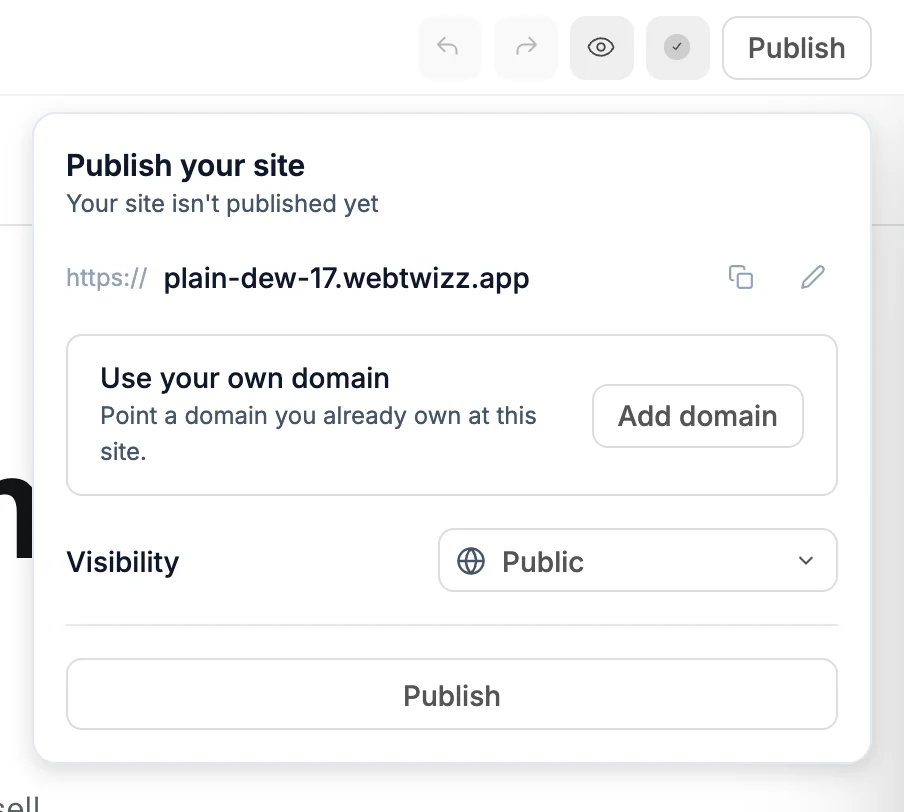
إذا كان موقعك يحتوي على مشكلات أمان حرجة لم تُحل، فسيعرض صف الأمان في اللوحة عددها. انقر عليه لفتح علامة تبويب الأمان، حيث يمكنك استخدام إصلاح بالذكاء الاصطناعي لحلها. راجع الأمان.
يحفظ النشر أولًا أي تغييرات غير محفوظة، ثم يبني موقعك. أثناء البناء، تعرض اللوحة جارٍ النشر، ويمكنك إغلاقها ومواصلة العمل. انقر على سجل البناء لمتابعة عملية البناء.
عند الانتهاء، تعرض اللوحة مباشر ووقت آخر تحديث. انقر على العنوان لفتح موقعك، أو على زر النسخ لنسخ الرابط.
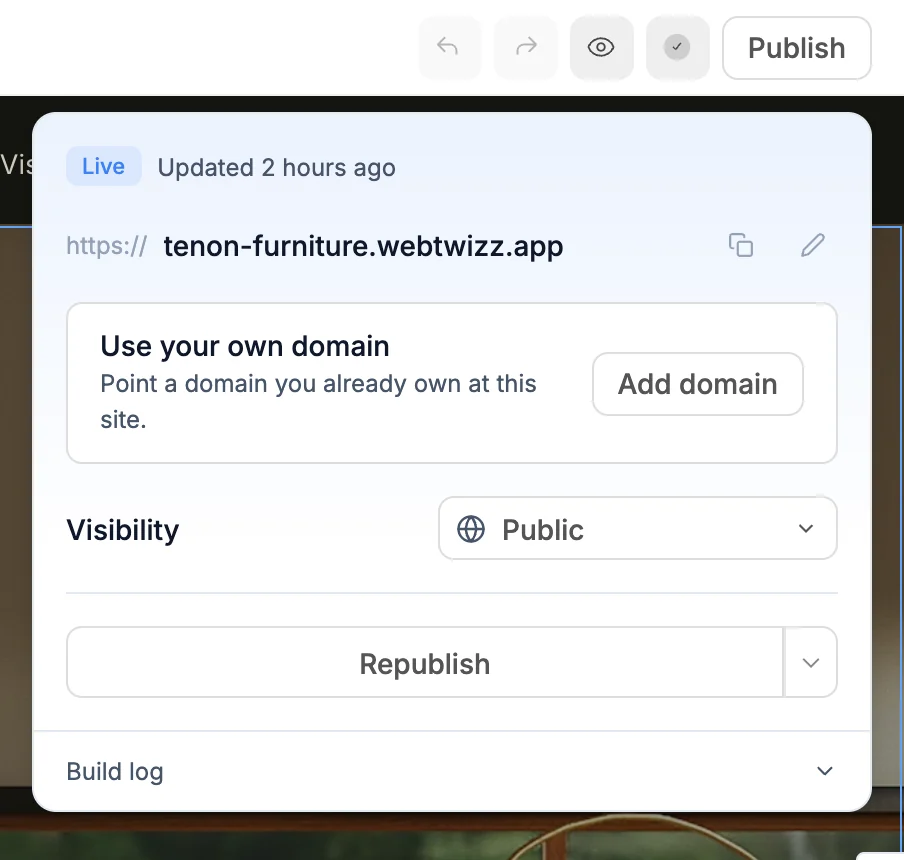
يحصل كل موقع على عنوان مجاني ينتهي بـ .webtwizz.app. انقر على رمز القلم بجانبه لتغيير الاسم. مع خطة مدفوعة، يمكنك استخدام نطاقك الخاص: انقر على إضافة نطاق، أو راجع إعدادات النطاق.
تسمح كل خطة بإبقاء عدد محدد من المواقع منشورة في الوقت نفسه. إذا وصلت إلى هذا الحد، فستخبرك اللوحة بذلك. ألغِ نشر موقع آخر أو قم بترقية خطتك لنشر هذا الموقع.
نشر تغييراتك
تبقى التعديلات التي تجريها بعد النشر في المحرر حتى تنشر مجددًا. افتح لوحة النشر وانقر على إعادة النشر.
ينطبق الأمر نفسه على الأسرار. إذا غيّرت أحدها بعد النشر، فستخبرك صفحة الأسرار بأن المعاينة تستخدم القيم الجديدة بالفعل، بينما لا يزال موقعك المنشور يستخدم القيم القديمة. انقر على نشر في ذلك الإشعار لتحديث الموقع المنشور. راجع الأسرار.
لنشر إصدار أقدم، استعده من سجل الإصدارات، ثم انشره.
تُحدّث كل عملية نشر أيضًا ما تراه محركات البحث: خريطة موقعك، وإعدادات البحث، وعنوانك الرئيسي. إذا غيّرت اسم صفحة منذ آخر عملية نشر، فسيُعاد توجيه عنوانها القديم إلى العنوان الجديد. راجع محركات البحث.
اختيار من يمكنه رؤية موقعك
اختر أحد الخيارات ضمن الظهور في لوحة النشر.
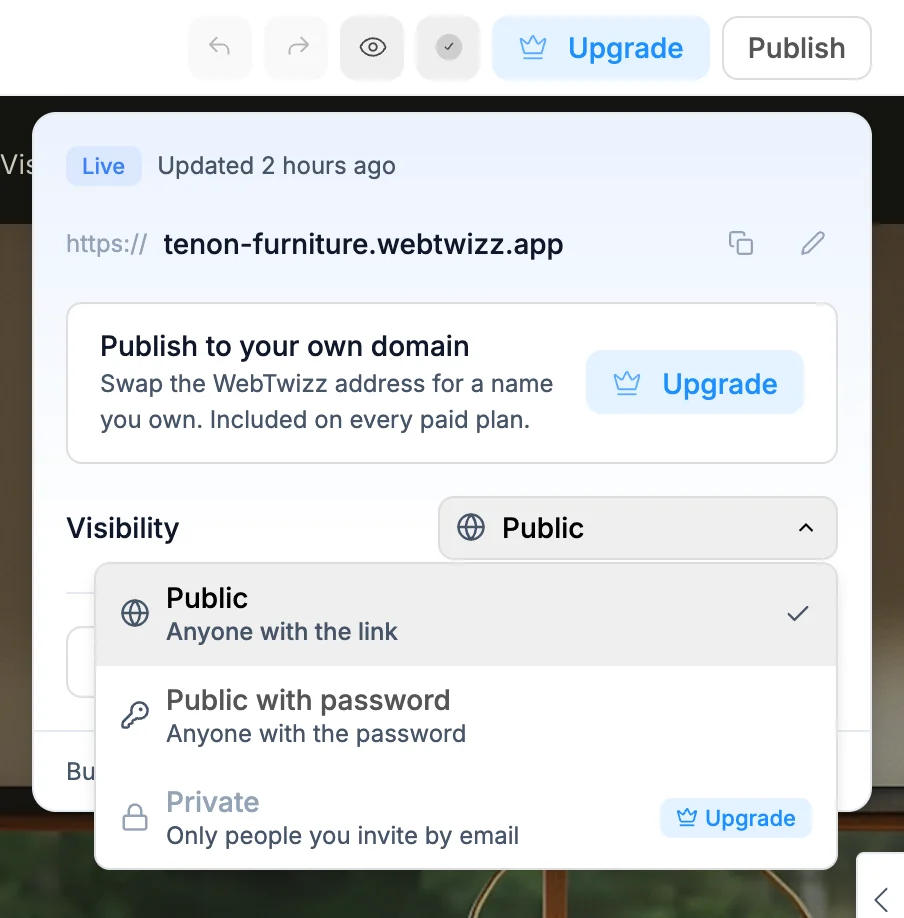
| الخيار | من يمكنه رؤية الموقع |
|---|---|
| عام | أي شخص لديه الرابط |
| عام بكلمة مرور | أي شخص لديه كلمة المرور |
| خاص | الأشخاص الذين تدعوهم عبر البريد الإلكتروني فقط. متاح في الخطط المدفوعة فقط. |
- عام بكلمة مرور: اكتب كلمة مرور من 4 أحرف على الأقل وانقر على تعيين. لتغييرها لاحقًا، اكتب كلمة مرور جديدة وانقر على تحديث. يُدخل الزوار كلمة المرور قبل تحميل الموقع.
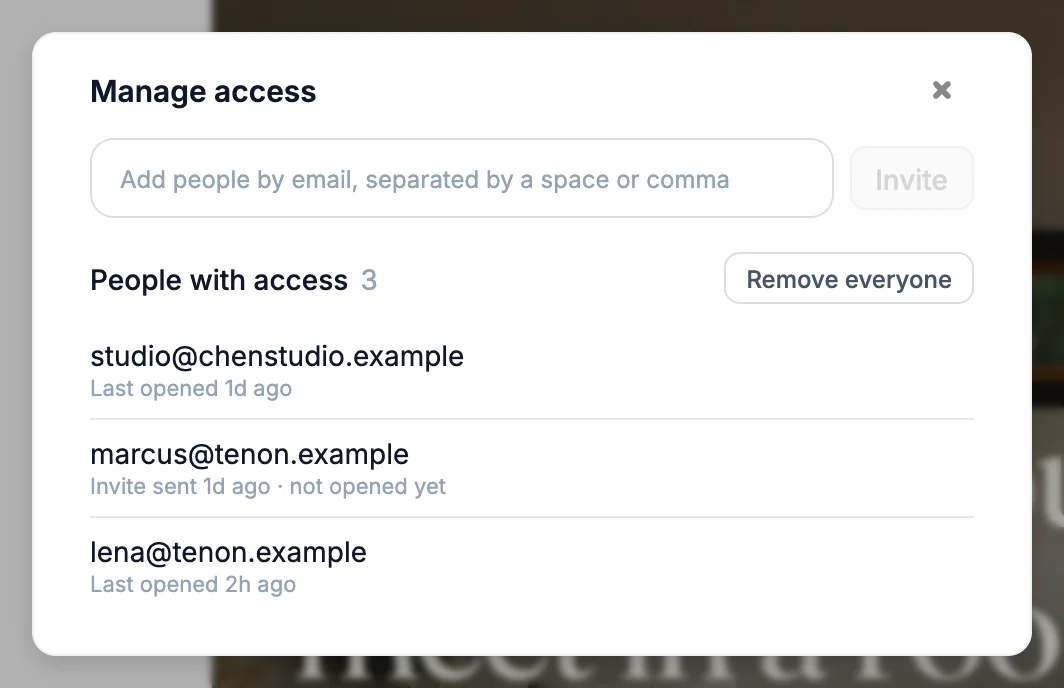
- خاص: انقر على إدارة الوصول، وأضف عناوين البريد الإلكتروني، ثم انقر على دعوة. يتلقى كل شخص رسالة بريد إلكتروني تحتوي على رابط للموقع، فورًا إذا كان الموقع منشورًا بالفعل بوضع خاص، أو عند النشر في المرة القادمة. يوضح الصف الخاص بكل شخص ما إذا كان قد فتح الموقع. تؤدي إزالة شخص إلى حظر وصوله فورًا.
تسري تغييرات الظهور عند النشر في المرة القادمة. وحتى ذلك الحين، تعرض اللوحة انشر ليسري هذا. يمكنك أيضًا تغيير الظهور من الإعدادات < عام، ضمن الظهور. راجع إعدادات الموقع.
إذا فشل النشر
إذا حدث خطأ أثناء البناء، تعرض اللوحة فشل النشر.
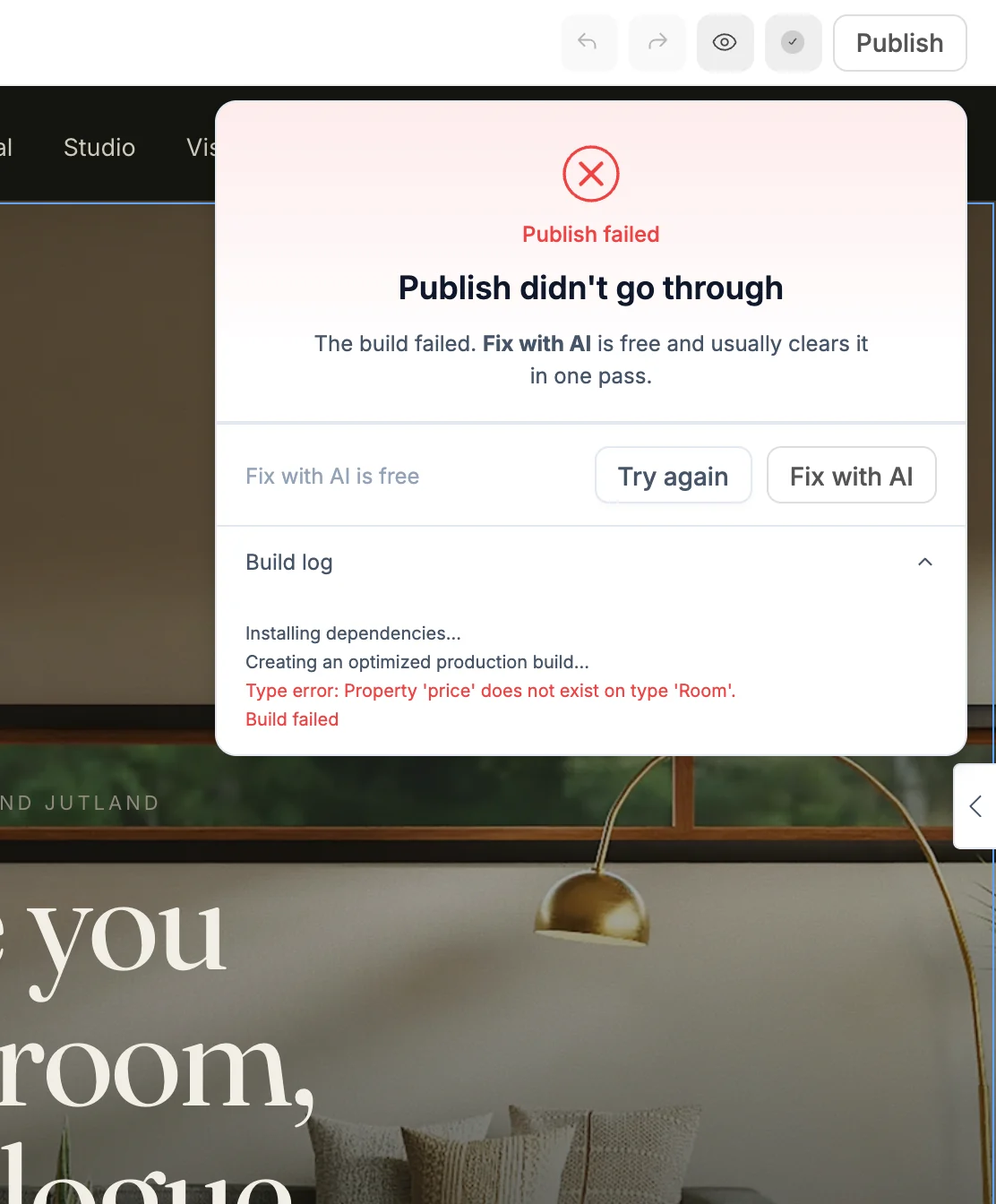
- يفتح إصلاح بالذكاء الاصطناعي محادثة جديدة مع الذكاء الاصطناعي يُرفق بها خطأ البناء. يحدد الذكاء الاصطناعي السبب ويصلحه. الرد الأول في هذه المحادثة مجاني.
- يعيد حاول مجددًا تشغيل عملية البناء.
افتح سجل البناء للاطلاع على الخطأ بنفسك.
إلغاء نشر موقعك
افتح لوحة النشر، وانقر على السهم بجانب إعادة النشر، ثم اختر إلغاء النشر. أكّد بالنقر على إلغاء النشر. يصبح موقعك غير متاح على الويب، ويمكنك نشره مجددًا في أي وقت.
يمكنك أيضًا إلغاء النشر من الإعدادات < عام، ضمن منطقة الخطر.