الموصلات
يربط الموصل خدمة تستخدمها بالفعل، مثل Stripe أو Supabase أو GitHub، بـ WebTwizz. تربط حسابًا مرة واحدة، ويُحفظ ضمن موصلاتك. بعد ذلك، يمكن لأي مشروع من مشاريعك استخدامه، ولا يحصل كل مشروع إلا على الموصلات التي تختارها له.
عندما يستخدم مشروع موصلًا:
- تُحفظ مفاتيح الخدمة ضمن أسرار المشروع، ليتمكن كود موقعك من استخدامها.
- يُضاف إلى كود مشروعك كل ما يحتاج موقعك إلى تحميله للخدمة، مثل وسم تحليلات أو نافذة محادثة. راجع الكود في مشروعك.
- يعرض المحرر بيانات الخدمة الخاصة بهذا المشروع: الإيرادات والأخطاء والزوار والتعديلات المسجلة.
- يمكن للذكاء الاصطناعي قراءة بيانات الخدمة أثناء عمله، وإعدادها نيابةً عنك.
لا تضيف بعض الموصلات أي شيء إلى موقعك. فهي تتيح للذكاء الاصطناعي العمل في تطبيق آخر أثناء البناء، مثل قراءة صفحة في Notion أو مشكلة في Linear. راجع تطبيقات يمكن للذكاء الاصطناعي استخدامها.
أين تجد الموصلات
موصلاتك في لوحة التحكم
انقر على الموصلات في الشريط الجانبي للوحة التحكم، ضمن المكتبة. تضم هذه الصفحة كل حساب ربطته، عبر جميع مشاريعك.

- يعرض مربوط الخدمات التي لديك حساب مربوط بها، والمشاريع التي تستخدم كل حساب. انقر على أحدها لفتحه.
- يعرض إضافة موصل جميع الخدمات الأخرى. انقر على خدمة لربطها.
- ابحث، أو صفِّ القائمة باستخدام مربوط أو الكل أو إحدى الفئات على اليسار.
- تحتاج إلى خدمة غير موجودة هنا؟ انقر على طلب موصل.
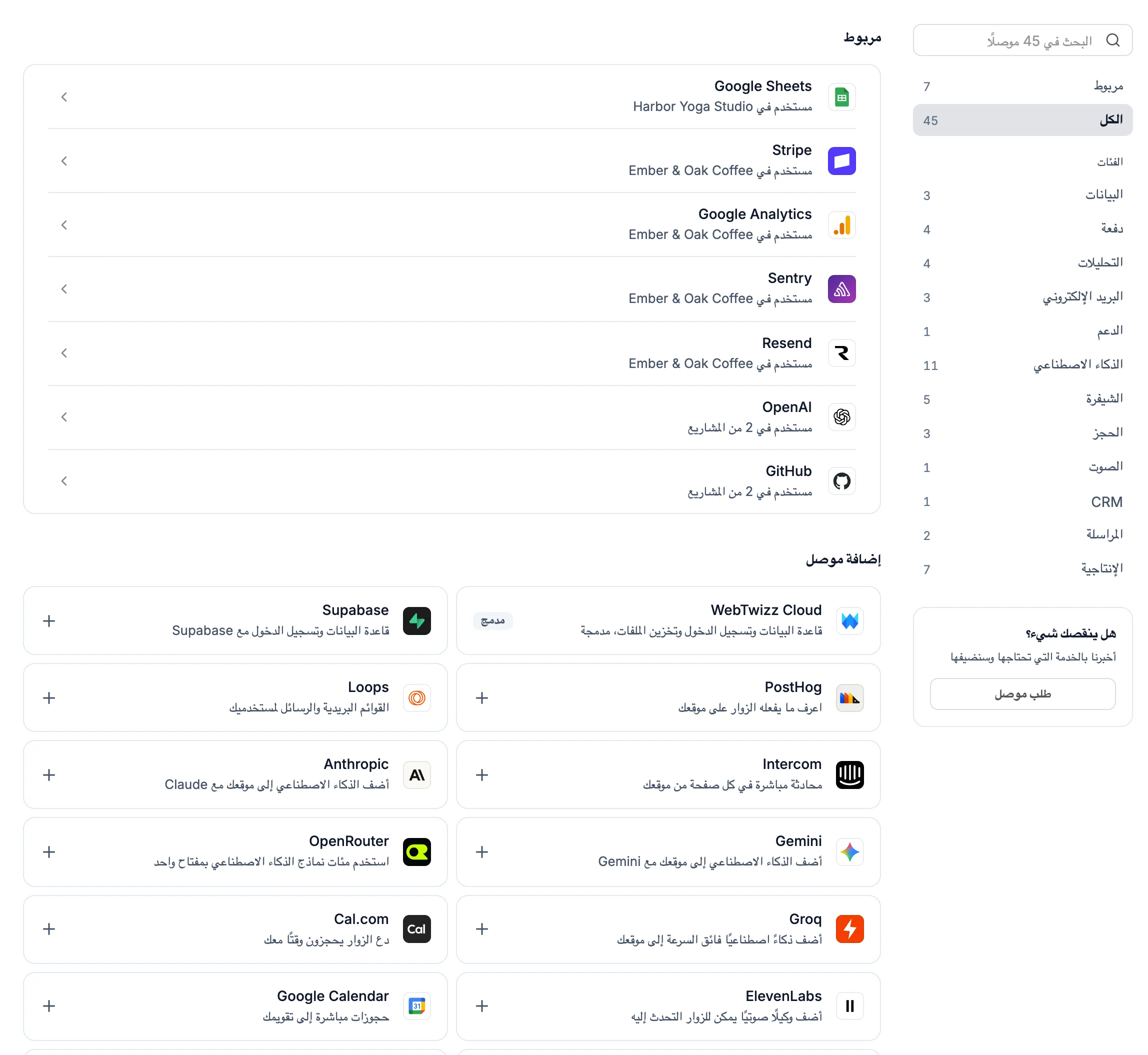
يمكنك أيضًا العثور على موصل باسمه من خلال بحث (⌘K / Ctrl+K) في لوحة التحكم.
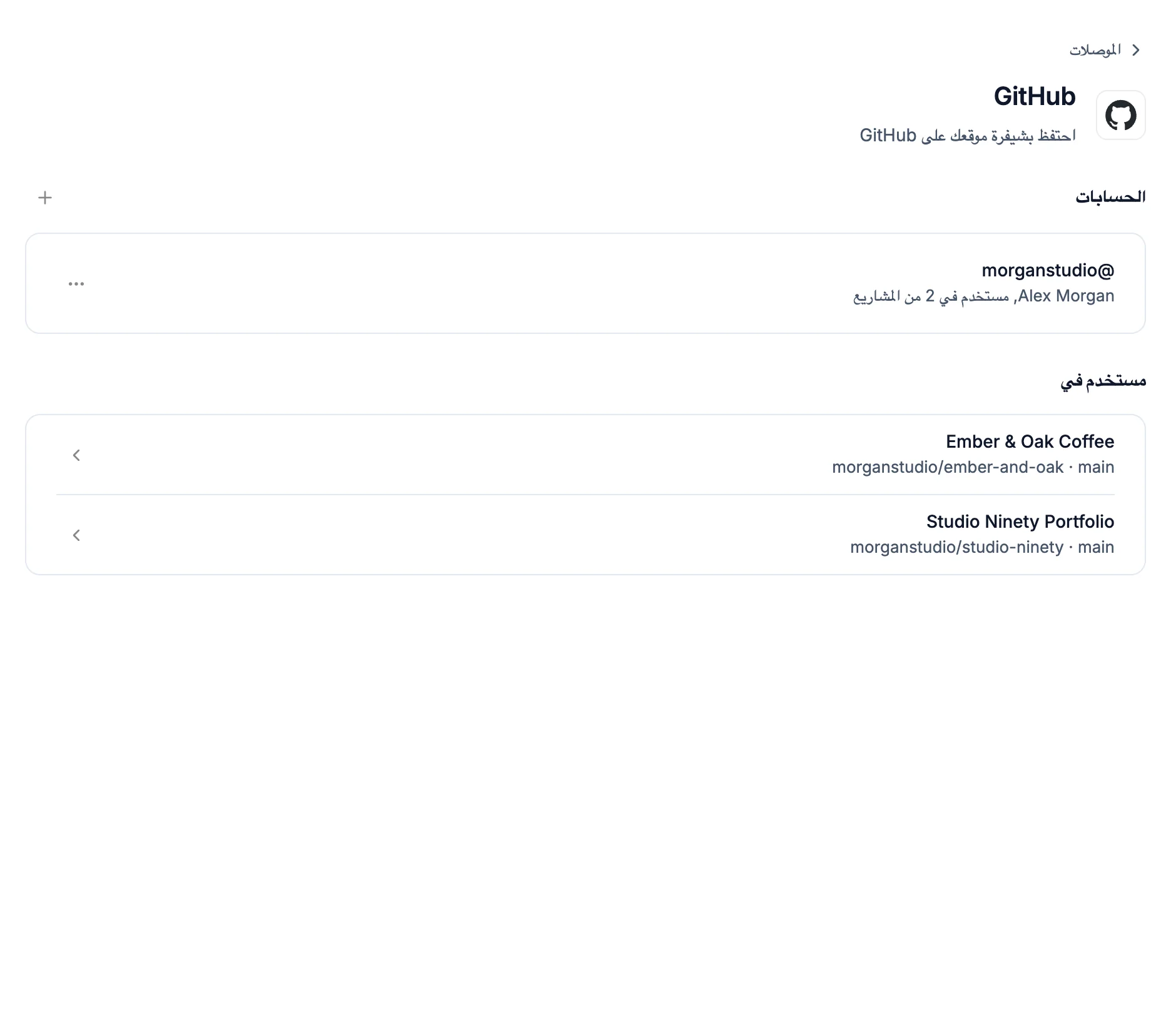
تعرض صفحة الموصل الحسابات الخاصة به والمشاريع التي تستخدم كل حساب، مع إعدادات كل مشروع. ينقلك فتح إلى المشروع، ويزيل إزالة الموصل من ذلك المشروع.
ما يستخدمه المشروع، في الإعدادات
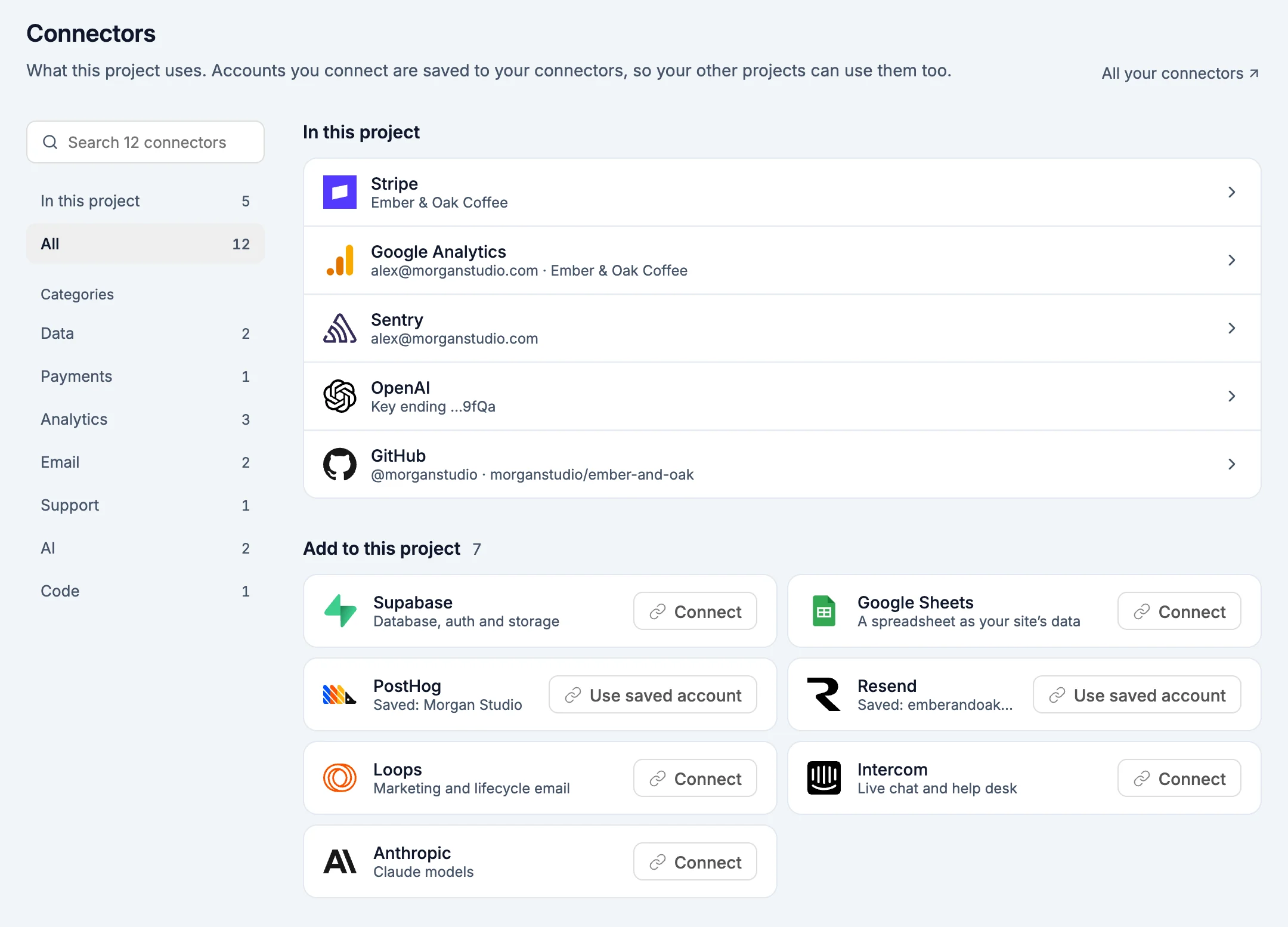
في المحرر، افتح الإعدادات واختر الموصلات.
- يعرض في هذا المشروع ما يستخدمه المشروع. انقر على أحد الموصلات لفتحه.
- يعرض إضافة إلى هذا المشروع جميع الخدمات الأخرى. انقر على خدمة لإضافتها. إذا سبق أن ربطت حسابًا بها، فستعرض الخدمة يستخدم حسابك واسم الحساب، وتكفي نقرة واحدة لإضافتها باستخدام ذلك الحساب.
- يفتح جميع موصلاتك صفحة لوحة التحكم.
ربط خدمة
تُربط بعض الخدمات بتسجيل الدخول. وتتطلب خدمات أخرى لصق مفتاح.
| الطريقة | الموصلات |
|---|---|
| تسجيل الدخول | Stripe، GitHub، Sentry، PostHog، Google Analytics، Google Sheets، Google Calendar، Google Search Console، Supabase، Resend، OpenRouter، والتطبيقات التي يمكن للذكاء الاصطناعي استخدامها |
| لصق مفتاح | OpenAI، Anthropic، Gemini، Groq، Loops، Intercom (معرّف تطبيق)، Cal.com، ElevenLabs، HubSpot، Twilio، WhatsApp، Razorpay، Paystack، PayPal، خادم MCP |
توفّر بعض الخدمات الطريقتين: الصق المفاتيح في Stripe، والصق معرّف القياس في Google Analytics، والصق مفتاحًا في Resend وOpenRouter.
من داخل مشروع:
- افتح الإعدادات > الموصلات وانقر على الخدمة.
- انقر على ربط.
- تفتح الخدمات التي تعتمد تسجيل الدخول الخدمة في نافذة جديدة. وافق على منح الوصول فيها، ثم عُد إلى الموصل.
- تفتح الخدمات التي تعتمد المفاتيح صفحة إنشاء المفتاح في نافذة مستقلة. انسخ المفتاح هناك ثم عُد: يلتقطه WebTwizz من الحافظة ويتحقق منه ويربط الخدمة. قد يطلب متصفحك السماح باللصق مرة واحدة. يمكنك أيضًا النقر على لصق، أو لصق المفتاح في الحقل بنفسك. إذا احتاجت الخدمة إلى قيمتين، مثل معرّف وسر، فستطلب الثانية بعد الأولى. إذا رفضت الخدمة المفتاح، فسترى لم يُقبل هذا المفتاح.
- إذا كان هناك ما يجب اختياره، مثل مستودع GitHub أو مشروع Sentry، يفتح الموصل شاشة إكمال الربط مع أداة الاختيار. اختر أحد الخيارات ليكتمل الربط.
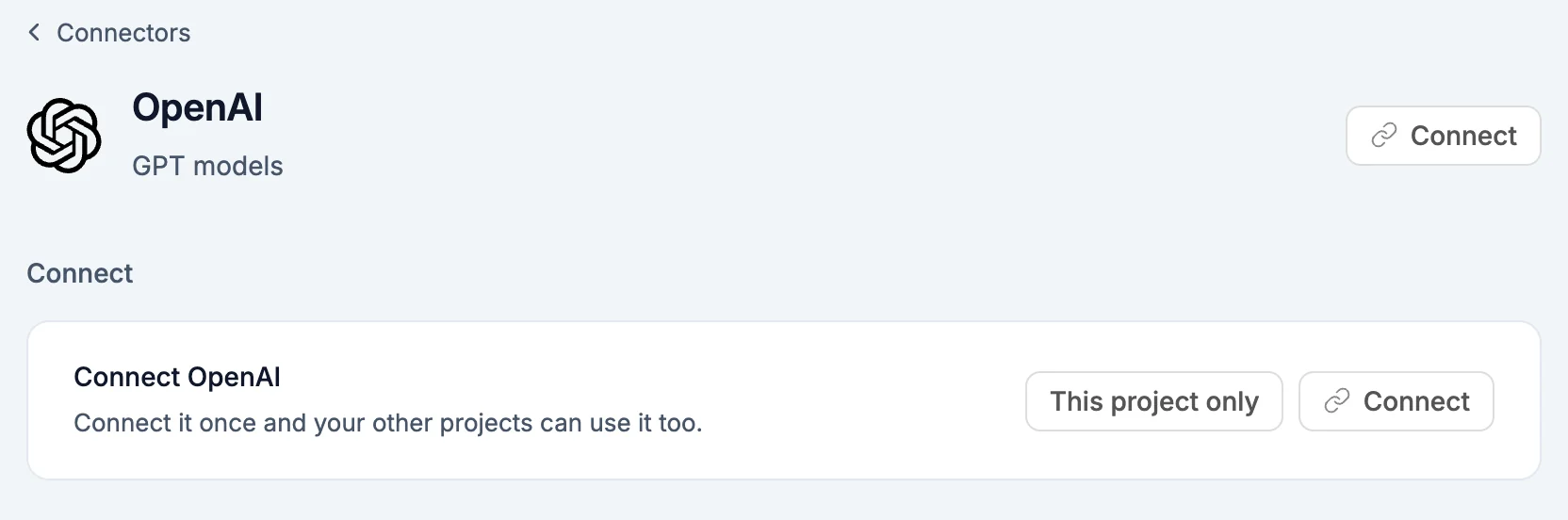
من لوحة التحكم، انقر على خدمة ضمن إضافة موصل، أو افتح صفحتها وانقر على ربط. يُحفظ الحساب دون إضافته إلى أي مشروع. أضفه لاحقًا إلى مشروع من الإعدادات > الموصلات في ذلك المشروع.
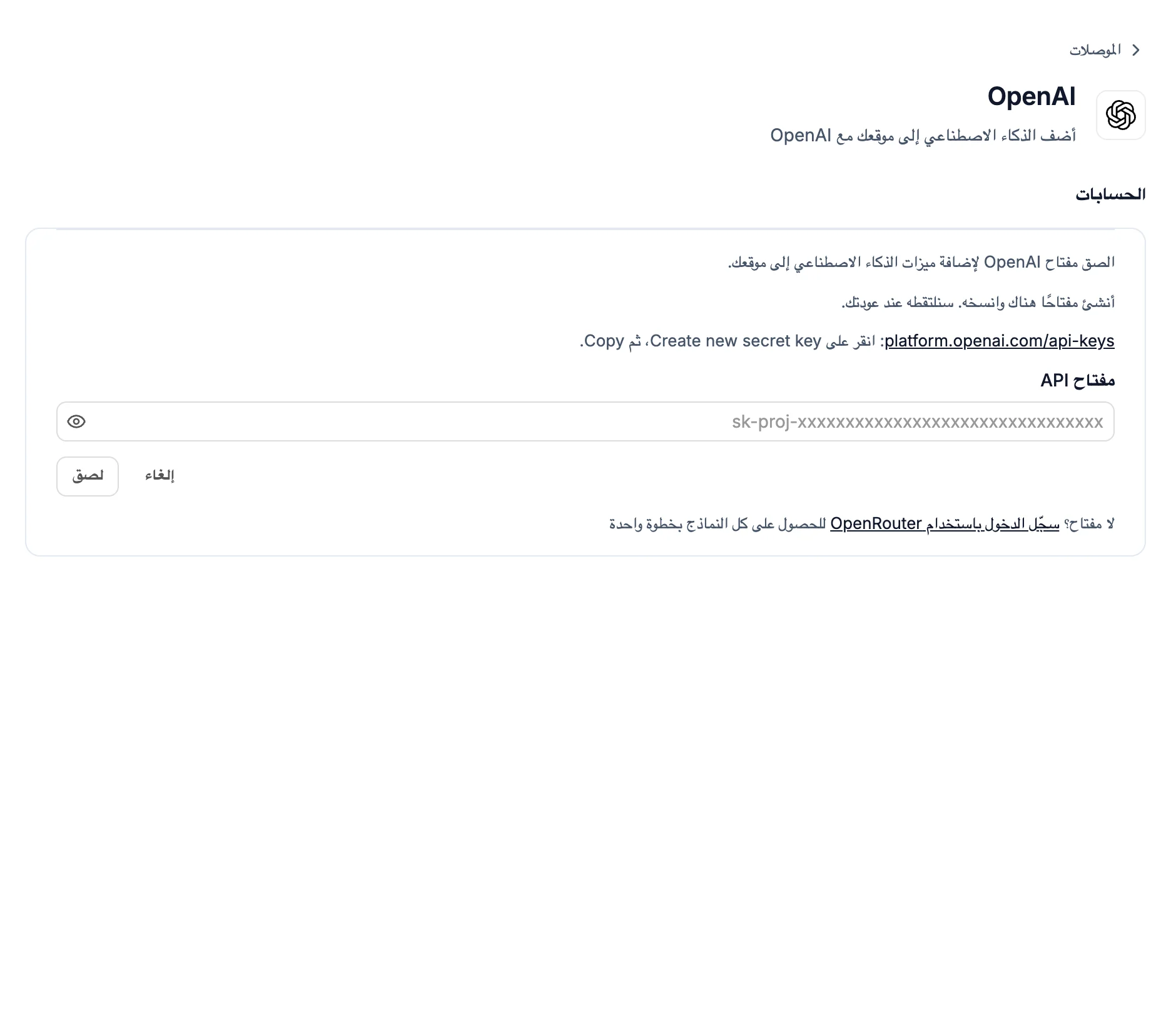
ليس لديك مفتاح ذكاء اصطناعي بعد؟ تتضمن نماذج OpenAI وAnthropic وGemini وGroq خيار تسجيل الدخول باستخدام OpenRouter، الذي يتيح لك جميع النماذج بخطوة واحدة. راجع OpenRouter.
يُعدّ Supabase وGoogle Sheets مصدرَي بيانات، لذا يفتح زر ربط فيهما لوحة البيانات. يستخدم المشروع مصدر بيانات واحدًا في كل مرة. راجع البيانات ونظام إدارة المحتوى.
تخصيص حساب لمشروع واحد
يربط خيار هذا المشروع فقط حسابًا لا يمكن استخدامه إلا في هذا المشروع. لن يظهر ضمن الخيارات في مشاريعك الأخرى. يُميَّز بعبارة هذا المشروع فقط في المشروع ومشروع واحد فقط في لوحة التحكم. يفيد ذلك لحساب Stripe خاص بعميل، أو مفتاح لا تريد إعادة استخدامه.
داخل الموصل
انقر على موصل ضمن في هذا المشروع. بجانب اسمه، توجد روابط تفتح ما يستخدمه هذا المشروع في الخدمة، مثل فتح Stripe أو فتح Sentry. وتجد أسفلها، من الأعلى إلى الأسفل:
- نظرة عامة: بيانات الخدمة لهذا المشروع، مثل المدفوعات في Stripe أو الأخطاء في Sentry أو طلبات السحب في GitHub. انقر على صف لعرض تفاصيله في مكانه. تحتوي صفوف كثيرة على أزرار للمهام اليومية، مثل استرداد دفعة أو حل خطأ أو دمج طلب سحب، لذا نادرًا ما تحتاج إلى موقع الخدمة نفسه. أي إجراء لا يمكن التراجع عنه يطلب تأكيدك أولًا. يحمّل إظهار المزيد الجزء التالي من القائمة، وتُفتح الجداول وعلامات التبويب في لوحة البيانات.
- الحساب: الحساب الذي يستخدمه هذا المشروع، مع مستخدم أيضًا في لعرض مشاريعك الأخرى التي تستخدمه. يفتح إدارة الحساب ضمن موصلاتك في لوحة التحكم. وتوفّر معظم الحسابات التي تعتمد المفاتيح خيار استبدال المفتاح أيضًا.
- الإعدادات: ما يختاره هذا المشروع، مثل المستودع أو مشروع Sentry أو نموذج الذكاء الاصطناعي. تُحفظ التغييرات فور إجرائها.
- الموقع المنشور: للموصلات التي تضيف شيئًا إلى موقعك المنشور، يوضح هذا القسم ما إذا كان قيد التشغيل، أو ينتظر منك انشر للتحديث، أو يبدأ بعد النشر.
- إزالة من هذا المشروع: انقر على إزالة، ثم إزالة من المشروع؟ للتأكيد. تُزال مفاتيحه من هذا المشروع. وتحتفظ مشاريعك الأخرى بالحساب.
تعرض صفحة كل موصل في هذه الوثائق نظرته العامة وإعداداته.
تبديل حساب أو إزالته
- تبديل الحسابات في مشروع: عندما يكون لديك أكثر من حساب لخدمة ما، يتضمن صف الحساب خيار تبديل الحساب. تعرض قائمته حساباتك الأخرى وخيار ربط حساب آخر. ينتقل المشروع إلى الحساب الجديد وتُستبدل مفاتيحه.
- إعادة تسمية حساب: في صفحة الموصل بلوحة التحكم، انقر على اسم الحساب، واكتب الاسم، ثم اضغط على
Enter. - استبدال مفتاح: انقر على استبدال المفتاح في الحساب والصق المفتاح الجديد. ينتقل كل مشروع يستخدم ذلك المفتاح إلى المفتاح الجديد. لا يتوفر هذا الخيار في Razorpay وPayPal وIntercom، لأن قيمها تتغير معًا: اربط القيم الجديدة كحساب آخر، ثم بدّل إليه.
- إزالة حساب من كل المشاريع: في صفحة الموصل بلوحة التحكم، انقر على إزالة في الحساب، ثم إزالة متبوعًا باسم الحساب. يُفصل الحساب عن كل مشروع يستخدمه، ويتوقف كل ما تفعله تلك المواقع باستخدامه إلى أن تربط حسابًا مجددًا.
لا تؤدي الإزالة إلى حذف أي شيء من الخدمة. يبقى عملاؤك في Stripe، ومستودعك في GitHub، وأحداثك في Sentry كما هي.
إذا توقفت الخدمة عن قبول تسجيل الدخول المحفوظ، يظهر الحساب بالحالة يحتاج إلى إعادة ربط مع زر إعادة الربط. وإذا احتاج إلى إذن لم يمنحه الحساب، توضح النظرة العامة أن الخدمة تحتاج إلى إذن إضافي، مع خيار الربط مجددًا.
أين تُحفظ المفاتيح
تضيف الموصلات التي يستخدمها موقعك مفاتيحها كأسرار في الإعدادات > الأسرار وتُبقيها محدثة. وتظهر ضمن من الخدمات المربوطة. تستخدمها المعاينة فورًا. انشر مجددًا ليحصل موقعك المنشور عليها أيضًا. راجع الأسرار.
تسرد صفحة كل موصل الأسرار التي يضيفها. أما المفاتيح التي يحتاجها WebTwizz وحده، مثل مفتاح خدمة HubSpot أو رمز مصادقة Twilio، فلا تُضاف إلى موقعك مطلقًا.
الكود في مشروعك
تحتاج بعض الموصلات إلى كود في كل صفحة: يحصي Google Analytics وPostHog الزيارات، ويرصد Sentry الأخطاء، ويضيف HubSpot التتبع الخاص به، ويعرض Intercom نافذة Messenger، ويضيف Google Search Console الوسم الذي يثبت ملكيتك للموقع. يحتفظ WebTwizz بكل ذلك في ملف واحد في مشروعك، webtwizz-connectors.tsx، ويضيفه إلى التخطيط الجذري لموقعك. وتنضم إليه تحليلات موقعك الخاصة من الإعدادات > التحليلات بعد نشر الموقع. لا تحتاج إلى تعديله.
- يتحدث الملف عند إضافة أحد هذه الموصلات أو تغييره أو إزالته، وفي كل مرة تنشر فيها. وإذا لم يكن موجودًا في مشروع، يُضاف عند النشر التالي.
- لا يعمل أي من ذلك، باستثناء Intercom Messenger، إلا على موقعك المنشور، لذا لا تُحتسب زياراتك وأخطاؤك في المعاينة. وتظهر نافذة Messenger في المعاينة أيضًا لتتمكن من تجربتها.
- الملف جزء من الكود، لذا يُرسل إلى GitHub ويُضمَّن في التنزيلات كأي ملف آخر. يديره WebTwizz، لذلك تُستبدل التغييرات التي تجريها عليه يدويًا. غيّر إعدادات الموصل بدلًا من ذلك.
- إذا كان كود موقعك يحمّل إحدى هذه الخدمات بالفعل، فلن يضيفها WebTwizz إلى الملف، حتى لا تُحمَّل مرتين.
الموصلات في المحادثة
يعرف الذكاء الاصطناعي الموصلات التي يستخدمها المشروع، ويعمل معها نيابةً عنك.
بطاقات الربط
عندما تطلب شيئًا يحتاج إلى خدمة، مثل نموذج تواصل يرسل إليك بريدًا إلكترونيًا، يضيف الذكاء الاصطناعي بطاقة ربط لها، مثل ربط Resend. انقر عليها للربط دون مغادرة المحادثة. إذا كان لديك حساب لهذه الخدمة بالفعل، تعرضه البطاقة باسمه، إلى جانب ربط حساب Resend آخر.
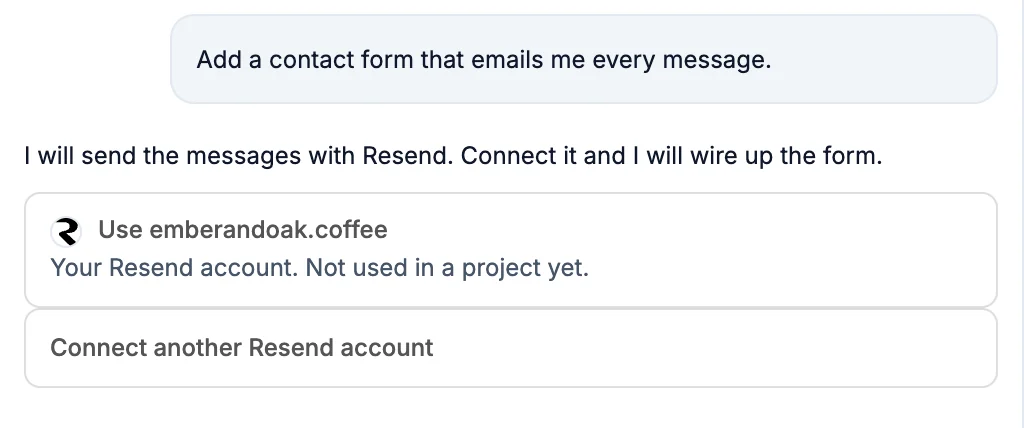
بالنسبة إلى خدمة لا يتوفر لها موصل، يضيف الذكاء الاصطناعي الأسرار التي تحتاجها إلى الإعدادات > الأسرار دون قيم، لتتمكن من لصقها ضمن يحتاج إلى قيمة.
بطاقات البيانات المباشرة
اسأل عن أداء شيء ما، ويمكن للذكاء الاصطناعي الإجابة ببطاقة بيانات مباشرة من الخدمة: صف واحد لكل خدمة يتضمن الرقم الرئيسي والإعدادات وفتح، مع تفاصيل قابلة للتوسيع. تأتي الأرقام مباشرة من الخدمة، فلا يعيد الذكاء الاصطناعي كتابتها أو يخمّنها.
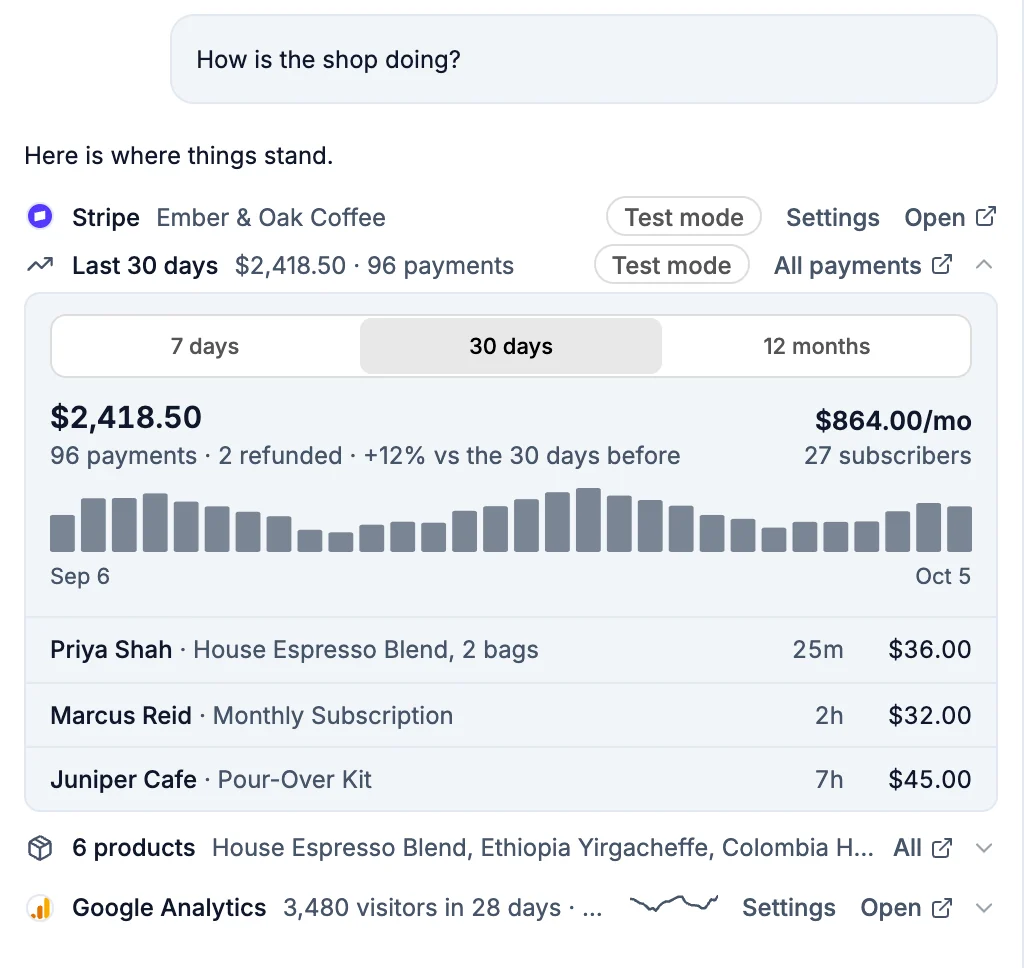
قراءة الذكاء الاصطناعي لبيانات خدمة
يقرأ الذكاء الاصطناعي خدماتك المربوطة عندما يساعده ذلك: الأخطاء في Sentry قبل إصلاح أحدها، أو زوار الشهر الماضي من Google Analytics، أو حالة التحقق من نطاقك في Resend. تظهر كل قراءة كصف في المحادثة مع شعار الخدمة، مثل استخدام Linear. ينبض الشعار أثناء العمل.
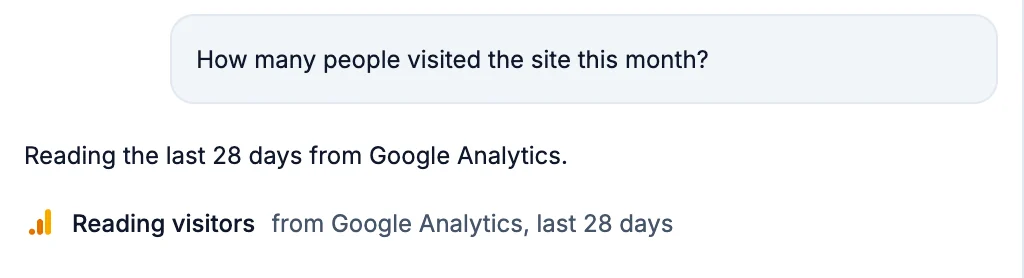
عند الانتهاء، يوضح الصف ما وجده. انقر عليه لرؤية التفاصيل.
لتوجيه الذكاء الاصطناعي إلى خدمة بنفسك، اكتب @ في مربع المحادثة واخترها ضمن الموصلات. اكتب / وافتح أحد التطبيقات التي يمكن للذكاء الاصطناعي استخدامها ضمن MCP لاختيار إحدى أدواته.
يطلب موافقتك قبل إجراء تغييرات
تتم القراءة تلقائيًا. أما أي تغيير في حسابك لدى الخدمة فيطلب موافقتك أولًا، مع قبول ورفض: مثل وضع علامة «تم الحل» على خطأ في Sentry، أو استرداد دفعة، أو تغيير إعدادات تسجيل الدخول في Supabase. لا تُرسل رسائل الاختبار من Resend وLoops إلا إلى بريدك أنت، لذا لا تطلب موافقتك.
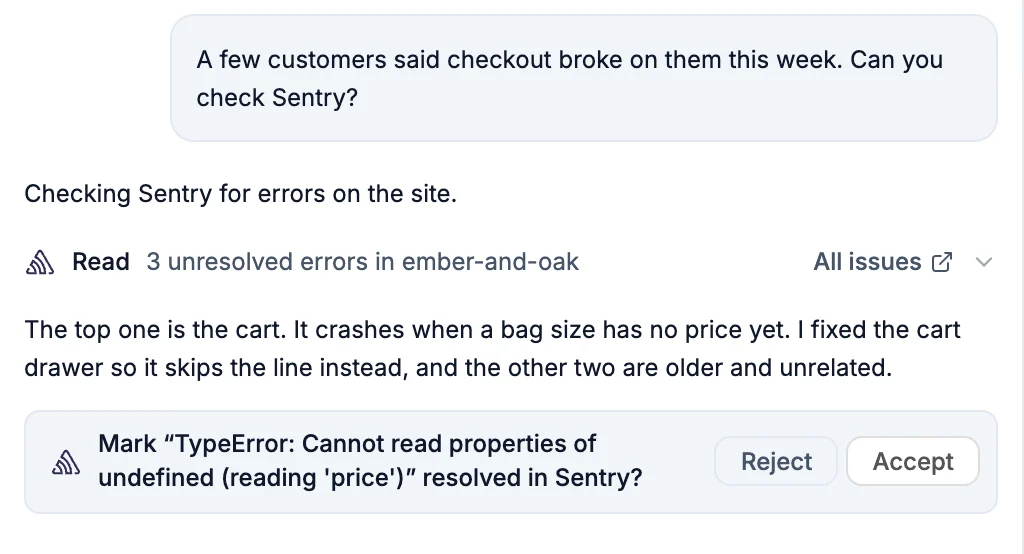
في وضع المحادثة، يمكن للذكاء الاصطناعي قراءة الموصلات، لكنه لا يستطيع تغيير أي شيء من خلالها. والاستثناء الوحيد هو التطبيقات التي يمكن للذكاء الاصطناعي استخدامها وخوادم MCP: أي أداة قد تغيّر شيئًا تطلب موافقتك أولًا، ولا تعمل إلا إذا وافقت.
لدى GitHub وStripe أدوات خاصة بهما: يعمل الذكاء الاصطناعي مع مستودعك عبر git، ومع حسابك في Stripe عبر أداة Stripe الخاصة به. ويصل إلى بيانات موقعك عبر أدوات لوحة البيانات. توضح صفحة كل موصل ما يمكن للذكاء الاصطناعي فعله باستخدامه.
جميع الموصلات
البيانات
| الموصل | الغرض منه | طريقة الربط |
|---|---|---|
| WebTwizz Cloud | قاعدة بيانات، وتسجيل دخول، وتخزين ملفات، ومهام وسجلات | مضمّن. يضيفه الذكاء الاصطناعي، أو أضفه من لوحة البيانات |
| Supabase | قاعدة بيانات وتسجيل دخول في حساب Supabase الخاص بك | تسجيل الدخول، من لوحة البيانات |
| Google Sheets | جدول بيانات ليكون مصدر بيانات موقعك | تسجيل الدخول باستخدام Google، من لوحة البيانات |
المدفوعات
| الموصل | الغرض منه | طريقة الربط |
|---|---|---|
| Stripe | المدفوعات والاشتراكات | تسجيل الدخول، أو لصق المفاتيح |
| Razorpay | المدفوعات في الهند: UPI والبطاقات والخدمات المصرفية عبر الإنترنت | لصق معرّف المفتاح وسر المفتاح |
| Paystack | المدفوعات في نيجيريا وغانا وكينيا وغيرها | لصق مفتاح سري ومفتاح عام |
| PayPal | مدفوعات PayPal والبطاقات حول العالم | لصق معرّف العميل وسره |
التحليلات
| الموصل | الغرض منه | طريقة الربط |
|---|---|---|
| Google Analytics | معرفة من يزور موقعك | تسجيل الدخول باستخدام Google، أو لصق معرّف القياس |
| Google Search Console | أداء موقعك في بحث Google | تسجيل الدخول باستخدام Google |
| PostHog | ما يفعله الزوار، مع تسجيلات الجلسات ومفاتيح تفعيل الميزات | تسجيل الدخول |
| Sentry | رصد الأخطاء وإصلاحها | تسجيل الدخول |
البريد الإلكتروني
| الموصل | الغرض منه | طريقة الربط |
|---|---|---|
| Resend | رسائل بريد إلكتروني من نطاقك الخاص | تسجيل الدخول، أو لصق مفتاح API |
| Loops | قوائم بريدية ورسائل إلكترونية لمستخدميك | لصق مفتاح API |
| Klaviyo | يتيح للذكاء الاصطناعي الاطلاع على نتائج التسويق بالبريد الإلكتروني | تسجيل الدخول |
الدعم وإدارة علاقات العملاء والمراسلة
| الموصل | الغرض منه | طريقة الربط |
|---|---|---|
| Intercom | محادثة مباشرة في كل صفحة | لصق معرّف التطبيق |
| HubSpot | العملاء المحتملون من موقعك في HubSpot | لصق مفتاح الخدمة |
| Twilio | رسائل نصية ورموز تسجيل الدخول عبر الهاتف | لصق Account SID وAuth Token الخاصين بك |
| رسائل WhatsApp من رقم نشاطك التجاري | لصق رمز ومعرّفات |
الحجز والصوت
| الموصل | الغرض منه | طريقة الربط |
|---|---|---|
| Cal.com | إتاحة حجز موعد معك للزوار | لصق مفتاح API |
| Google Calendar | حجوزات تُضاف مباشرة إلى تقويمك | تسجيل الدخول باستخدام Google |
| Calendly | يتيح للذكاء الاصطناعي العثور على روابط الحجز الخاصة بك | تسجيل الدخول |
| ElevenLabs | وكيل صوتي يمكن للزوار التحدث معه | لصق مفتاح API |
الذكاء الاصطناعي
| الموصل | الغرض منه | طريقة الربط |
|---|---|---|
| OpenAI | نماذج GPT في موقعك | لصق مفتاح API |
| Anthropic | Claude في موقعك | لصق مفتاح API |
| Gemini | نماذج Gemini في موقعك | لصق مفتاح API |
| OpenRouter | مئات النماذج بحساب واحد | تسجيل الدخول، أو لصق مفتاح API |
| Groq | نماذج مفتوحة سريعة جدًا | لصق مفتاح API |
الكود
| الموصل | الغرض منه | طريقة الربط |
|---|---|---|
| GitHub | الكود الخاص بك في مستودعك الخاص | تسجيل الدخول |
تطبيقات يمكن للذكاء الاصطناعي استخدامها
تتيح هذه التطبيقات للذكاء الاصطناعي العمل في تطبيق آخر أثناء البناء. لا يُضاف أي شيء إلى موقعك، وهي مجانية في جميع الخطط. راجع تطبيقات يمكن للذكاء الاصطناعي استخدامها للتعرف على كل منها.
Notion، Linear، Cloudflare، Zapier، Make، monday.com، ClickUp، Miro، Webflow، Wix، Klaviyo، Calendly، Todoist، Context7، Exa، Firecrawl، Hugging Face، Microsoft Learn، وأي خدمة أخرى عبر خادم MCP.