Google Sheets
استخدم جدول بيانات لديك بالفعل، مثل قائمة طعام أو قائمة أسعار أو جدول حصص، لتخزين بيانات موقعك. كل علامة تبويب مجموعة، ويحتوي الصف الأول فيها على أسماء الأعمدة.
ربط
Google Sheets مصدر بيانات، لذا يتم ربطه من خلال لوحة البيانات. يمكن للمشروع استخدام مصدر بيانات واحد في كل مرة.
- افتح الإعدادات > الموصلات، وانقر على Google Sheets، ثم ربط. تفتح لوحة البيانات على Google Sheets.
- انقر على المتابعة باستخدام Google، وسجّل الدخول واسمح بالوصول.
- اختر جدول بيانات واحدًا.
لا تتم مشاركة سوى جدول البيانات الذي تختاره مع WebTwizz، ويظل خاصًا.
يمكن استخدام حساب Google واحد لكل من Google Sheets وGoogle Analytics، لكن كل خدمة تطلب إذنًا منفصلًا عند استخدامها لأول مرة. إذا سجّلت الدخول لاستخدام Analytics أولًا، فستعرض صفحة Google Sheets في لوحة التحكم حالة الحساب على أنها غير مسموح به بعد، مع خيار السماح باستخدام Google Sheets.
ما يظهر لك
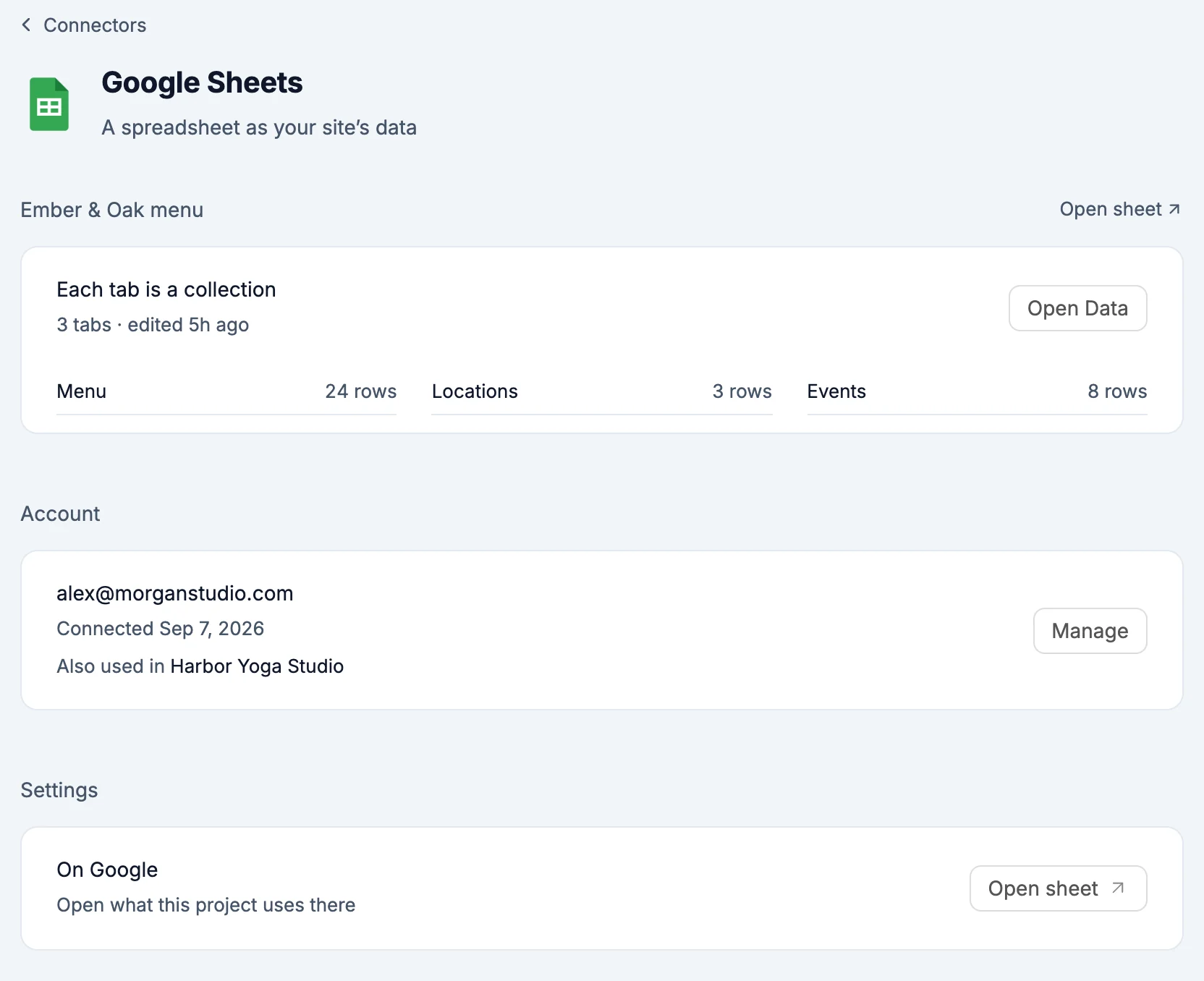
يفتح خيار فتح الجدول بجوار اسم الموصل جدول البيانات في Google Sheets.
- نظرة عامة: اسم جدول البيانات، وعبارة كل علامة تبويب مجموعة مع عدد علامات التبويب ووقت آخر تعديل ومن أجراه، وكل علامة تبويب مع عدد صفوفها. تفتح علامات التبويب في لوحة البيانات. يفتح خيار فتح البيانات اللوحة، ويفتح خيار فتح الجدول جدول البيانات. تظهر هنا تحذيرات عندما يلزم تدخلك:
- الكود والجدول غير متطابقين: يستخدم كود موقعك علامات تبويب أو أعمدة لم تعد موجودة في الجدول. يفتح خيار اطلب من الذكاء الاصطناعي التحديث محادثة جديدة يعدّل فيها الذكاء الاصطناعي الكود ليتوافق مع الأسماء الحالية في الجدول.
- مشكلات في الصف الأول لعلامة تبويب، مثل عمود بلا اسم أو اسم مكرر أو صف أول فارغ، وتأثير كل منها على الموقع.
- رابط عام: يمكن لأي شخص لديه الرابط عرض الجدول أو التعليق عليه أو تعديله. لا يحتاج الموقع إلى الرابط، لذا يعطّله خيار جعله خاصًا: انقر على جعله خاصًا مرة أخرى للتأكيد. يحتفظ الأشخاص الذين شاركت الجدول معهم عبر البريد الإلكتروني بإمكانية الوصول.
- أحدث الصفوف في علامة التبويب الأولى: أحدث صفوفها، من أسفل علامة التبويب إلى أعلاها، مع رقم كل صف. انقر على صف لرؤية جميع أعمدته، بأسمائها الواردة في الصف الأول. يحمّل خيار إظهار المزيد 10 صفوف إضافية، ويفتح خيار فتح علامة التبويب علامة التبويب في Google Sheets.
- الإعدادات:
- جدول البيانات: الجدول الذي يستخدمه هذا المشروع. يفتح خيار اختر آخر أداة الاختيار من Google، ويطلب التأكيد أولًا: انقر على استخدام هذا الجدول. يتيح خيار إنشاء جدول بيانات جديد إدخال اسم الجدول اختياريًا، ويستخدم اسم موقعك إذا تركته فارغًا. وينشئ خيار إنشاء واستخدام الجدول في Google Drive لديك وينقل المشروع لاستخدامه. في الحالتين، يبقى جدول البيانات القديم في Google Drive لديك.
ما يمكن للذكاء الاصطناعي فعله
يتعامل الذكاء الاصطناعي مع علامات التبويب مثل أي بيانات أخرى: ينشئ صفحات منها ويقرأ الصفوف ويكتبها باستخدام أدوات لوحة البيانات. عند إضافة عمود، تُضاف خلية عنوان إلى الصف الأول في علامة التبويب.
الأسرار
GOOGLE_SHEETS_REFRESH_TOKEN: يتيح لموقعك قراءة جدول البيانات والكتابة فيه، من جهة الخادم فقط
معلومات مفيدة
- يؤدي ربط مصدر بيانات آخر إلى استبدال Google Sheets في هذا المشروع. ويبقى جدول بياناتك كما هو.
- تؤدي إزالة Google Sheets من المشروع إلى إيقاف استخدام الموقع لجدول البيانات. ولا يُحذف أي شيء من Google Drive.