Google Sheets
Nutze eine vorhandene Tabelle als Datenquelle für deine Website, zum Beispiel eine Speisekarte, eine Preisliste oder einen Kursplan. Jedes Tabellenblatt ist eine Sammlung. Die erste Zeile enthält die Spaltennamen.
Verbinden
Google Sheets ist eine Datenquelle und wird daher über den Bereich Daten verbunden. Ein Projekt kann jeweils nur eine Datenquelle nutzen.
- Öffne Einstellungen > Connectors, klicke auf Google Sheets und dann auf Verbinden. Der Bereich Daten öffnet sich mit Google Sheets.
- Klicke auf Weiter mit Google, melde dich an und erlaube den Zugriff.
- Wähle eine Tabelle aus.
Nur die ausgewählte Tabelle wird mit WebTwizz geteilt. Sie bleibt privat.
Du kannst dasselbe Google-Konto für Google Sheets und Google Analytics nutzen. Beide benötigen aber beim ersten Mal eine eigene Berechtigung. Wenn du dich zuerst für Analytics angemeldet hast, zeigt die Google Sheets-Seite im Dashboard das Konto als Noch nicht erlaubt an, zusammen mit Google Sheets erlauben.
Was du siehst
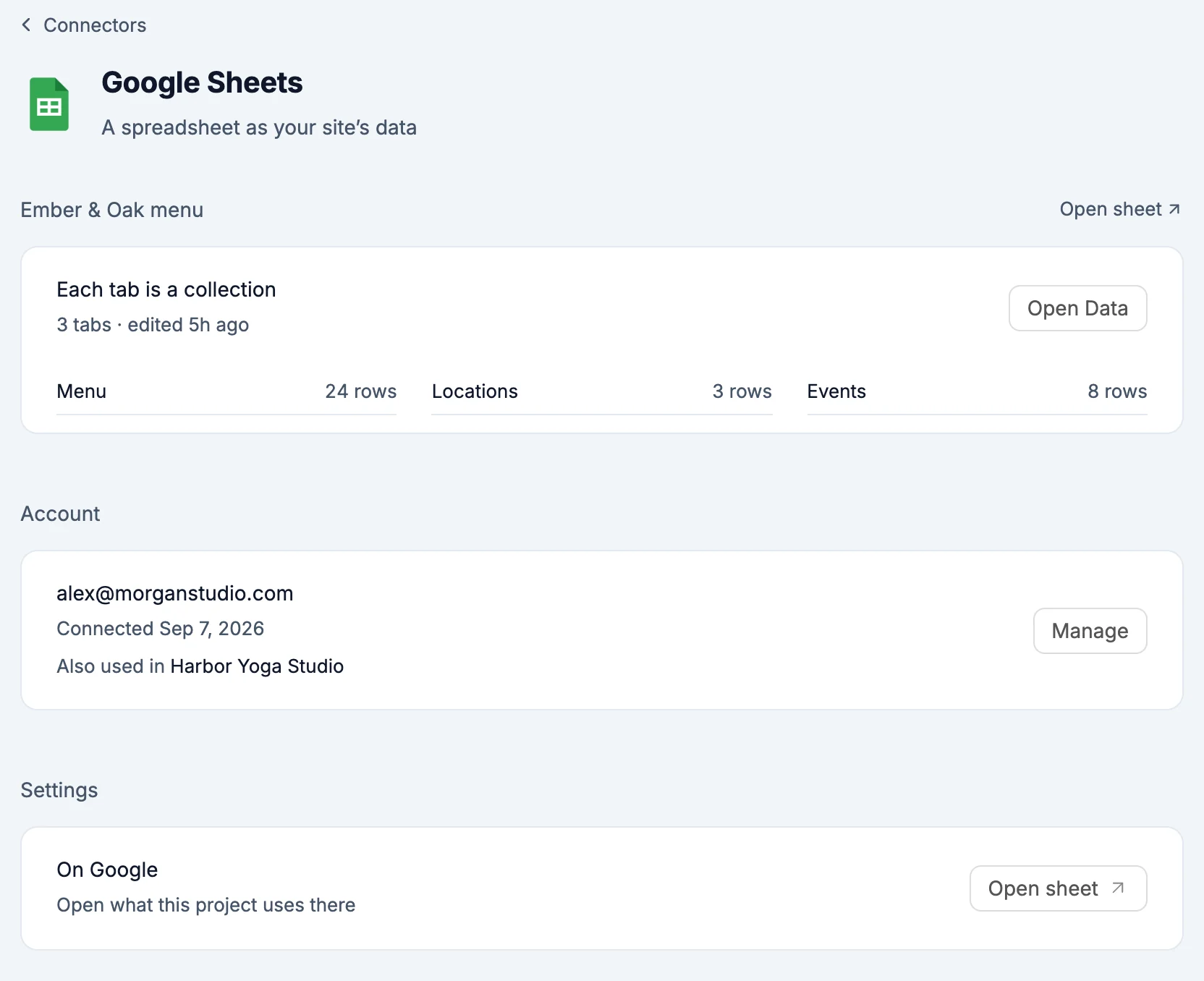
Tabellenblatt öffnen neben dem Namen des Connectors öffnet die Tabelle in Google Sheets.
- Übersicht: der Name der Tabelle, Jedes Tabellenblatt ist eine Sammlung mit der Anzahl der Tabellenblätter, wann und von wem die Tabelle zuletzt bearbeitet wurde, sowie alle Tabellenblätter mit ihrer Zeilenanzahl. Tabellenblätter öffnen sich im Bereich Daten. Daten öffnen öffnet den Bereich, Tabellenblatt öffnen öffnet die Tabelle. Hier erscheinen Warnungen, wenn du etwas tun musst:
- Code und Tabelle stimmen nicht überein: Der Code deiner Website verwendet Tabellenblätter oder Spalten, die es in der Tabelle nicht mehr gibt. KI aktualisieren lassen öffnet einen neuen Chat, in dem die KI den Code an die aktuellen Namen in der Tabelle anpasst.
- Probleme in der ersten Zeile eines Tabellenblatts, etwa eine Spalte ohne Namen, ein doppelt verwendeter Name oder eine leere erste Zeile, und ihre jeweiligen Auswirkungen auf die Website.
- Öffentlicher Link: Alle, die den Link haben, können die Tabelle ansehen, kommentieren oder bearbeiten. Die Website braucht diesen Link nicht. Mit Privat machen deaktivierst du ihn. Klicke zur Bestätigung erneut auf Privat machen. Personen, mit denen du die Tabelle per E-Mail geteilt hast, behalten ihren Zugriff.
- Neueste Zeilen in deinem ersten Tabellenblatt: die neuesten Zeilen, vom Ende des Tabellenblatts nach oben, jeweils mit ihrer Zeilennummer. Klicke auf eine Zeile, um alle Spalten mit den Namen aus der ersten Zeile zu sehen. Mehr anzeigen lädt 10 weitere Zeilen. Tab öffnen öffnet das Tabellenblatt in Google Sheets.
- Einstellungen:
- Tabelle: die Tabelle, die dieses Projekt verwendet. Andere Option auswählen öffnet die Google-Auswahl und bittet vor dem Wechsel um Bestätigung: Klicke auf Dieses Tabellenblatt verwenden. Bei Neue Tabelle erstellen kannst du optional einen Name des Tabellenblatts eingeben. Lässt du das Feld leer, wird der Name deiner Website verwendet. Erstellen und verwenden erstellt die Tabelle in deinem Google Drive und wechselt zu ihr. In beiden Fällen bleibt die bisherige Tabelle in deinem Google Drive.
Was die KI tun kann
Die KI behandelt deine Tabellenblätter wie alle anderen Daten: Sie erstellt daraus Seiten und liest und schreibt Zeilen mit den Werkzeugen im Bereich Daten. Wenn sie eine Spalte hinzufügt, ergänzt sie eine Überschriftszelle in der ersten Zeile des Tabellenblatts.
Secrets
GOOGLE_SHEETS_REFRESH_TOKEN: ermöglicht deiner Website, die Tabelle zu lesen und zu bearbeiten, nur serverseitig
Gut zu wissen
- Wenn du eine andere Datenquelle verbindest, ersetzt sie Google Sheets in diesem Projekt. Deine Tabelle bleibt unverändert.
- Wenn du Google Sheets aus einem Projekt entfernst, nutzt die Website die Tabelle nicht mehr. In Google Drive wird nichts gelöscht.