Google Sheets
メニュー、料金表、授業の時間割など、普段使っているスプレッドシートをサイトのデータとして使えます。各タブがコレクションになり、タブの最初の行が列名になります。
接続
Google Sheets はデータソースなので、データパネルから接続します。1 つのプロジェクトで同時に使えるデータソースは 1 つです。
- 設定 > コネクタを開き、Google Sheets、接続の順にクリックします。データパネルが開き、Google Sheets が表示されます。
- Google で続けるをクリックし、ログインしてアクセスを許可します。
- スプレッドシートを 1 つ選択します。
選択したスプレッドシートだけが WebTwizz と共有され、非公開のまま維持されます。
1 つの Google アカウントを Google Sheets と Google Analytics の両方に使えますが、初回はそれぞれでアクセス許可が必要です。先に Analytics にログインした場合、ダッシュボードの Google Sheets ページでは、アカウントにまだ許可されていませんと表示され、Google Sheets を許可が表示されます。
表示される内容
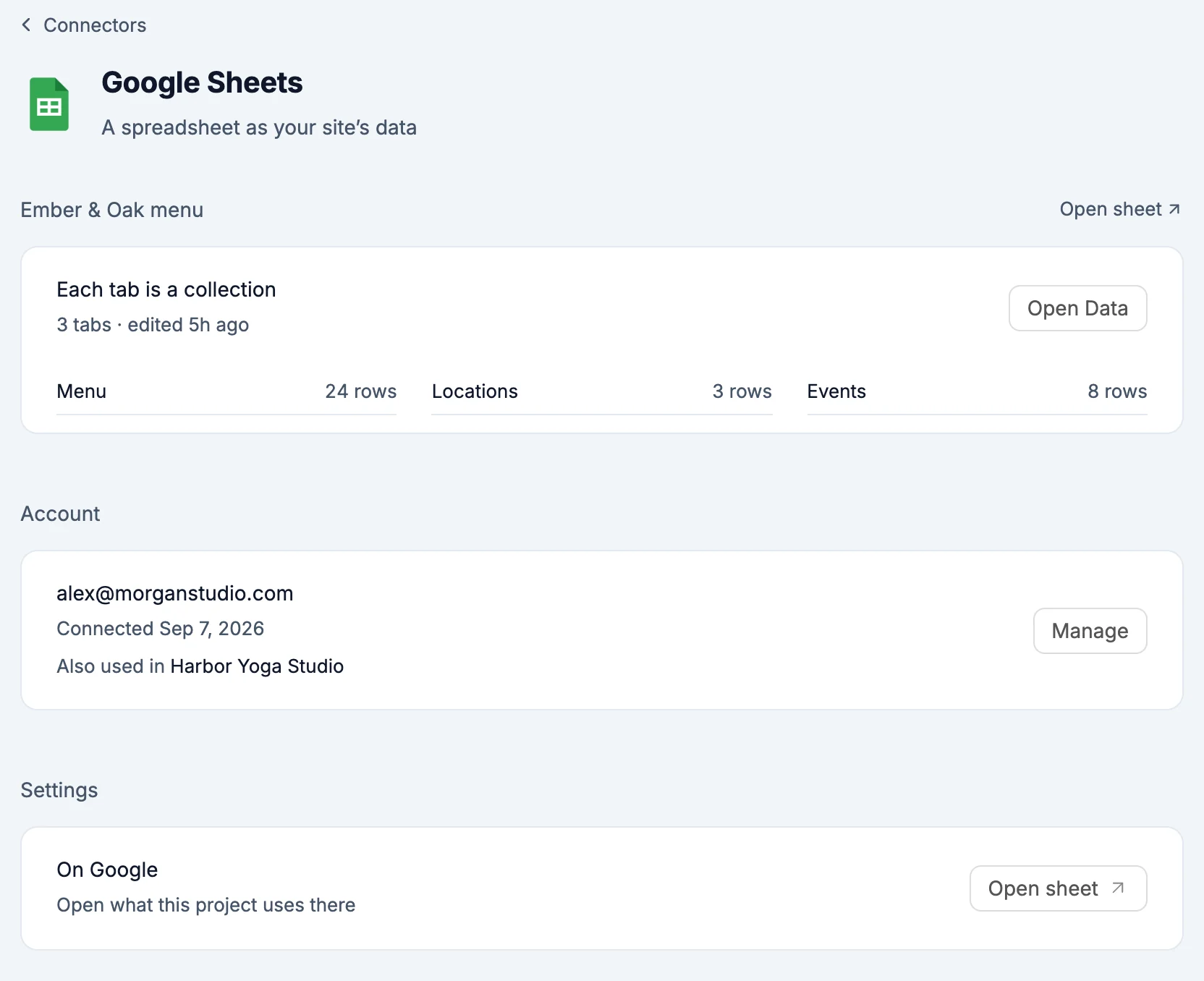
コネクタ名の横にあるシートを開くをクリックすると、Google Sheets でスプレッドシートが開きます。
- 概要:スプレッドシート名、タブ数と最終編集日時・編集者を伴う各タブがコレクションになりますの表示、各タブとその行数が表示されます。タブはデータパネルで開きます。データを開くでパネルが、シートを開くでスプレッドシートが開きます。対応が必要な場合は、ここに警告が表示されます。
- コードとシートが一致していません:サイトのコードが、シートにはもう存在しないタブや列を使っています。AI に更新を依頼をクリックすると新しいチャットが開き、AI がシートの現在の名前に合わせてコードを変更します。
- 名前のない列、重複する名前、空の最初の行など、タブの最初の行にある問題と、それぞれがサイトに与える影響が表示されます。
- 公開リンク:リンクを知っている人なら誰でも、シートの閲覧、コメント、編集ができます。サイトにこのリンクは不要なので、非公開にするで無効にできます。確認のため、もう一度非公開にするをクリックします。メールアドレスでシートを共有した相手のアクセス権は維持されます。
- 最初のタブの最新の行:タブの下から上の順に、新しい行が行番号とともに表示されます。行をクリックすると、最初の行を列名として、すべての列を確認できます。さらに表示で 10 行追加され、タブを開くで Google Sheets にそのタブが開きます。
- 設定:
- スプレッドシート:このプロジェクトで使っているスプレッドシートです。別のものを選択で Google の選択画面が開き、切り替え前に確認が表示されます。このシートを使うをクリックしてください。新しいシートを作成では、任意でシート名を入力できます。空欄にするとサイト名が使われます。作成して使用をクリックすると、Google Drive にシートが作成され、そのシートに切り替わります。どちらの場合も、元のスプレッドシートは Google Drive に残ります。
AI ができること
AI はタブをほかのデータと同じように扱います。タブを使ってページを作成し、データパネルのツールを通じて行の読み取りや書き込みを行います。列を追加すると、タブの最初の行に見出しセルが追加されます。
シークレット
GOOGLE_SHEETS_REFRESH_TOKEN:サイトがスプレッドシートを読み書きできるようにします。サーバー側でのみ使用します
補足
- 別のデータソースを接続すると、このプロジェクトの Google Sheets が置き換わります。スプレッドシートはそのまま残ります。
- プロジェクトから Google Sheets を削除すると、サイトはスプレッドシートを使わなくなります。Google Drive 内のデータは削除されません。