Sentry
訪問者が遭遇したエラーを把握できます。Sentry はエラーごとに発生場所を記録し、WebTwizz はそれをエディターに表示します。AI はその情報を使って修正できます。
接続
- 設定 > コネクタを開き、Sentry、接続の順にクリックします。
- Sentry が開きます。組織とプロジェクトへの読み取りアクセスを承認します。
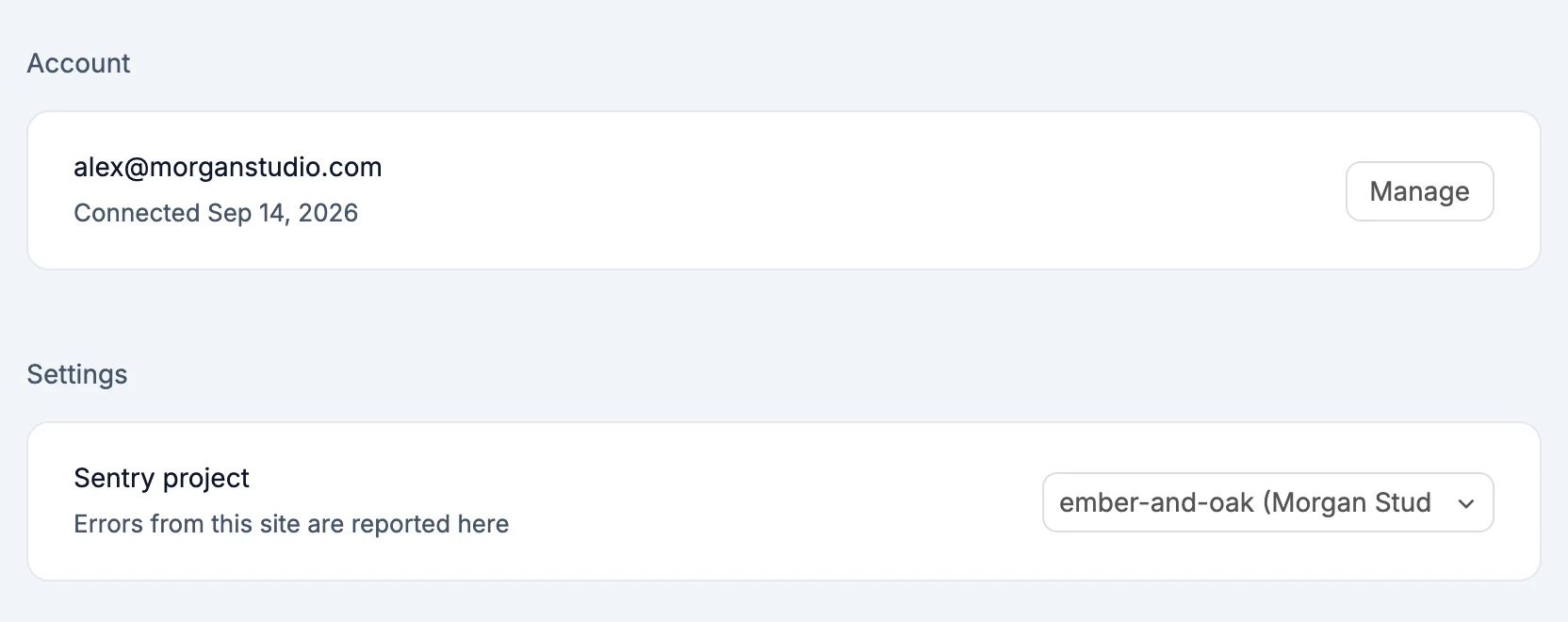
- 接続を完了で、Sentry プロジェクトを選択します。
WebTwizz は、プロジェクトの有効なクライアントキー(DSN)を使います。有効なキーがない場合は、このプロジェクトの有効な DSN が見つかりませんと表示されます。Sentry でキーを有効にしてから、もう一度プロジェクトを選択してください。プロジェクトがまだない場合は、先に Sentry で作成してください。
Sentry はプロジェクトのコネクタコードに追加され、公開サイトでのみ動作します。プレビューで発生したエラーは報告されません。
表示される情報
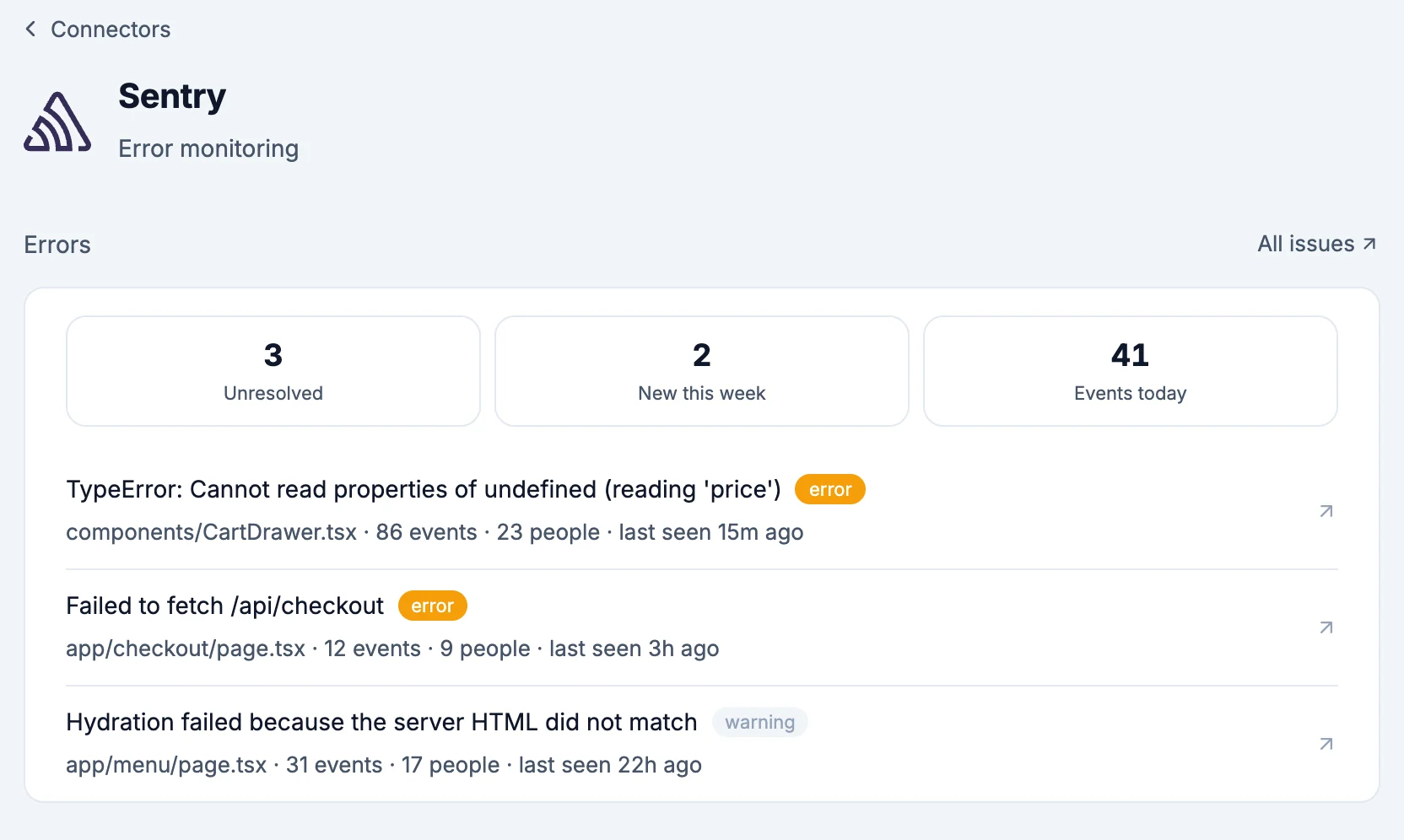
- エラー(過去 14 日間):日別のエラー数と、未解決、今週の新規、イベント(過去 24 時間)が表示されます。サイトを公開すると、今週の新規は前回の公開以降の新規に変わります。各数値をクリックすると Sentry が開きます。Sentry を開くでも開けます。
- エラー:未解決と最近解決済みを切り替えられます。すべてのエラーをクリックすると Sentry で一覧全体が開き、さらに表示をクリックすると 10 件追加で読み込まれます。
- 各エラーには、発生回数、影響を受けた人数、最後に発生した日時が表示されます。前回の公開後に発生し始めたエラーには、新規が付きます。通常のエラー以外には、致命的、警告、情報、デバッグと表示されます。
- 未解決のエラーで AI で修正をクリックすると、新しいチャットが開き、AI がエラーを読み取って修正します。解決をクリックすると、Sentry で解決済みになります。
- エラーをクリックすると、例外、発生したページとブラウザ、影響を受けた人数、回数、初回発生、最終発生、発生直前のステップを確認できます。無視をクリックすると、発生頻度が大幅に増えるまでアーカイブされます。Sentry で開くをクリックすると、Sentry でそのエラーが開きます。
- 最近解決済みでは、過去 14 日間に解決されたエラーに再度開くが表示されます。クリックすると未解決の一覧に戻ります。
- 解決、無視、再度開くは確認なしで実行されます。実行後のメッセージに元に戻すが表示されます。
- 設定:
- Sentry プロジェクト:このサイトのエラーの報告先です。別のプロジェクトを選択すると切り替わります。
- 公開サイト:実行中、公開して更新、公開後のいずれかが表示されます。
AI にできること
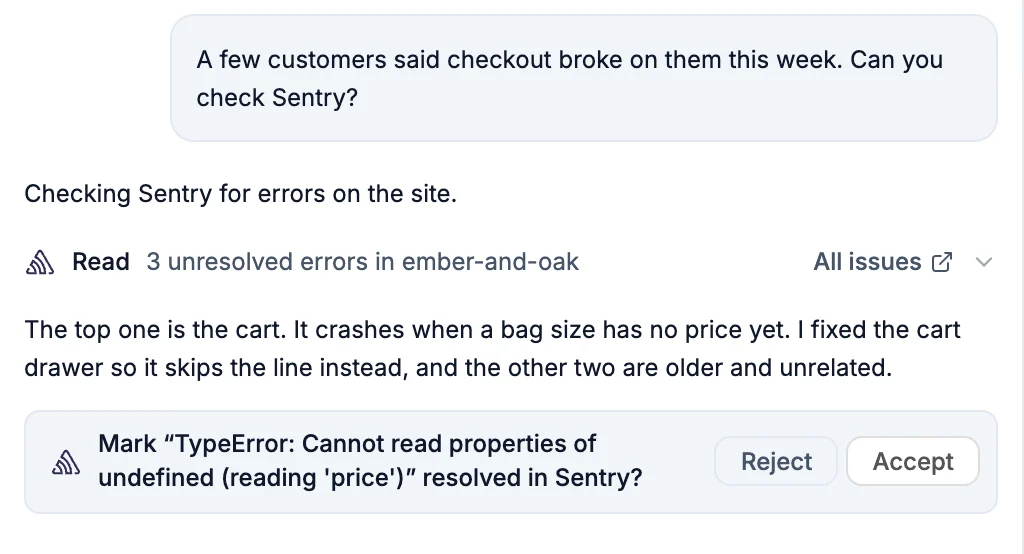
- 未解決のエラーを読み取る
- 1 件のエラーの詳細を読み取る:例外、実行時に通ったコードの行、発生前のステップを確認します。ステップには、訪問者の移動元ページや失敗したリクエストなどが含まれます。修正する前に、これらを読み取ります。
- エラーを解決済みにする、または発生頻度が大幅に増えるまで無視する。事前に確認し、受け入れるをクリックした場合にのみ実行します。
チャット内の Sentry ライブカードでは、各エラーの横に修正が表示されます。クリックすると、AI がそのエラーを読み取って修正します。
シークレット
NEXT_PUBLIC_SENTRY_DSN:選択したプロジェクトの DSN です。ブラウザとサーバーで Sentry が使用します
補足情報
- 概要画面の導入前に接続した Sentry アカウントには、エラーの読み取り権限がありません。コネクタに Sentry に追加の権限が必要ですと表示されます。再接続をクリックして承認してください。この間も、エラーは引き続き報告されます。
- プロジェクトから Sentry を削除すると、
NEXT_PUBLIC_SENTRY_DSNが削除されます。Sentry の組織、プロジェクト、イベントには影響しません。