アカウントの作成
Google またはメールアドレスで登録できます。新しいアカウントはすべて無料の Starter プランで始まるので、カードを登録せずにサイトを作成して公開できます。
登録
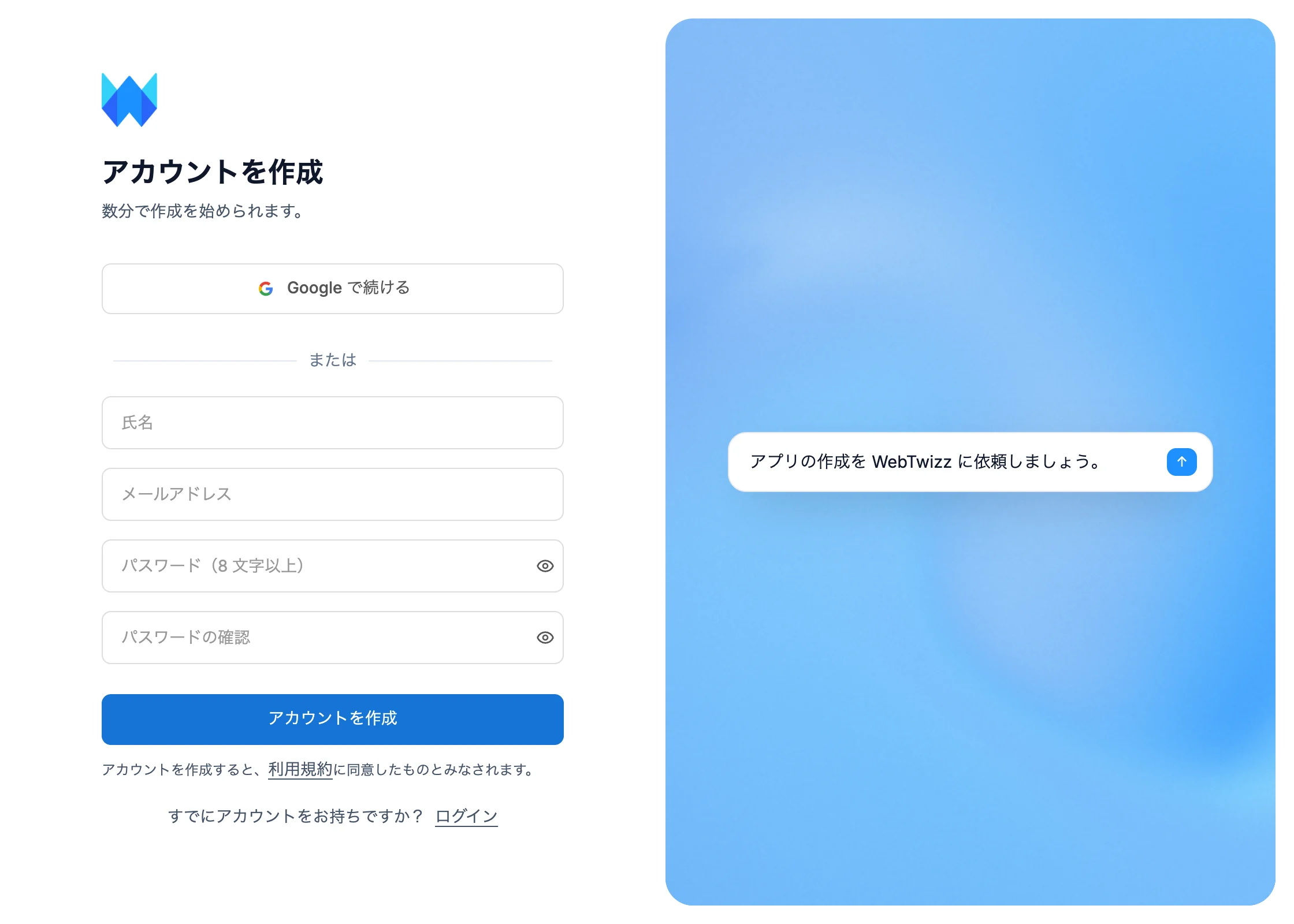
- webtwizz.com で はじめる をクリックします。
- Google で続ける をクリックするか、氏名、メールアドレス、8 文字以上のパスワードを入力して、アカウントを作成 をクリックします。
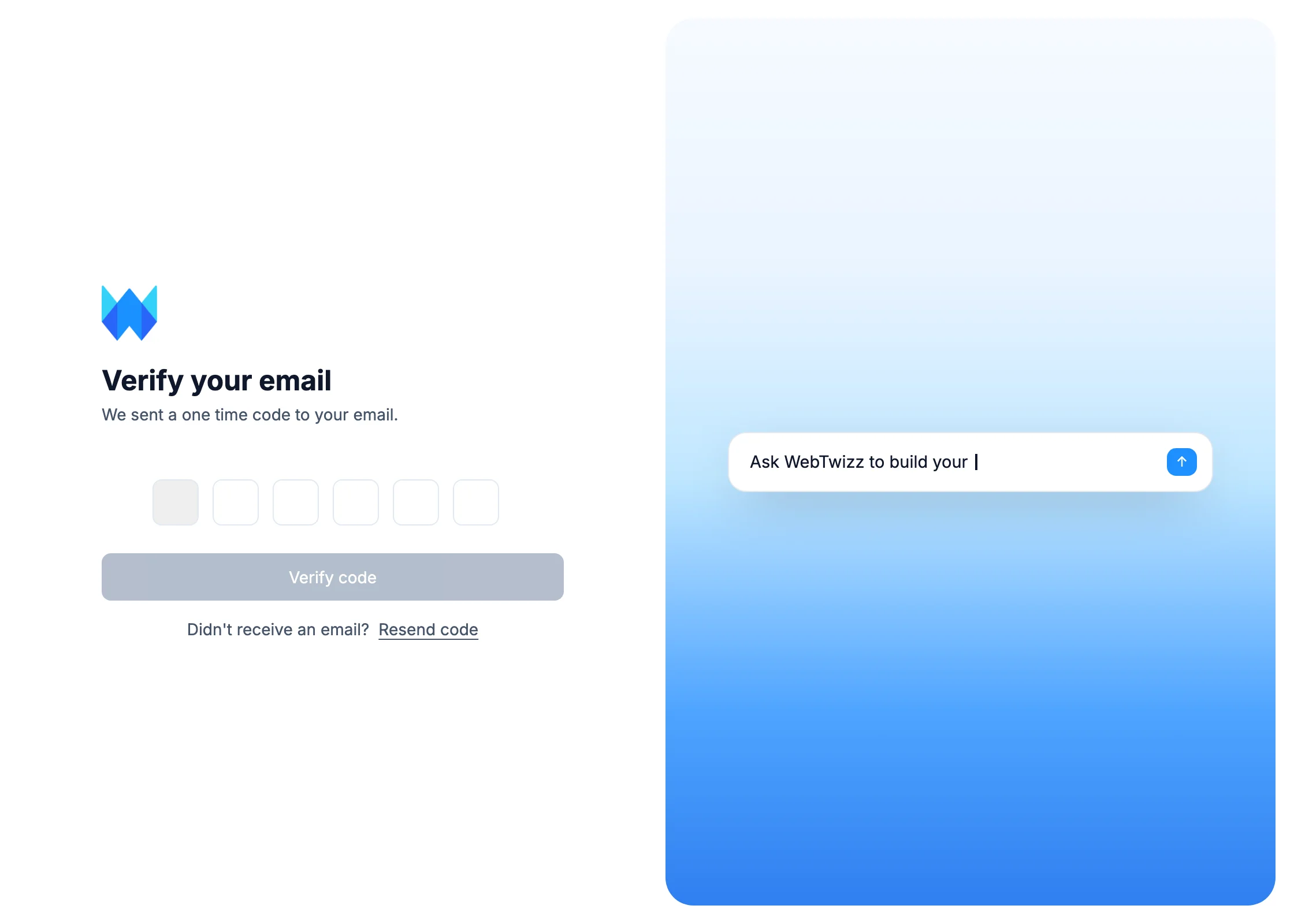
- メールアドレスで登録した場合は、受信トレイで 6 桁のコードを確認します。メールアドレスを確認 画面でコードを入力し、コードを確認 をクリックします。
コードの有効期限は 15 分です。届かない場合や期限が切れた場合は、コードを再送信 をクリックしてください。Google で登録した場合、この手順は不要です。
確認が完了すると、ダッシュボードが開きます。登録前に webtwizz.com のプロンプト欄にアイデアを入力していた場合は、ダッシュボードに引き継がれています。
無料プランに含まれるもの
- 初回に一度だけ付与される 100 クレジット
- 1 日 10 クレジットを無料で付与(月に最大 50 クレジット)
- 無料の webtwizz.app アドレスで 1 サイトを公開
- エディター、AI チャット、テンプレート、スキル、コレクション、データソース
クレジットは AI へのメッセージ送信に使用します。有料プランと追加される機能については、お支払いと請求をご覧ください。
ログイン
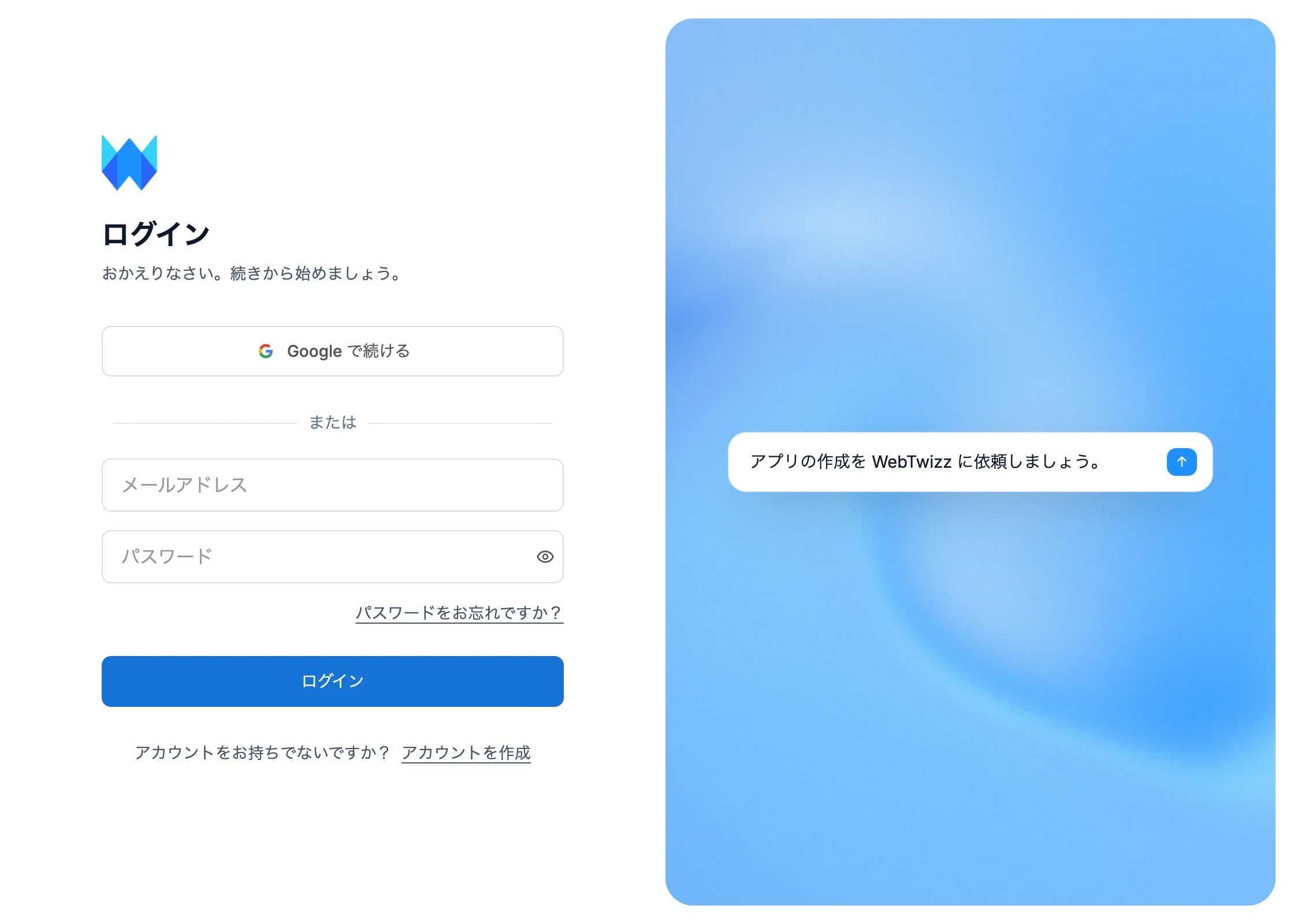
- webtwizz.com で ログイン をクリックします。
- Google で続ける をクリックするか、メールアドレス と パスワード を入力して、ログイン をクリックします。
前回ログインした方法には、前回使用 タグが表示されます。
言語の選択
WebTwizz は English、Español、Français、Deutsch、Português (Brasil)、日本語、العربية に対応しています。登録ページとログインページは、webtwizz.com またはこのドキュメントで選択した言語で表示されます。選択していない場合は、ブラウザーの言語が使われます。新しいアカウントには、登録時の言語が保存されます。ログイン後は、アカウント設定でいつでも変更できます。
パスワードをお忘れの場合
- ログインページで、パスワード欄の下にある パスワードをお忘れですか? をクリックします。
- メールアドレスを入力し、リセット用のリンクを送信 をクリックします。
- メール内のリンクを開き、新しいパスワードを 2 回入力して、パスワードをリセット をクリックします。
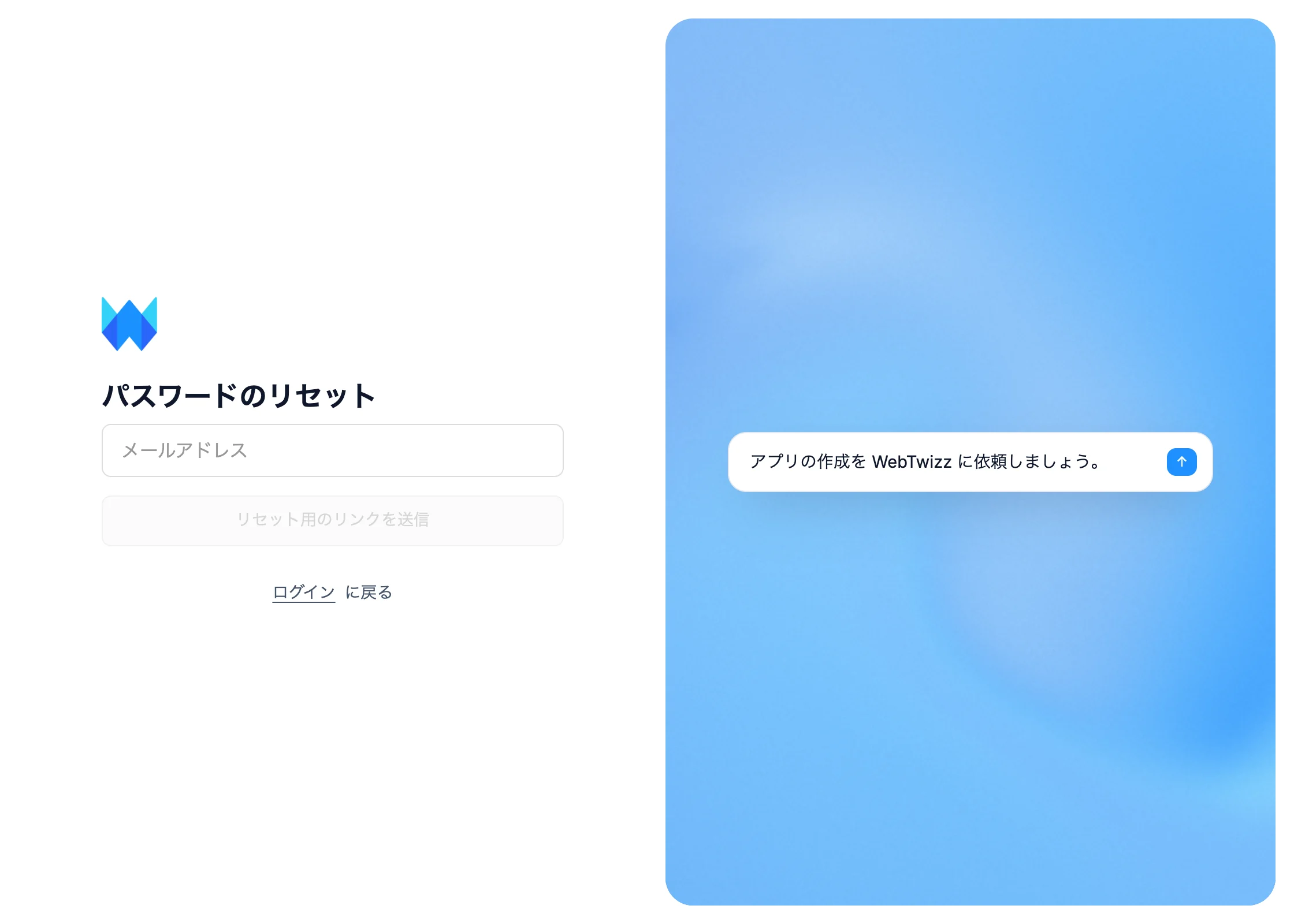
リセット用リンクの有効期限は 60 分です。期限が切れた場合は、新しいリンクをリクエストしてください。
ログイン中にパスワードを変更するには、設定 > プロフィール に移動し、パスワード の横にある 変更 をクリックします。詳しくはアカウント設定をご覧ください。