アカウント設定
ダッシュボードのサイドバー下部にある自分の名前をクリックし、設定を選びます。ダッシュボードで ⌘K / Ctrl+K を押して、プロフィール、プラン、使用状況、セッションを検索することもできます。
設定には、プロフィール、プラン、使用状況、セッション、アカウントを削除の5つのセクションがあります。
名前の下に開く同じメニューには外観もあり、ライト、ダーク、システムから選べます。システムは、OSの設定に従います。このメニューには、サポート、ドキュメント、サインアウトもあります。
プロフィール
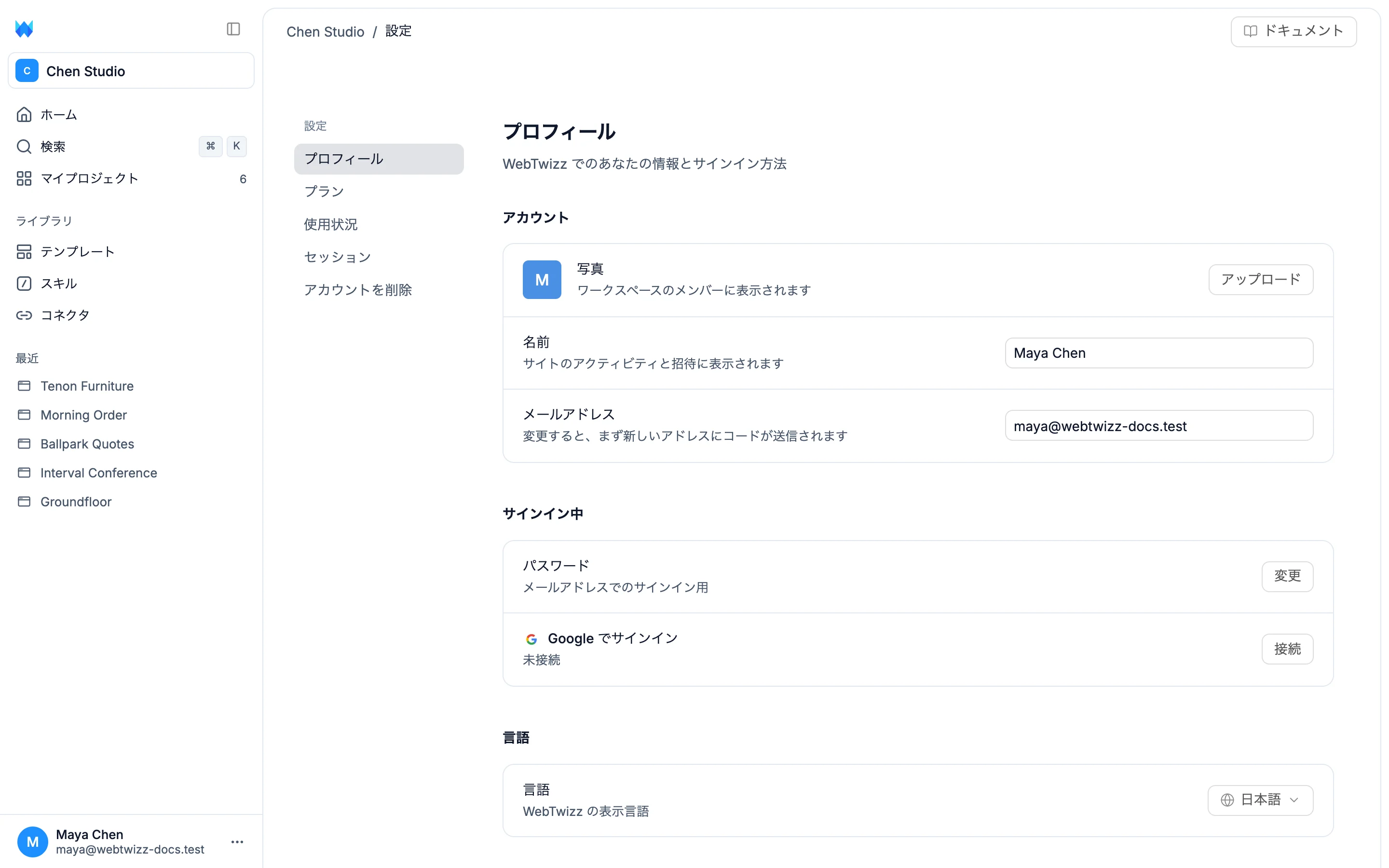
アカウント
- 写真:アップロードをクリックして追加します。追加後は、変更や削除ができます。ワークスペースのメンバーに表示されます。
- 名前:サイトのアクティビティや招待に表示されます。
- メールアドレス:変更すると、まず新しいアドレスにコードが送信されます。確認コードに入力し、メールアドレスの確認をクリックします。確認が完了するまでは、以前のアドレスでサインインした状態が続きます。変更を取り消すを選ぶと、以前のアドレスが維持されます。
サインイン
- パスワード:変更をクリックし、現在のパスワードを入力してから、新しいパスワードを2回入力します。他のデバイスはサインアウトされますが、このデバイスではサインインした状態が続きます。
- Google でサインイン:接続をクリックすると、Googleアカウントでもサインインできるようになります。利用をやめるには、接続を解除をクリックします。
通知
ビルドが終わったとき:オンにすると、AIによるサイトの作業が完了したときに、このデバイスに通知が届きます。ビルド中は別のタブに切り替えても大丈夫です。設定はデバイスごとに行います。グレー表示で操作できない場合は、ブラウザーの設定でWebTwizzの通知を許可してください。iPhoneでは、先にWebTwizzをホーム画面に追加してください。
言語
WebTwizzの表示言語を、English、Español、Français、Deutsch、Português (Brasil)、日本語、العربيةから選びます。アラビア語では、アプリが右から左に表示されます。
選んだ言語はアカウントに保存され、どのデバイスでも適用されます。メールにも同じ言語が使われます。公式サイトとこのドキュメントにも引き継がれます。また、公式サイトやドキュメントで選んだ言語は、アプリにも引き継がれます。
サインイン時にはアカウントの言語が使われるため、共有パソコンで他の人が使っていた言語に変わることはありません。ただし、サインイン前の1時間以内に公式サイトやドキュメントで言語を選んだ場合は、その言語がアカウントに保存されます。
作成したサイトの言語は変わりません。この設定で変わるのは、WebTwizz自体の表示言語です。
プライバシー
匿名の使用状況を共有:WebTwizzの改善に役立つ使用状況データとセッション録画を共有します。サイト訪問者のデータは含まれません。共有したくない場合はオフにしてください。
プランと使用状況
プラン、クレジット、自動チャージ、アクティビティを確認できます。支払いと請求をご覧ください。
セッション
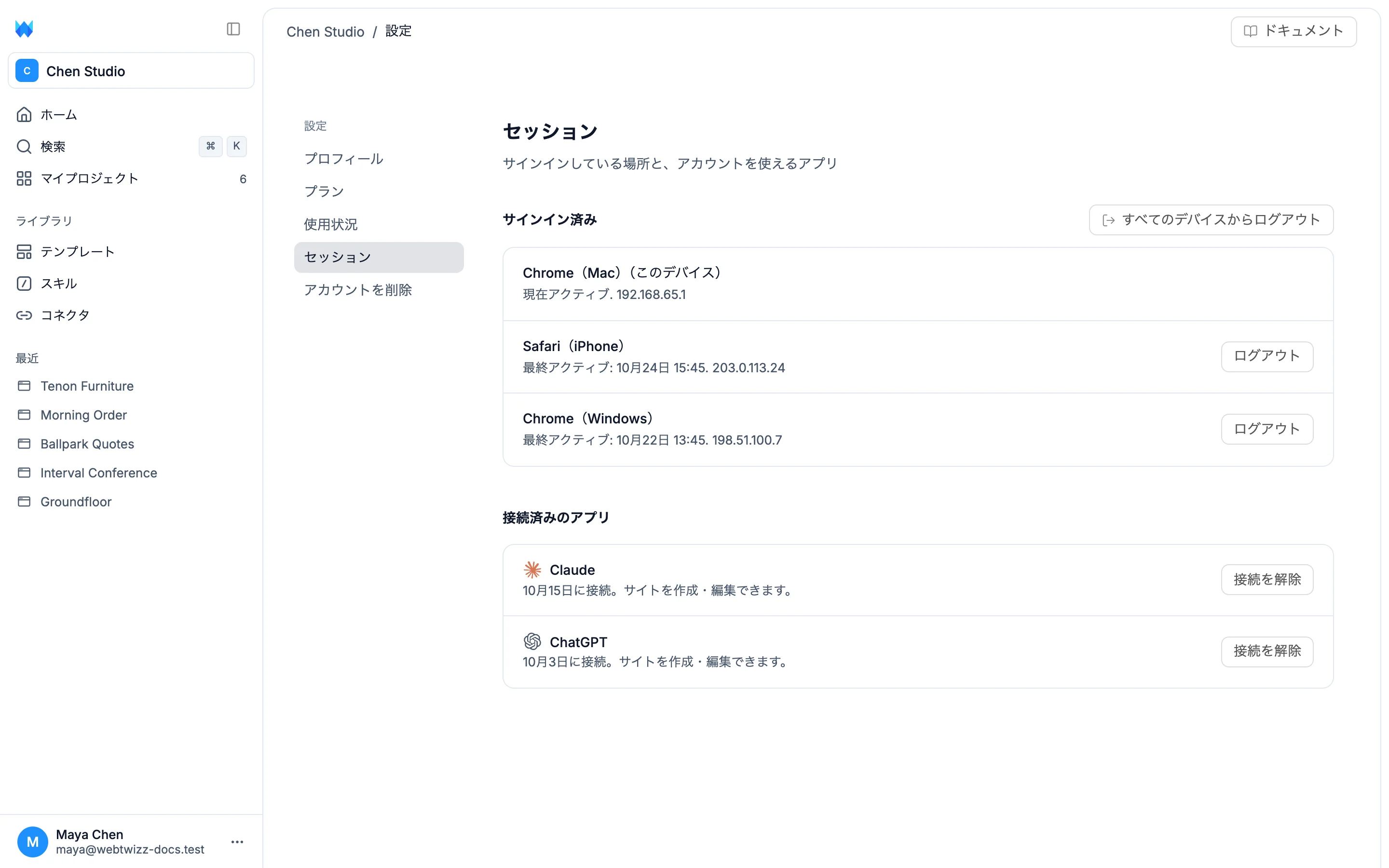
サインイン済みには、サインイン中のすべてのデバイスが、ブラウザー、IPアドレス、最終利用日時とともに表示されます。現在使っているデバイスには、このデバイスと表示されます。
1台のデバイスからサインアウトするには、ログアウトをクリックします。このデバイスを含むすべてのデバイスからサインアウトするには、すべてのデバイスからログアウトをクリックします。
接続済みのアプリには、ClaudeやChatGPTなど、アカウントに接続したAIアシスタントが表示されます。これらのアシスタントは、サイトの作成や編集ができます。接続を解除するには、接続を解除をクリックします。AIアシスタントをご覧ください。
アカウントの削除
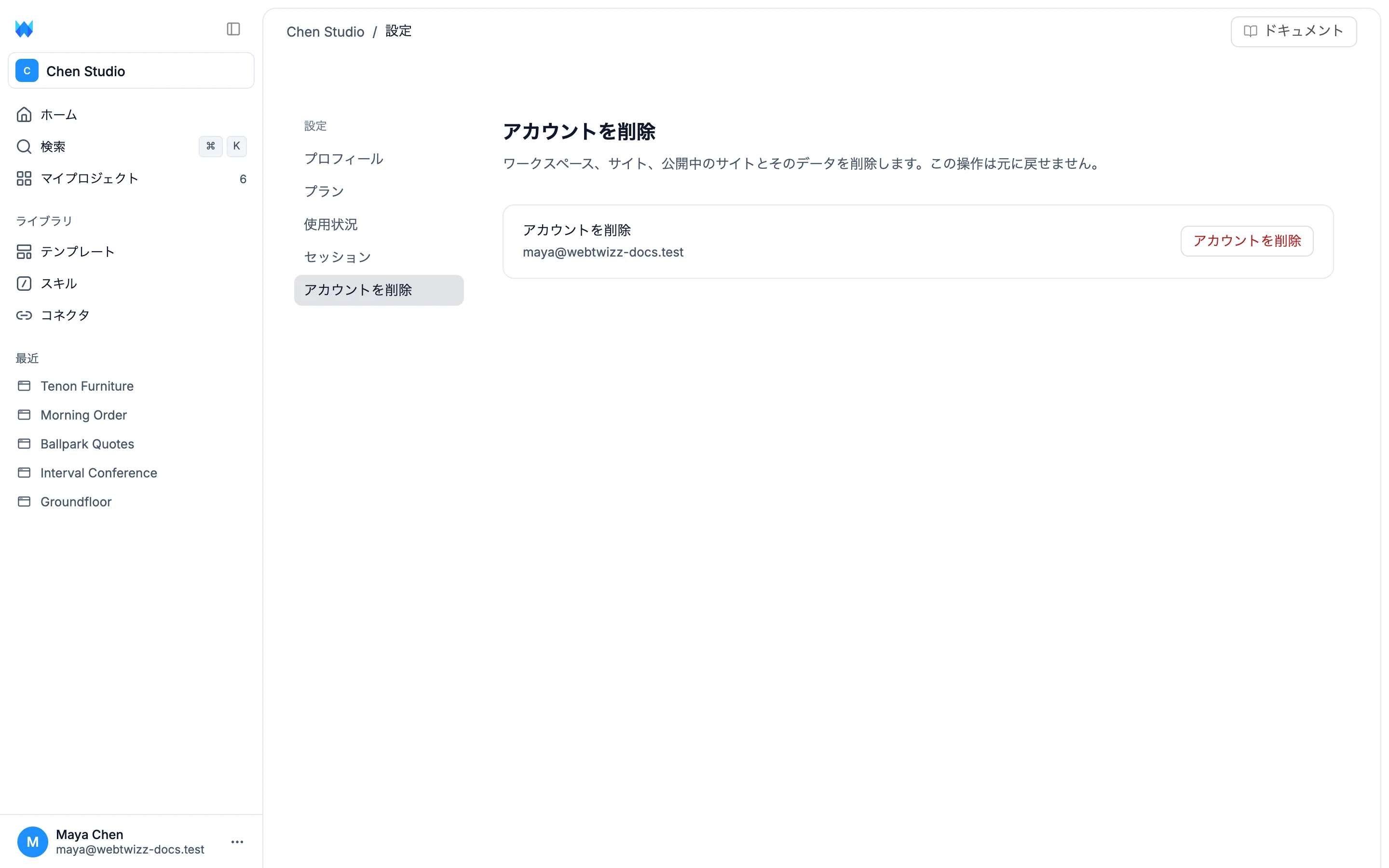
この操作は元に戻せません。アカウント、ワークスペース、その中にあるすべてのサイトが、すべてのデータとともに完全に削除されます。公開済みのサイトも含まれます。
アカウントを削除をクリックし、確認のためにアカウントのメールアドレスを入力してから、もう一度アカウントを削除をクリックします。