Configurações da conta
Clique no seu nome na parte inferior da barra lateral do painel e depois em Configurações. Você também pode pressionar ⌘K / Ctrl+K no painel e buscar Perfil, Plano, Uso ou Sessões.
As configurações têm cinco seções: Perfil, Plano, Uso, Sessões e Excluir conta.
O mesmo menu abaixo do seu nome tem a opção Aparência, onde você escolhe Claro, Escuro ou Sistema. Sistema segue a configuração do seu sistema operacional. O menu também tem Suporte, Documentação e Sair.
Perfil
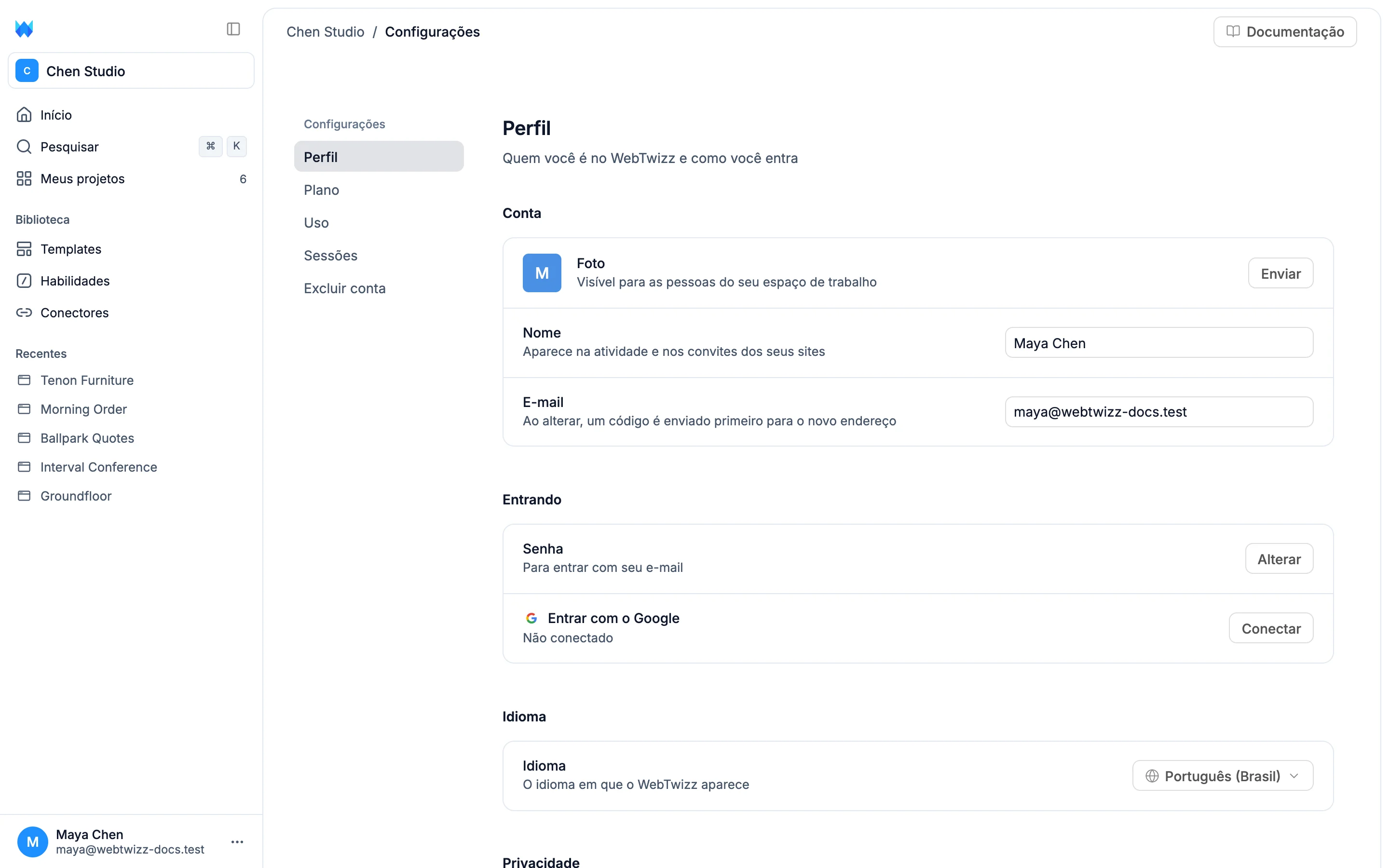
Conta
- Foto: clique em Enviar para adicionar uma foto, ou em Alterar e Remover depois de adicionar. Ela é exibida para as pessoas no seu espaço de trabalho.
- Nome: exibido nas atividades dos seus sites e nos convites.
- E-mail: ao alterar, um código é enviado primeiro para o novo endereço. Digite-o em Código de confirmação e clique em Confirmar e-mail. Você continua conectado com o endereço antigo até confirmar, e Cancelar alteração mantém o endereço antigo.
Acesso
- Senha: clique em Alterar, digite sua senha atual e depois a nova senha duas vezes. Seus outros dispositivos são desconectados; este continua conectado.
- Entrar com o Google: clique em Conectar para também entrar com sua conta Google, ou em Desconectar para deixar de usar essa opção.
Notificações
Quando uma criação terminar: ative para receber uma notificação neste dispositivo quando a IA terminar de trabalhar no seu site. Assim, você pode mudar de aba enquanto ela cria o site. A configuração é feita por dispositivo. Se a opção estiver desativada, permita notificações do WebTwizz nas configurações do navegador. No iPhone, adicione o WebTwizz à Tela de Início primeiro.
Idioma
Escolha o idioma de exibição do WebTwizz: English, Español, Français, Deutsch, Português (Brasil), 日本語 ou العربية. Em árabe, o app é exibido da direita para a esquerda.
Sua escolha é salva na sua conta e usada em todos os dispositivos e nos seus e-mails. Ela também se aplica ao site e a esta documentação. Um idioma escolhido no site ou na documentação também se aplica ao app.
Ao entrar, o idioma da sua conta é usado. Assim, um idioma deixado por outra pessoa em um computador compartilhado não altera o seu. Um idioma que você escolheu no site ou na documentação na hora anterior ao seu acesso passa a ser o idioma da sua conta.
Seus sites continuam no idioma em que você os escreve; a configuração altera apenas o WebTwizz.
Privacidade
Compartilhar uso anônimo: dados de uso e gravações de sessão que ajudam a melhorar o WebTwizz. Nenhum dado dos visitantes dos seus sites é incluído. Desative a opção para não compartilhar.
Plano e uso
Essas seções mostram seu plano, créditos, recarga automática e atividades. Veja Pagamentos e cobrança.
Sessões
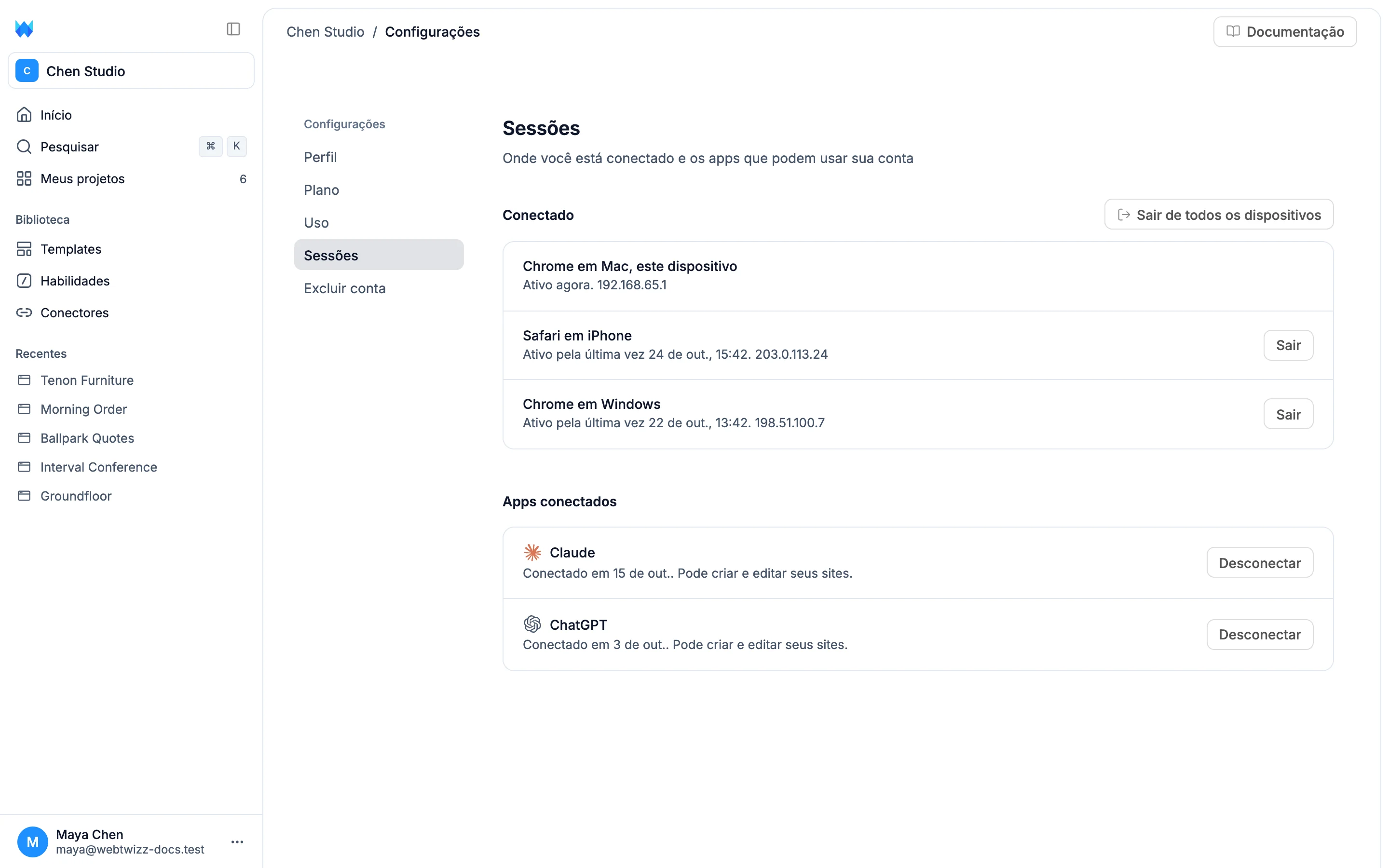
Conectado lista todos os dispositivos em que você está conectado, com o navegador, o endereço IP e a última atividade de cada um. O dispositivo que você está usando é marcado como este dispositivo.
Clique em Sair para desconectar um dispositivo, ou em Sair de todos os dispositivos para desconectar todos, incluindo este.
Apps conectados lista os assistentes de IA que você conectou à sua conta, como Claude e ChatGPT. Eles podem criar e editar seus sites. Clique em Desconectar para remover um deles. Veja Assistentes de IA.
Excluir conta
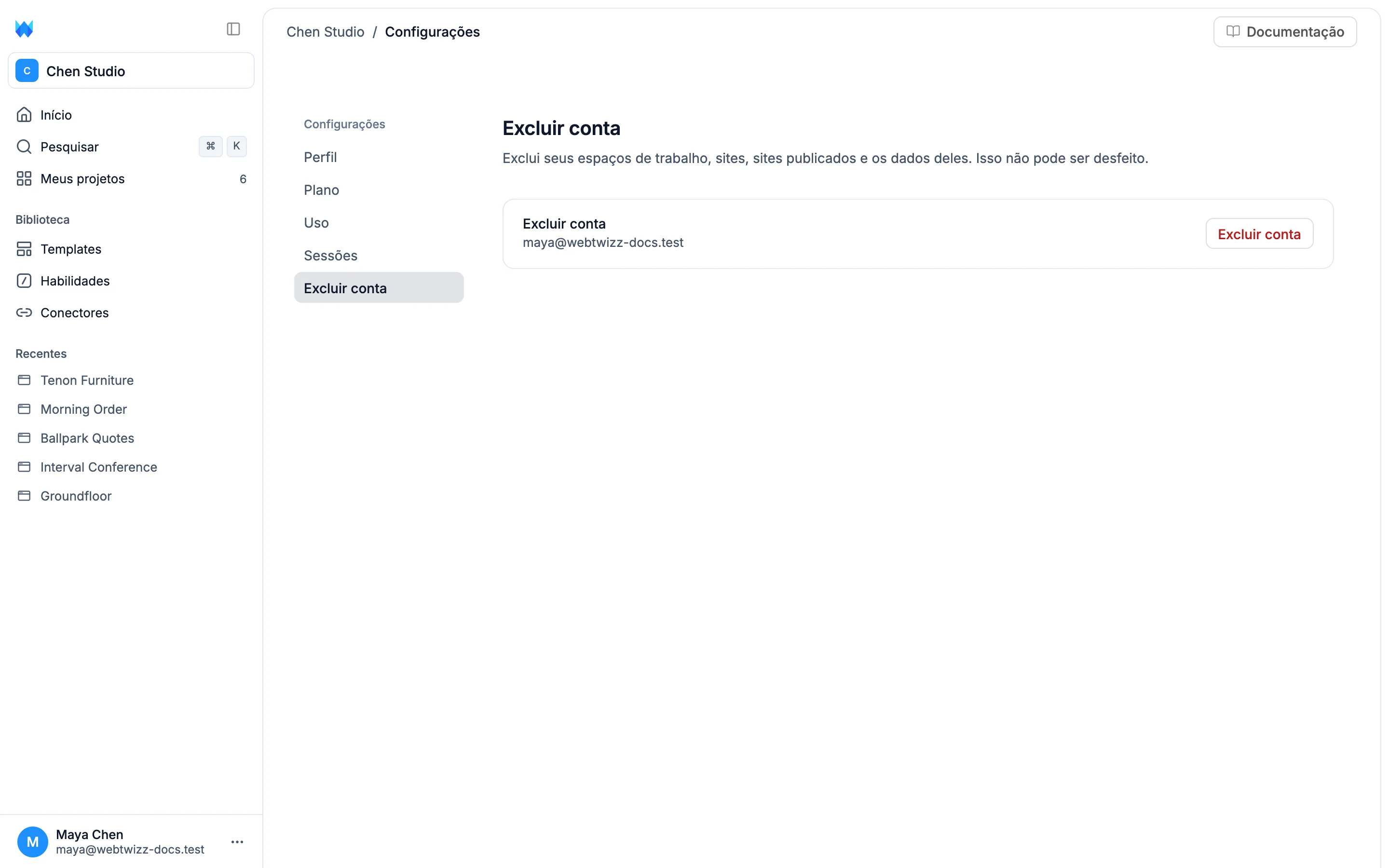
Esta ação é permanente e não pode ser desfeita. Sua conta, seus espaços de trabalho e todos os sites neles, incluindo os publicados, são excluídos com todos os seus dados.
Clique em Excluir conta, digite o e-mail da sua conta para confirmar e clique em Excluir conta novamente.