Configurações do site
Clique em Configurações na barra lateral esquerda do editor. No painel, você também pode clicar com o botão direito em um projeto e escolher Configurações. A aba Geral abre primeiro e reúne a identidade, a visibilidade, as imagens e as configurações de busca do seu site. As outras abas são Análise, Domínios, Cloud, Segredos, Conectores, Segurança e Instruções para a IA. Cada página do seu site também tem suas próprias configurações de página.
Quando você edita um campo, uma barra aparece na parte inferior com a mensagem Você tem alterações não salvas. Clique em Salvar alterações para aplicar suas edições ao site ou em Descartar para descartá-las. A visibilidade é a exceção: ela é salva assim que você escolhe uma opção. As alterações que você faz no site pelo editor são salvas automaticamente em até 5 minutos; veja Como salvar seu trabalho.
Site
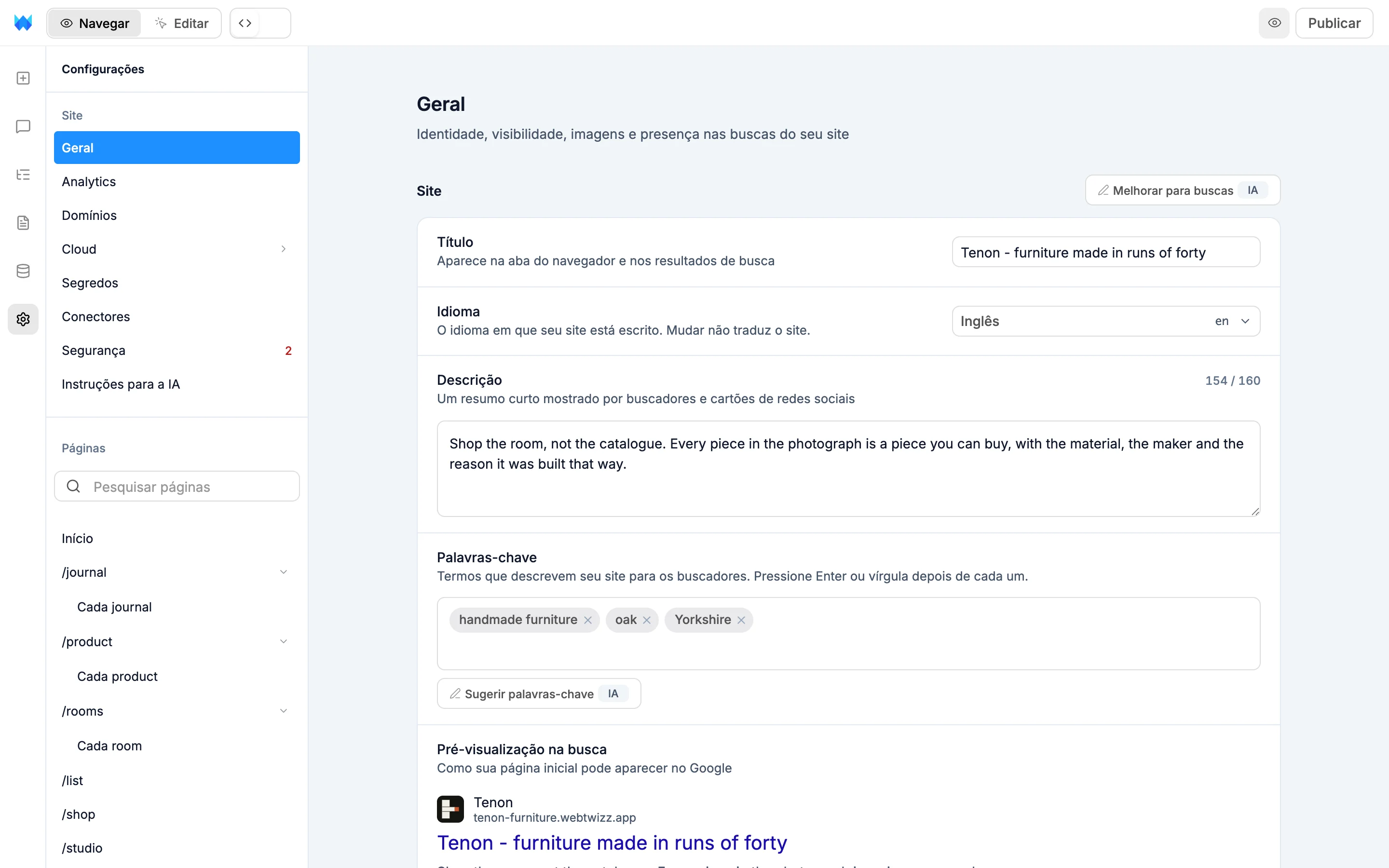
- Título: aparece na aba do navegador e nos resultados de busca.
- Idioma: o idioma em que seu site está escrito, como inglês (Reino Unido). Navegadores e mecanismos de busca usam essa informação. Alterá-lo não traduz o site.
- Descrição: um resumo curto usado por mecanismos de busca e cartões de compartilhamento.
- Palavras-chave: digite uma palavra-chave e pressione Enter ou vírgula para adicioná-la. Sugerir palavras-chave pede sugestões à IA.
- Pré-visualização na busca: mostra como seu site aparece em um resultado do Google enquanto você digita.
- Mostrar selo "Feito com WebTwizz": um pequeno selo na parte inferior do seu site publicado. No plano gratuito, o selo sempre aparece. Nos planos pagos, você pode desativá-lo.
- Reduzir movimento: desativa animações para visitantes que preferem menos movimento.
Melhorar para buscas, ao lado do título Site, sugere um título, uma descrição e palavras-chave melhores. É preciso ter um título ou uma descrição como ponto de partida. Aceite cada sugestão ou clique em Usar todas ou Dispensar tudo e depois salve.
Visibilidade
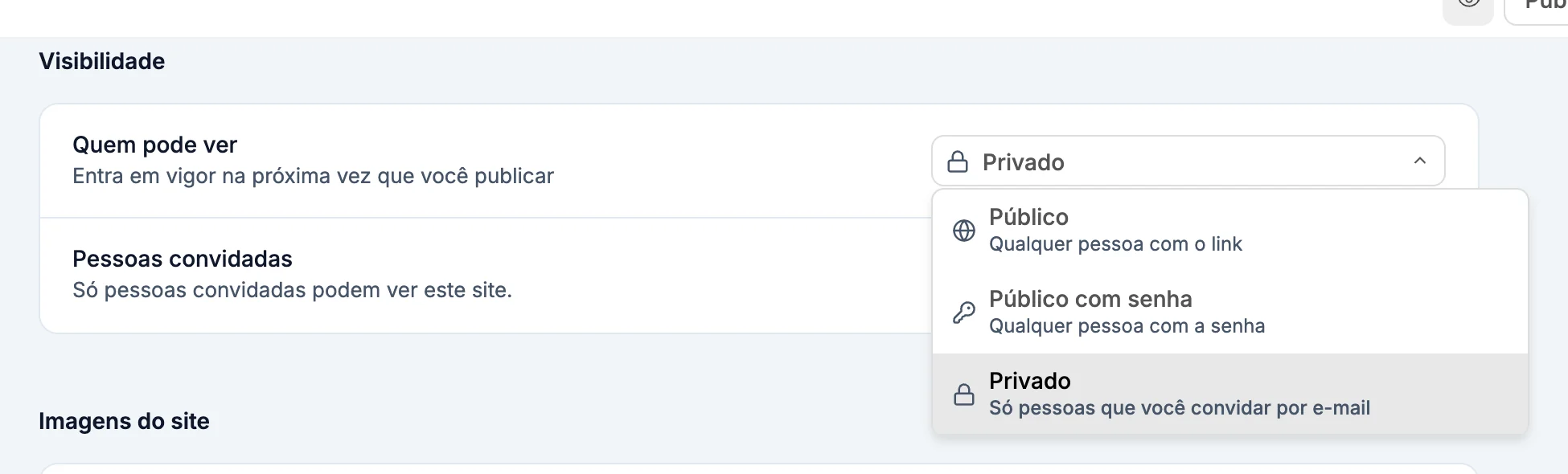
Quem pode ver controla quem pode abrir seu site publicado:
- Público: qualquer pessoa com o link.
- Público com senha: os visitantes precisam inserir uma senha primeiro. Digite uma senha com pelo menos 4 caracteres e clique em Definir (ou em Atualizar para alterá-la).
- Privado: apenas pessoas que você convida por e-mail. Clique em Gerenciar acesso na linha Pessoas convidadas para adicionar ou remover pessoas. Cada pessoa recebe um e-mail com um link para o site. Se o site ainda não estiver publicado, os e-mails serão enviados quando você publicar. Sites privados exigem um plano pago.
Uma alteração de visibilidade entra em vigor na próxima vez que você publicar. Até lá, o cartão mostra Publique para isso entrar em vigor. Sites privados e protegidos por senha também ficam fora dos resultados de busca.
Imagens do site
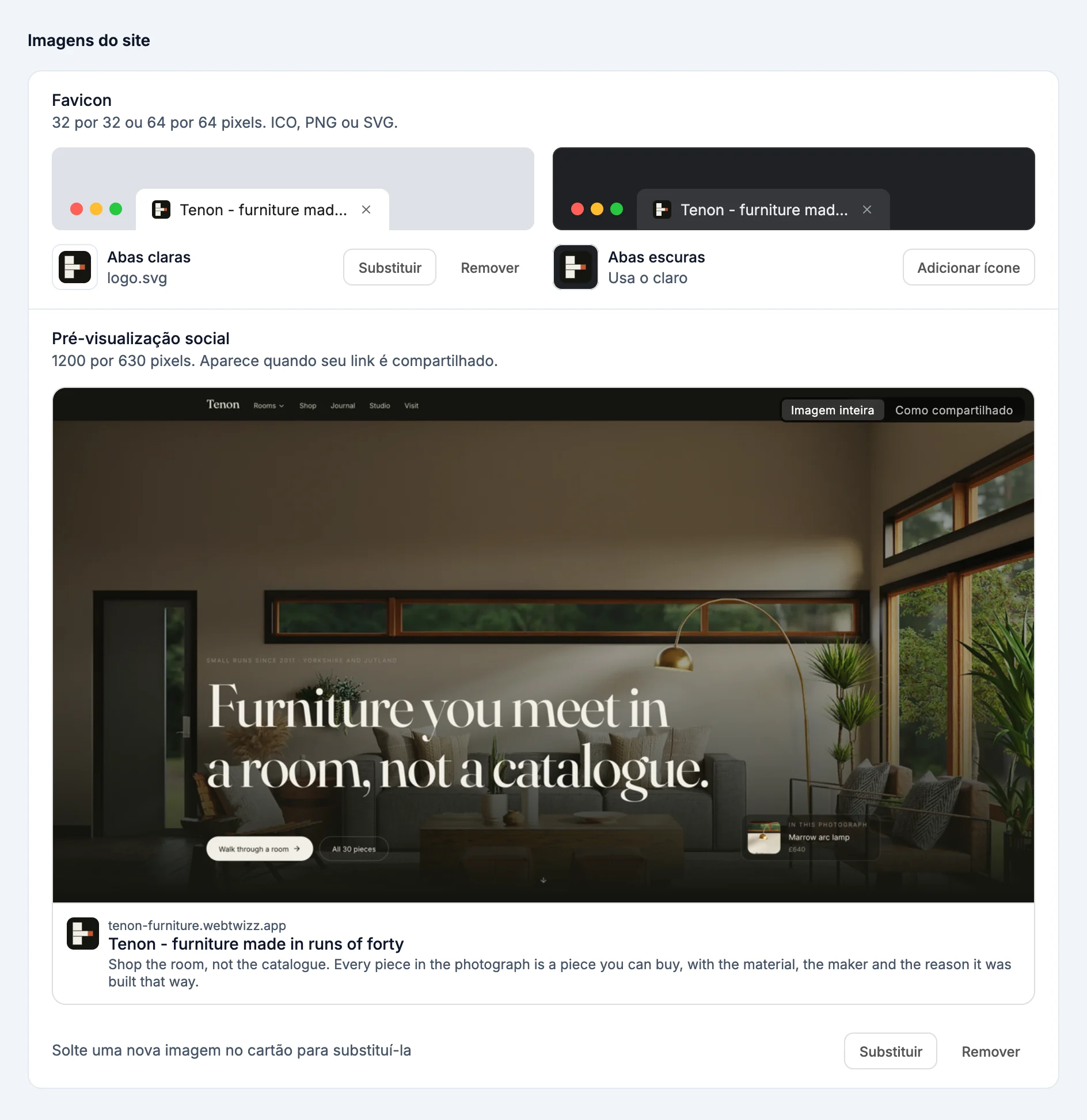
- Favicon: o pequeno ícone na aba do navegador. Adicione um para Abas claras e outro para Abas escuras se ele precisar de um visual diferente; até lá, as abas escuras usam o ícone das claras. Use 32 por 32 ou 64 por 64 pixels em ICO, PNG ou SVG. Cada ícone é salvo assim que você o escolhe.
- Pré-visualização social: a imagem exibida quando alguém compartilha seu link. Use 1200 por 630 pixels. Arraste uma nova imagem para o cartão para substituí-la ou use Substituir e Remover. Alterne entre Imagem inteira e Como compartilhado para ver o que é cortado. Se a imagem tiver outro formato, um aviso informa quais bordas serão cortadas.
As imagens enviadas são salvas na pasta public do seu projeto e acompanham seu site. Mantenha cada uma abaixo de 2 MB.
Mecanismos de busca
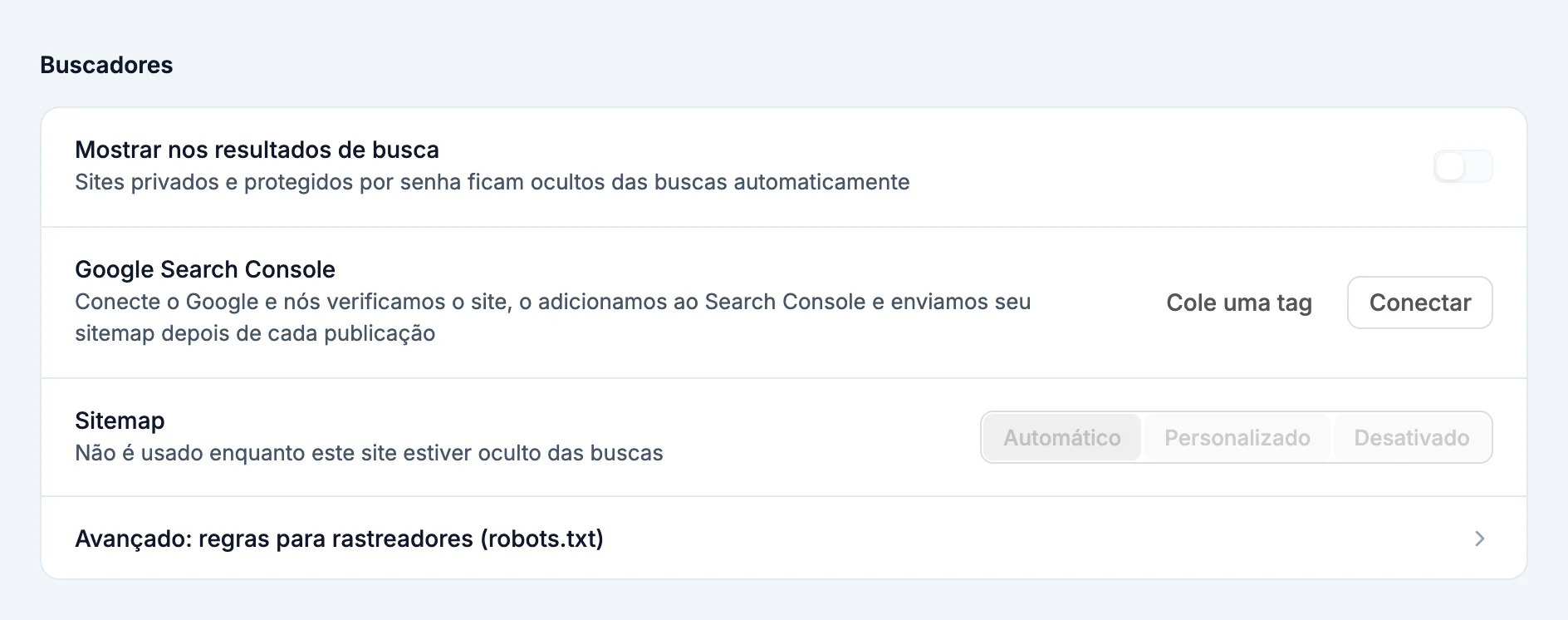
Tudo aqui entra em vigor quando você publica.
- Mostrar nos resultados de busca: permite que o Google e outros mecanismos de busca listem seu site. O Bing e outros são avisados sobre suas páginas sempre que você publica. Desative para manter o site fora das buscas, mas ainda permitir que qualquer pessoa com o link o abra. Sites privados e protegidos por senha ficam ocultos das buscas automaticamente.
- Google Search Console: mostra o desempenho do seu site na busca do Google. Clique em Conectar e entre com o Google: o WebTwizz verifica o site, adiciona-o ao Search Console e envia seu sitemap após cada publicação. Ou clique em Cole uma tag e cole a tag ou o código fornecido pelo Google; Como obter tem as instruções. Veja Google Search Console.
- Sitemap: a lista de páginas que os mecanismos de busca leem.
- Automático: criado a partir das suas páginas sempre que você publica.
- Personalizado: escreva o seu. Ele começa com o conteúdo do automático e é publicado exatamente como foi escrito.
- Desativado: sem sitemap. O Google ainda pode encontrar suas páginas por meio de links.
- Avançado: regras para rastreadores (robots.txt): Automático permite todos os mecanismos de busca e os direciona ao seu sitemap. Personalizado publica suas próprias regras exatamente como foram escritas.
Para acompanhar os visitantes, conecte o Google Analytics em Configurações > Conectores.
O que o sitemap automático lista
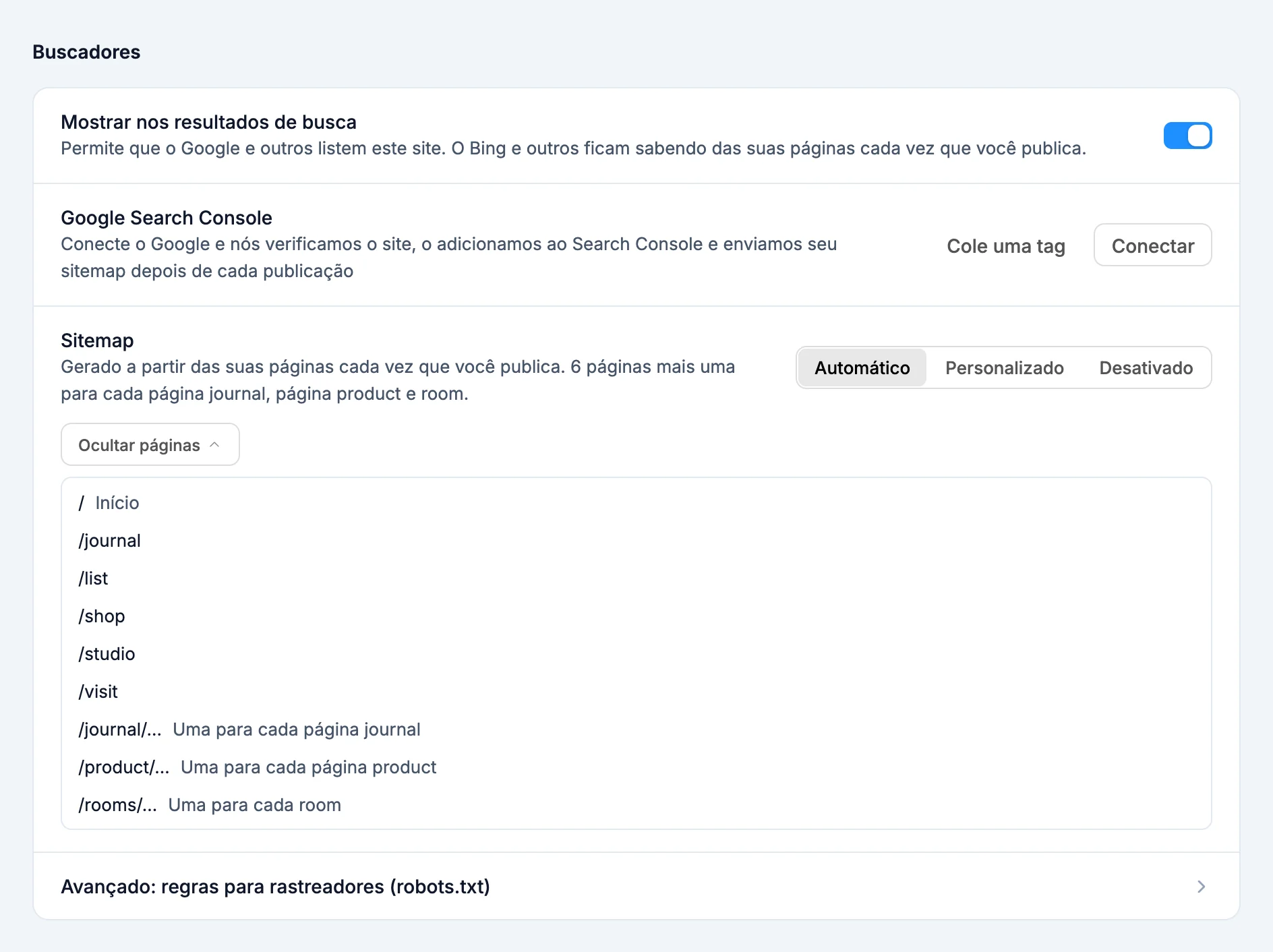
- Todas as páginas do seu site, no endereço principal: seu domínio personalizado quando estiver no ar ou, até lá, seu endereço
webtwizz.app. - Uma entrada para cada item em páginas criadas a partir de uma lista, como cada post de blog ou produto.
- Páginas ocultas nas configurações de página, páginas que redirecionam para outro lugar e a página de não encontrado ficam de fora.
Clique em Mostrar páginas para conferir a lista ou em Ver sitemap no ar para abrir o sitemap publicado. Uma lista com mais de 10 itens permite rolagem e ganha uma caixa de busca. Se o código do seu site gerar um sitemap próprio, a linha mostra Criado pelo código do seu site e o WebTwizz o mantém como está. Escolha Personalizado ou Desativado para substituí-lo.
Quando um endereço muda
- Novo domínio ou novo nome webtwizz.app: o sitemap e as tags de busca passam a usar o novo endereço na próxima vez que você publicar. Até lá, o cartão informa qual endereço seu site no ar ainda usa.
- Página renomeada ou movida: depois que você publica, o endereço antigo da página redireciona para o novo, para que links antigos e resultados de busca continuem funcionando. A linha Sitemap lista essas páginas movidas. O redirecionamento é removido se você colocar uma página de volta no endereço antigo ou excluir a nova página.
Zona de perigo

- Tirar este site do ar: tira seu site do ar até você publicar novamente. Suas páginas e seus dados são mantidos. A opção aparece apenas enquanto o site está publicado.
- Excluir este site: remove permanentemente o site, suas versões e seus dados. Digite o nome do site para confirmar. Um site publicado sai do ar primeiro. Se o site tiver um banco de dados do WebTwizz Cloud, ele também será excluído, com todos os dados, usuários e arquivos, a menos que outro site o utilize. Clique em Baixar tudo antes para guardar uma cópia.