サイト設定
エディターの左サイドバーで 設定 をクリックします。ダッシュボードからは、プロジェクトを右クリックして 設定 を選ぶこともできます。最初に開く 一般 タブでは、サイトの基本情報、公開範囲、画像、検索に関する設定を管理できます。ほかに、アナリティクス、ドメイン、Cloud、シークレット、コネクタ、セキュリティ、AI への指示 のタブがあります。サイトの各ページには、個別の ページ設定 もあります。
項目を編集すると、画面下部に 未保存の変更があります というバーが表示されます。変更を保存 をクリックすると編集内容がサイトに保存され、破棄 をクリックすると取り消されます。公開範囲だけは例外で、選択するとすぐに保存されます。エディターでサイトに加えた変更は、5 分以内に自動保存されます。詳しくは 作業内容の保存 をご覧ください。
サイト
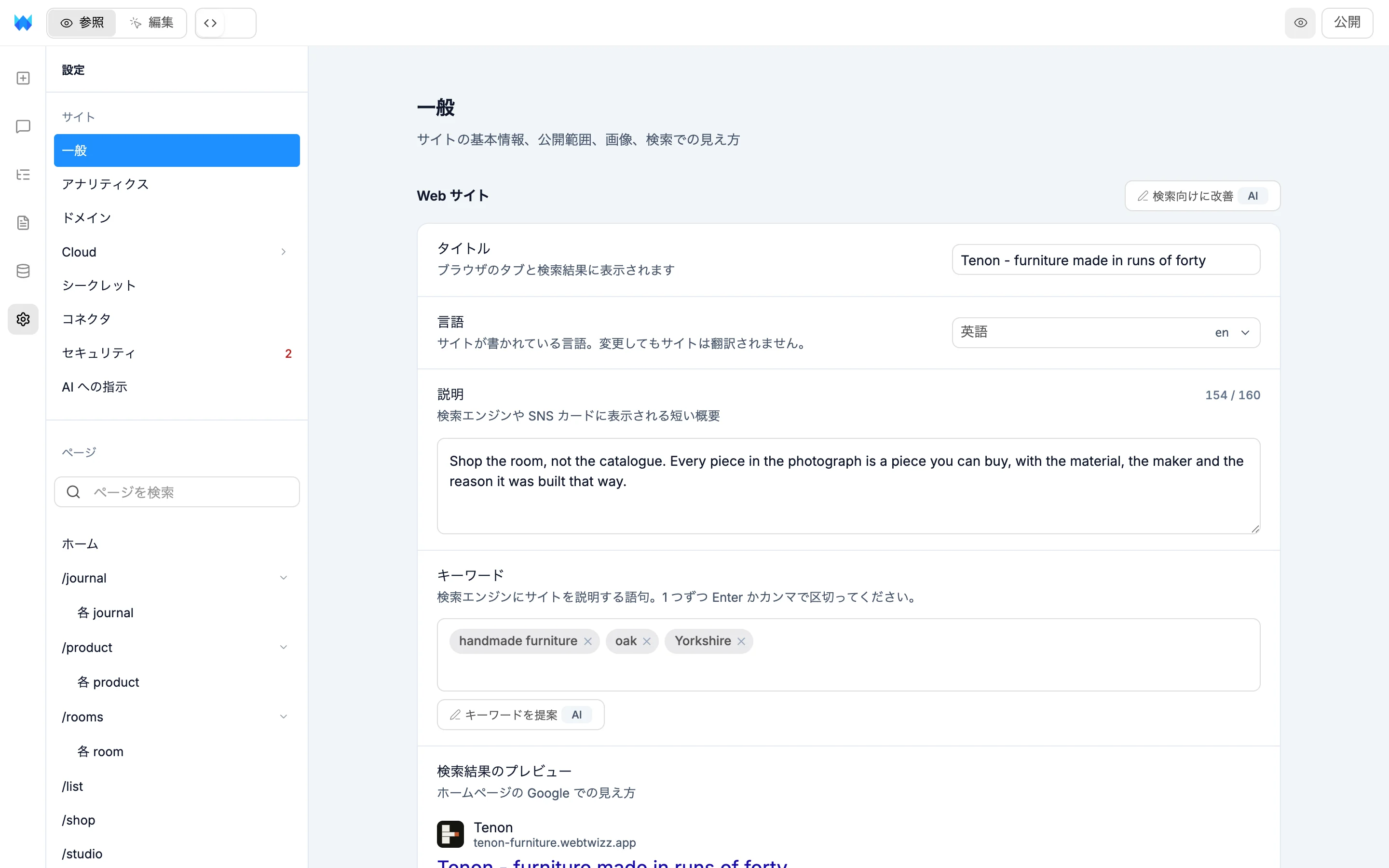
- タイトル: ブラウザーのタブや検索結果に表示されます。
- 言語: 英語(英国)など、サイトで使われている言語です。ブラウザーや検索エンジンがこの情報を使います。変更してもサイトは翻訳されません。
- 説明: 検索エンジンや SNS のカードで使われる短い概要です。
- キーワード: キーワードを入力し、Enter またはカンマを押すと追加できます。キーワードを提案 を使うと、AI が候補を提案します。
- 検索結果のプレビュー: 入力しながら、Google の検索結果でサイトがどう表示されるか確認できます。
- 「Made with WebTwizz」バッジを表示: 公開したサイトの下部に小さなバッジを表示します。Free プランでは常に表示されます。有料プランでは非表示にできます。
- モーションを減らす: 動きの少ない表示を希望する訪問者に対して、アニメーションを無効にします。
「サイト」の見出しの横にある 検索向けに改善 は、より適切なタイトル、説明、キーワードを提案します。利用するには、タイトルか説明が入力されている必要があります。提案を個別に採用するか、すべて使う または すべて閉じる をクリックしてから保存します。
公開範囲
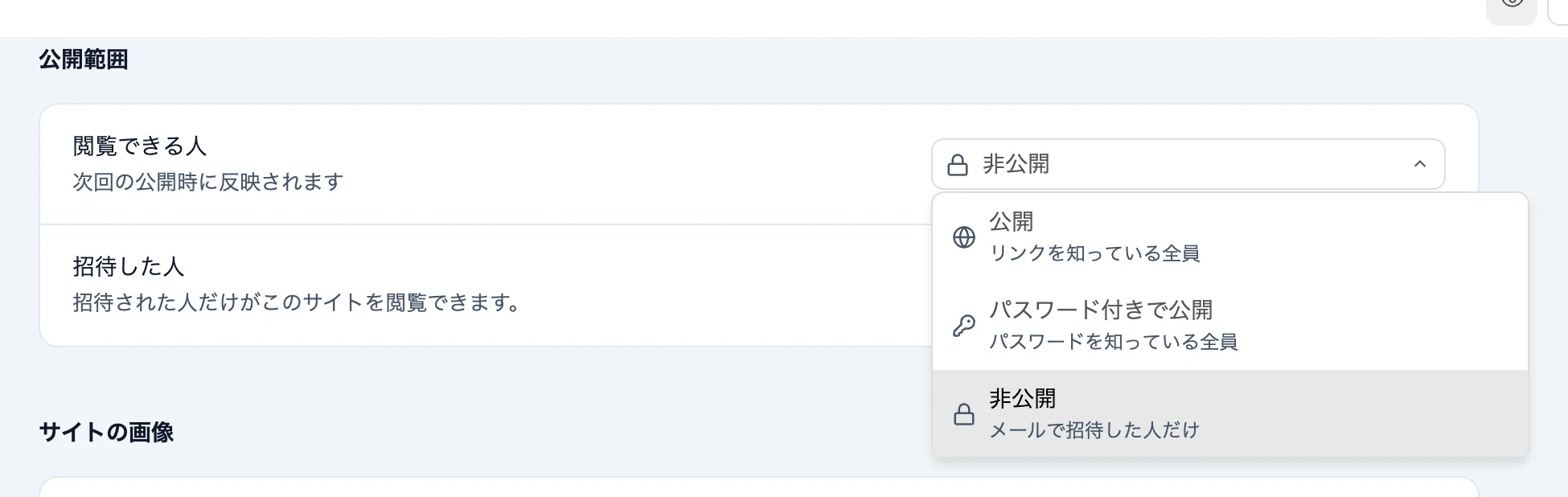
閲覧できる人 では、公開したサイトを開ける人を指定します。
- 公開: リンクを知っている人なら誰でも閲覧できます。
- パスワード付きで公開: 訪問者は最初にパスワードを入力します。4 文字以上のパスワードを入力し、設定 をクリックします。変更する場合は 更新 をクリックします。
- 非公開: メールで招待した人だけが閲覧できます。招待した人 の行にある アクセスを管理 をクリックすると、人を追加したり削除したりできます。各ユーザーには、サイトへのリンクを記載したメールが届きます。サイトがまだ公開されていない場合は、公開時にメールが送信されます。非公開サイトには有料プランが必要です。
公開範囲の変更は、次に公開するときに反映されます。それまでは、カードに 反映するには公開してください と表示されます。非公開サイトとパスワード付きサイトは、検索結果にも表示されません。
サイトの画像
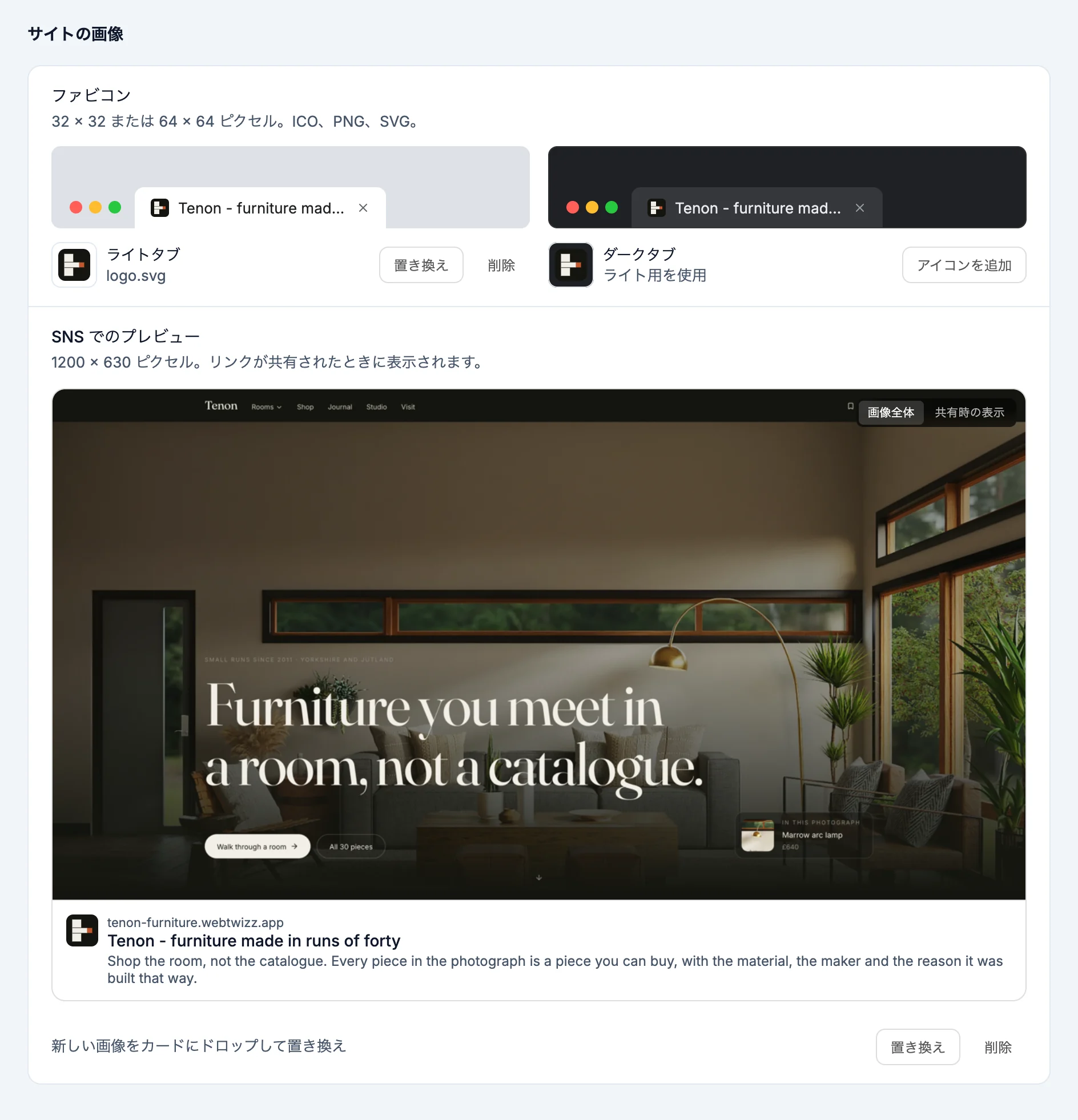
- ファビコン: ブラウザーのタブに表示される小さなアイコンです。ライトタブ 用のアイコンを追加します。ダークモードで見た目を変えたい場合は、ダークタブ 用も追加してください。追加するまでは、ライトタブ用のアイコンが使われます。32 × 32 または 64 × 64 ピクセルの ICO、PNG、SVG を使用してください。各アイコンは、選択するとすぐに保存されます。
- SNS でのプレビュー: リンクが共有されたときに表示される画像です。1200 × 630 ピクセルの画像を使用してください。カードに新しい画像をドロップして置き換えるか、置き換え と 削除 を使います。画像全体 と 共有時の表示 を切り替えると、切り取られる範囲を確認できます。画像の縦横比が異なる場合は、どの端が切り取られるか案内が表示されます。
アップロードした画像はプロジェクトの public フォルダーに保存されるため、サイトと一緒に引き継がれます。各画像は 2 MB 未満にしてください。
検索エンジン
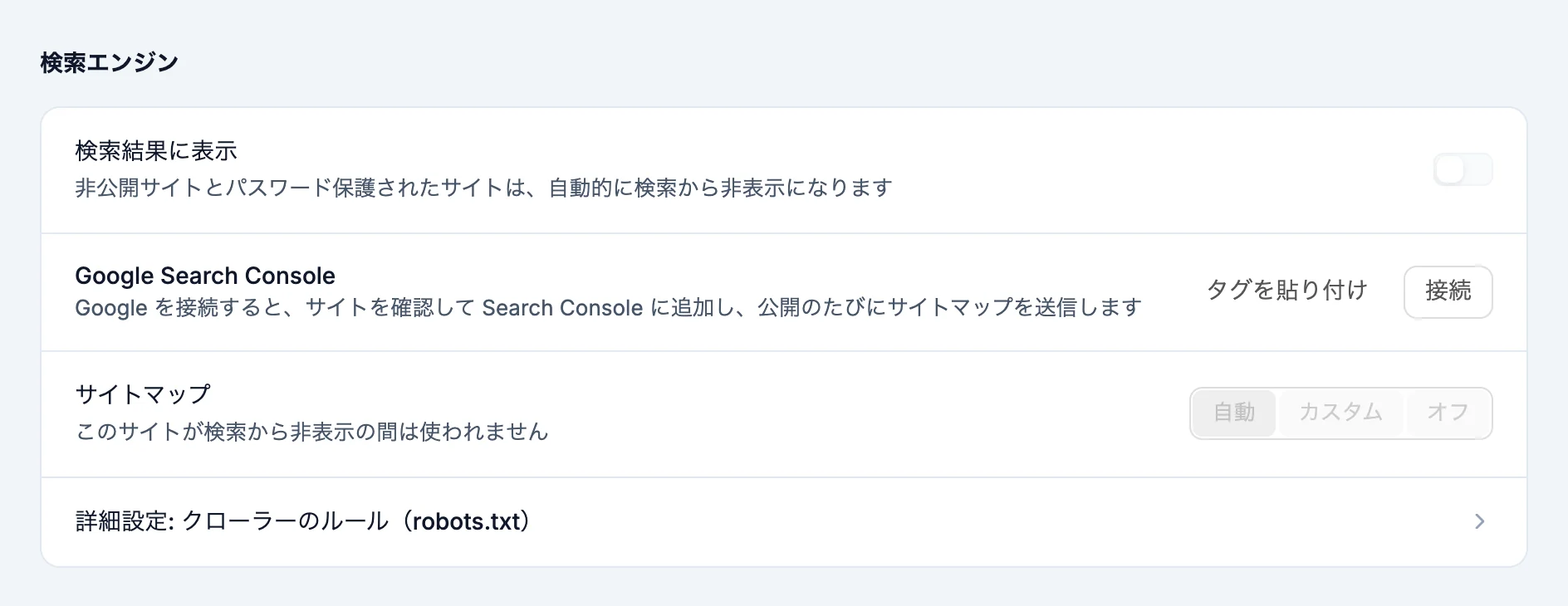
ここでの設定は、公開時に反映されます。
- 検索結果に表示: Google などの検索エンジンにサイトを掲載できるようにします。公開するたびに、Bing などへページの情報が通知されます。オフにすると検索結果に表示されなくなりますが、リンクを知っている人は引き続きサイトを開けます。非公開サイトとパスワード付きサイトは、自動的に検索結果から除外されます。
- Google Search Console: Google 検索でのサイトの状況を確認できます。接続 をクリックし、Google でログインしてください。WebTwizz がサイトの所有権を確認して Search Console に追加し、公開するたびにサイトマップを送信します。または、タグを貼り付け をクリックして、Google が提供するタグやコードを貼り付けます。手順は 取得方法 で確認できます。詳しくは Google Search Console をご覧ください。
- サイトマップ: 検索エンジンが読み取るページの一覧です。
- 自動: 公開するたびに、サイトのページから作成されます。
- カスタム: 自分で記述します。自動作成された内容を元に編集でき、記述したとおりに公開されます。
- オフ: サイトマップを作成しません。Google は引き続きリンクからページを見つけることができます。
- 詳細設定: クローラーのルール(robots.txt): 自動 では、すべての検索エンジンを許可し、サイトマップの場所を伝えます。カスタム では、独自のルールを記述したとおりに公開します。
訪問者の動向を把握するには、設定 > コネクタ で Google Analytics を接続してください。
自動サイトマップに含まれるページ
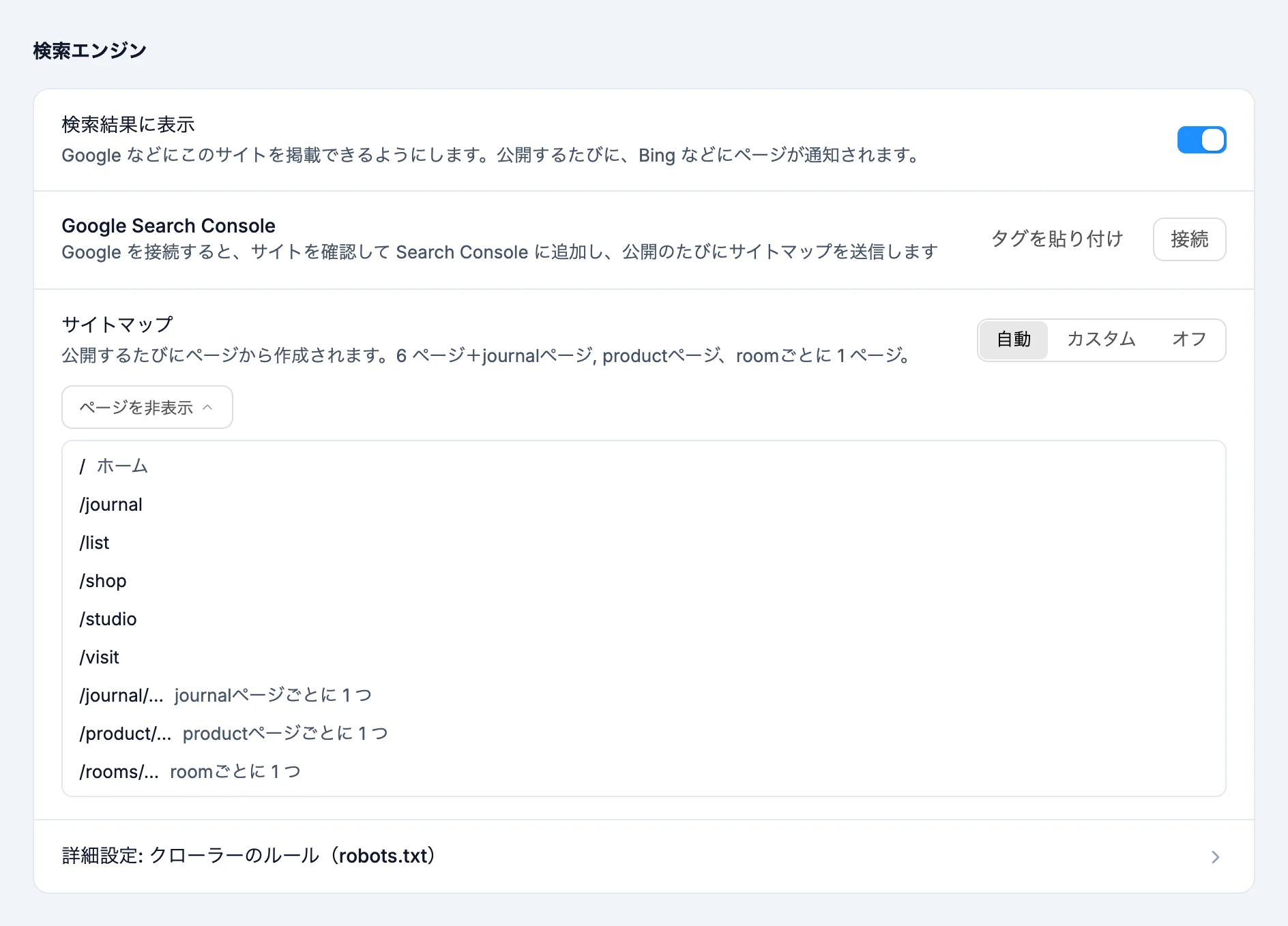
- サイトのメインアドレスにあるすべてのページ。独自ドメインが有効になっていればそのドメイン、それ以外は
webtwizz.appのアドレスが使われます。 - ブログ記事や商品など、リストから作成されたページの各項目につき 1 件。
- ページ設定 で非表示にしたページ、別の場所にリダイレクトするページ、ページが見つからない場合のエラーページは含まれません。
ページを表示 をクリックすると一覧を確認でき、公開中のサイトマップを表示 をクリックすると公開済みのサイトマップを開けます。一覧が 10 件を超えると、スクロールと検索ボックスが使えるようになります。サイトのコードが独自のサイトマップを作成している場合は、その行に サイトのコードで作成 と表示され、WebTwizz は変更せずに使用します。置き換えるには、カスタム または オフ を選んでください。
アドレス変更時の動作
- 新しいドメインまたは webtwizz.app 名: 次に公開するときに、サイトマップと検索用タグが新しいアドレスに切り替わります。それまでは、公開中のサイトが使っているアドレスがカードに表示されます。
- 名前を変更したページや移動したページ: 公開後は、ページの古いアドレスから新しいアドレスに転送されるため、以前のリンクや検索結果も引き続き使えます。移動したページは、サイトマップの行に表示されます。古いアドレスにページを戻すか、新しいページを削除すると、転送は解除されます。
注意が必要な操作

- このサイトの公開を停止: 再び公開するまで、サイトをオンラインで閲覧できなくします。ページやデータは残ります。サイトが公開されている間だけ表示されます。
- このサイトを削除: サイト、各バージョン、データを完全に削除します。確認のため、サイト名を入力してください。公開中のサイトは、まず公開が停止されます。サイトに WebTwizz Cloud のデータベースがある場合、ほかのサイトで使われていなければ、そのデータ、ユーザー、ファイルもすべて削除されます。コピーを残すには、先に すべてダウンロード をクリックしてください。