作業内容の保存
変更はすべて、すぐにキャンバスに反映されます。保存すると変更がプロジェクトに記録され、次にエディターを開いたときも残っています。保存しても、公開中のサイトには反映されません。公開中のサイトに反映するには、公開する必要があります。
保存ボタン
保存ボタンはツールバーの プレビュー(目のアイコン)のすぐ右にあります。
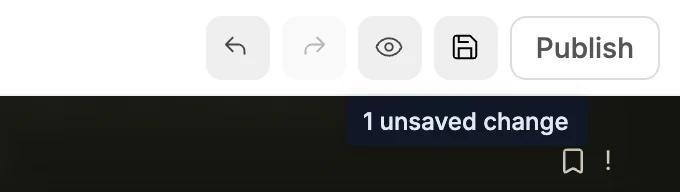
- 未保存の変更があると、保存アイコンが表示されます。カーソルを合わせると変更の数を確認でき、クリックすると保存できます。
- すべて保存済みの場合は、チェックマークが表示されます。クリックするとバージョン履歴が開きます。
- 自動保存に失敗すると、ボタンが赤くなり、自動保存に失敗しました。再試行しますと表示されます。
⌘S / Ctrl+S を押すか、ロゴメニューから ファイル > 保存 を選ぶこともできます。
自動保存
- 変更は5分以内に自動保存されます。編集中でも保存されます。すぐに保存するには、保存ボタンをクリックするか、
⌘S/Ctrl+Sを押してください。 - AIの返信は自動保存されます。 AIが返信を完了すると、AIによる変更と、あなたの未保存の編集内容がまとめて保存されます。
- 公開する前に保存されます。 公開ボタンを押すと、ビルドの前に未保存の変更が保存されます。
- バージョン履歴を開く前に保存されます。 未保存の変更が保存されるため、最新のバージョンにその変更が含まれます。
- スマートフォンでは、編集を止めてから約30秒後にも変更が保存されます。
未保存の変更を残して閉じる場合
未保存の変更がある状態でタブを閉じたり、再読み込みしたりすると、ブラウザーに確認メッセージが表示されます。そのまま続行すると、未保存の変更は失われます。次にプロジェクトを開くと、最後に保存したバージョンが読み込まれます。
複数のタブでの作業
同じプロジェクトを複数のタブで開くことができます。新しいタブで開くと、すでに開いているタブの未保存の変更が先に保存されるため、新しいタブでは最新の作業内容から始められます。あるタブでバージョンを復元すると、ほかのタブも再読み込みされ、復元したバージョンが表示されます。