レスポンシブデザイン
サイトは、どの画面でも見やすく表示されることが大切です。エディターでは、スマートフォン、タブレット、デスクトップの幅でページを確認し、画面サイズごとに要素のスタイルを変えられます。
ほかの画面幅で確認する
幅のメニュー(パスバーの左にあるデバイスアイコン)をクリックして、幅を選びます。キャンバスのサイズが変わり、その画面でページがどう表示されるかを確認できます。
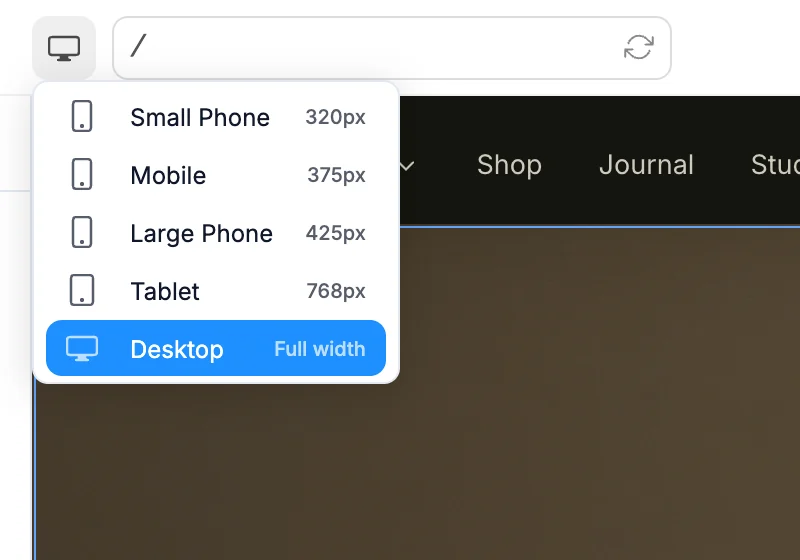
| オプション | 幅 |
|---|---|
| 小型スマートフォン | 320px |
| モバイル | 375px |
| 大型スマートフォン | 425px |
| タブレット | 768px |
| デスクトップ | 全幅 |
文字を入力していないときは、D でデスクトップ、T でタブレット(768px)、M でモバイル(375px)に切り替えることもできます。
幅を変えてもスタイルは変わりません。キャンバスのサイズだけが変わります。
画面サイズごとのスタイル設定
スタイルに画面サイズの接頭辞を付けると、その幅以上の画面にだけ適用できます。
| 接頭辞 | 適用される幅 |
|---|---|
sm: | 640px 以上 |
md: | 768px 以上 |
lg: | 1024px 以上 |
xl: | 1280px 以上 |
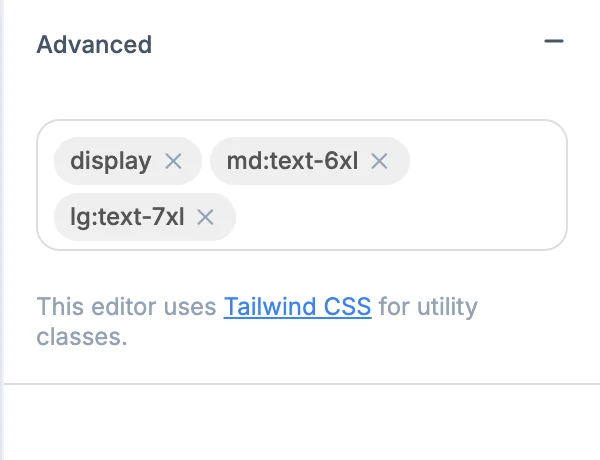
たとえば、text-2xl md:text-4xl を指定すると、見出しの文字はスマートフォンでは小さく、タブレット以上では大きく表示されます。
追加するには、要素を選択して、編集パネルの 詳細設定 セクションを開きます。クラスを入力して Enter を押してください フィールドにクラスを入力し、Enter を押します。その後、幅を切り替えて結果を確認します。
言葉で指示することもできます。要素を選択し、⌘K / Ctrl+K を押して、「モバイルでは非表示にする」や「モバイルでは縦に並べる」などと入力します。AI で編集をご覧ください。
特定の画面で要素を非表示にする
hidden を追加すると、すべての画面で要素が非表示になります。次に、ブレークポイントのクラスを追加すると、その幅以上で表示できます。
hidden md:blockは、スマートフォンでは非表示にし、タブレット以上では表示します。md:hiddenは、スマートフォンでは表示し、タブレット以上では非表示にします。