AI で編集
AI で編集は、選択した要素のすぐ下に開く小さなバーです。変更したい内容を入力すると、選ぶ前に各候補をページ上で確認できます。ほとんどの変更は、チャットを使わずにすぐ適用できます。
バーを開く
編集モードで要素を選択し、次のいずれかを行います。
⌘K(Mac)またはCtrl+K(Windows)を押します。- 要素を右クリックして、AI で編集を選びます。
レイヤーパネルでレイヤーを選択した状態でも、⌘K / Ctrl+K を押せます。何も選択していない場合は、代わりにAI チャットが開きます。
変更する
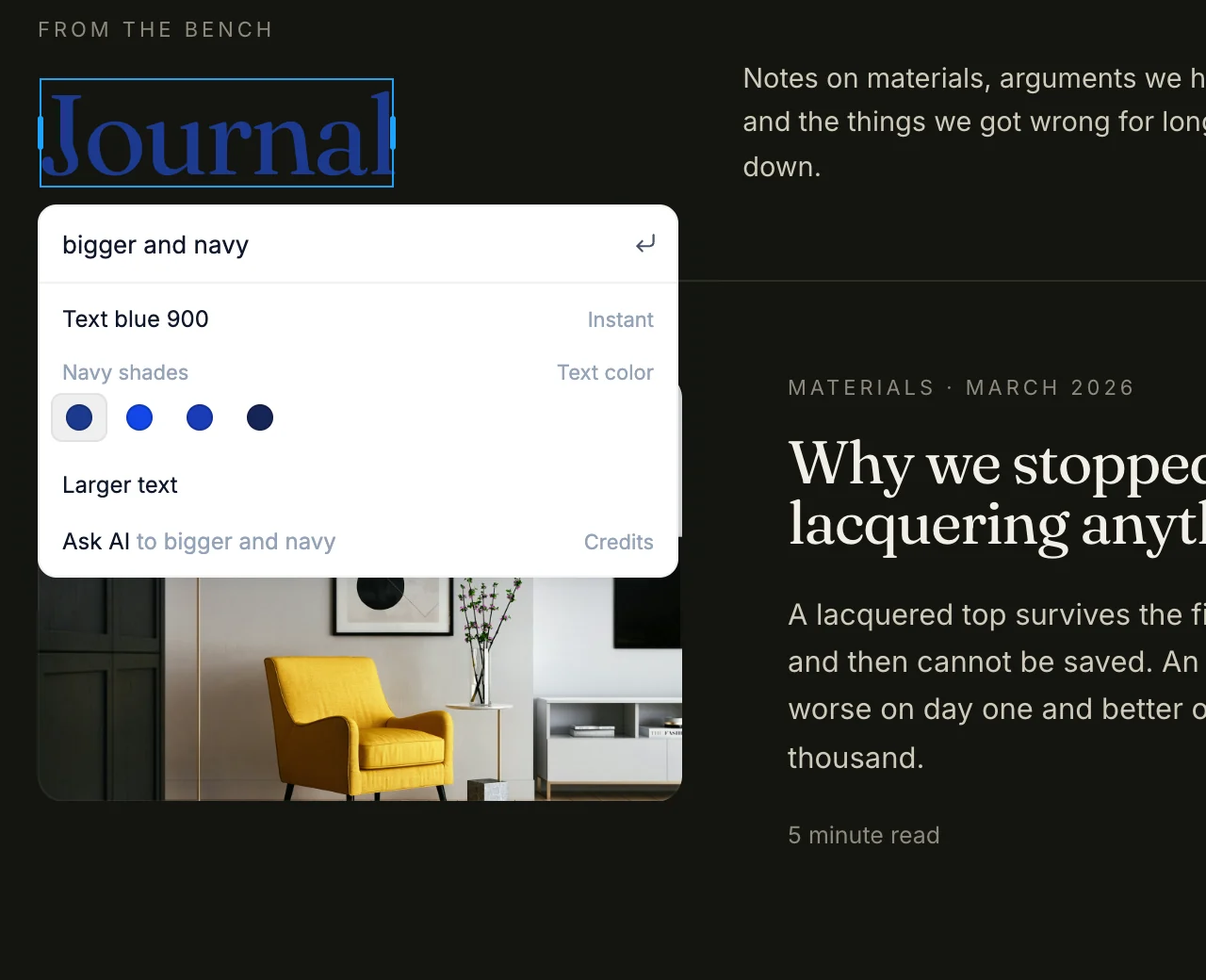
- 「もっと大きく」「文字を紺色に」「角を丸く」「モバイルでは非表示」など、変更したい内容を入力します。
↑と↓で候補を切り替えます。選択中の候補がページにリアルタイムで表示されます。Enterを押すか、候補をクリックして適用します。
入力中に Tab を押すと、グレーで表示された補完候補を確定できます。Esc を押すとバーが閉じます。プレビューしただけの変更は元に戻ります。適用済みの変更を元に戻すには、⌘Z / Ctrl+Z を押します。
入力する前は、要素に合った候補がバーに表示されます。ボタンならテキストの色やボタンのスタイル、画像なら写真などです。項目によっては、さらに選択肢が開きます。戻るには Esc または Backspace を押します。
テキストを書き直す
テキストを選択してこれを書き直すを選ぶか、テキストの編集中にテキストツールバーの書き直すをクリックします。バーにいくつかの書き換え候補が表示され、それぞれをページ上でプレビューできます。
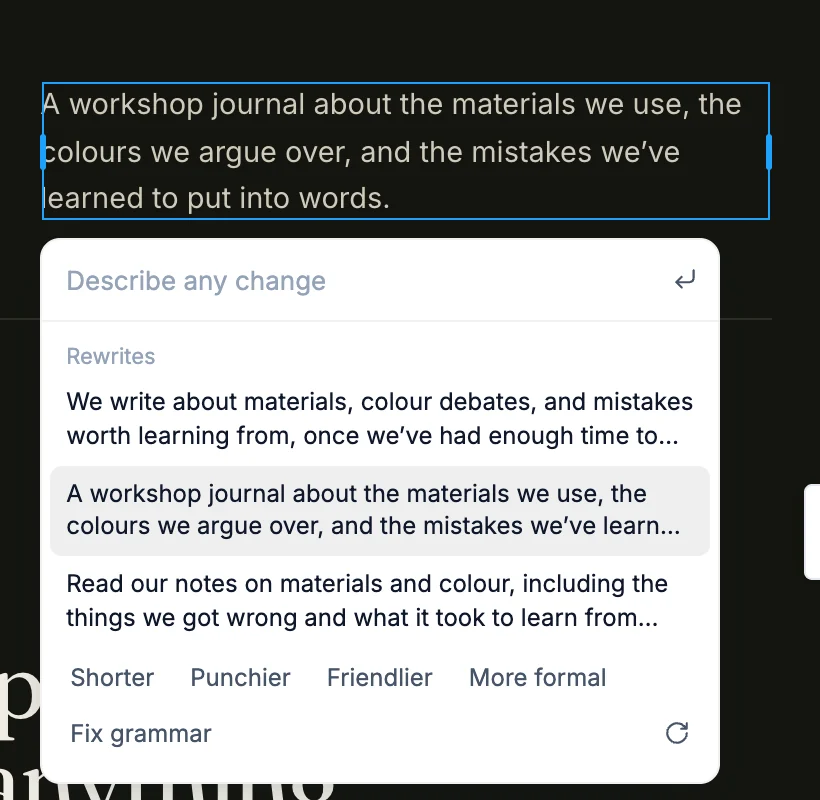
- より短く、インパクトを強く、親しみやすく、よりフォーマルに、文法を修正をクリックして、候補の方向性を指定します。
- 更新アイコンをクリックすると、新しい候補が表示されます。
- それ以外の変更は、入力して指定します。
写真やアイコンを差し替える
- 画像: バーに内容に合った写真が表示されます。「夕暮れのビーチ」など、被写体やテーマを入力して検索できます。その他の写真、またはアップロードを選ぶと、画像を選択ダイアログが開きます。有料プランでは、生成で入力した説明から新しい画像を作成できます。クレジットを使用します。
- アイコン: バーに関連するアイコンと、ブランド、色、スタイル(塗りつぶし、サイズ、線の太さ)が表示されます。名前を入力して検索するか、その他のアイコンを選んですべてのアイコンから選べます。
AI に任せる
簡単な編集では対応できない変更は、AI に質問を選びます。選択した要素とともにリクエストが AI チャットに送られ、AI が引き継ぎます。
クレジット
書き換えや写真の差し替えなど、バーの候補から選んで行う変更にはクレジットを使用しません。AI に質問と生成はクレジットを使用するため、バーにクレジットと表示されます。