Mit KI bearbeiten
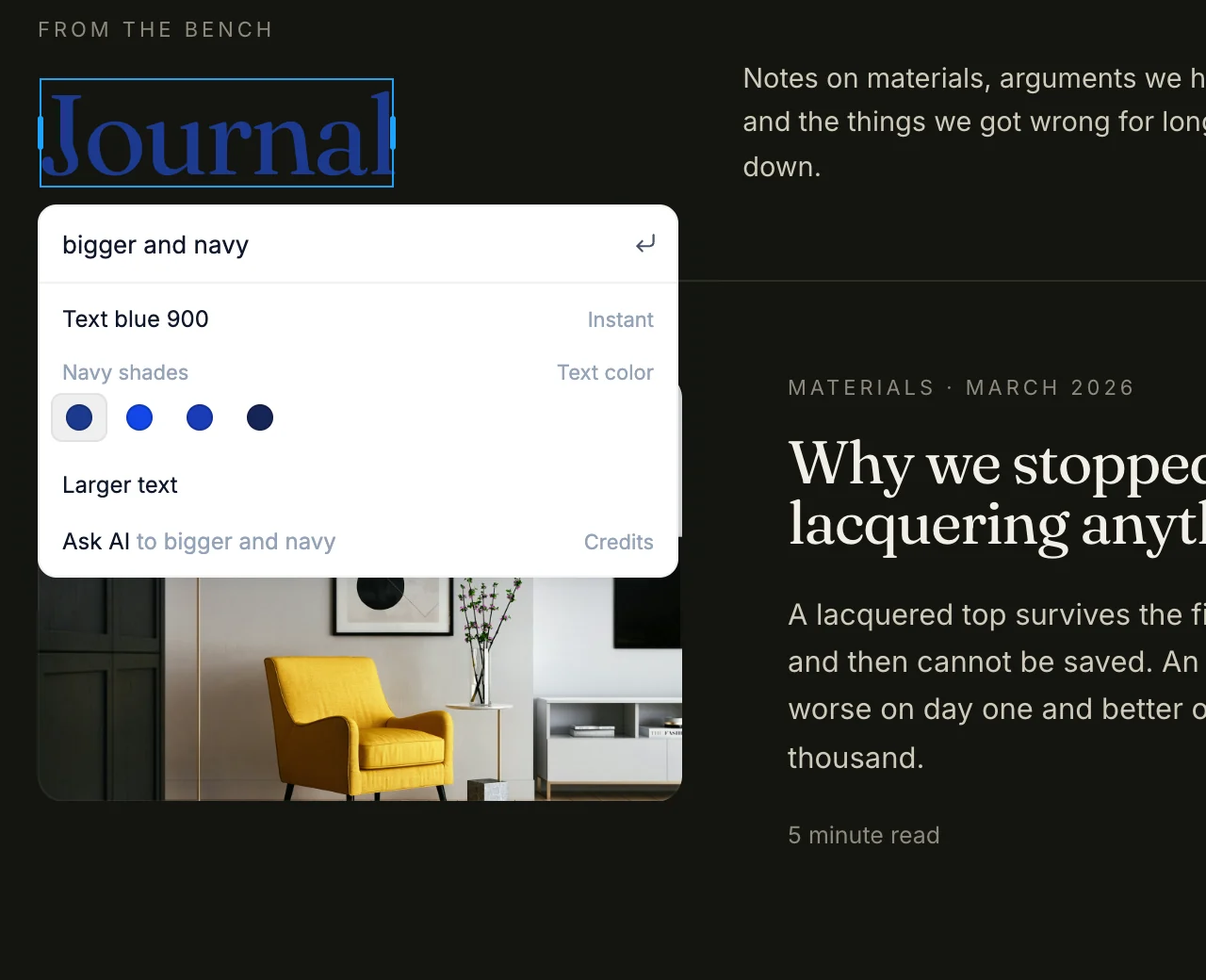
Mit KI bearbeiten ist eine kleine Leiste, die direkt unter dem ausgewählten Element erscheint. Gib die gewünschte Änderung ein. Die Seite zeigt dir jede Option, bevor du sie auswählst. Die meisten Änderungen werden sofort angewendet, ganz ohne Chat.
Leiste öffnen
Wähle im Bearbeitungsmodus ein Element aus. Dann:
- drücke
⌘K(Mac) oderCtrl+K(Windows), oder - klicke mit der rechten Maustaste auf das Element und wähle Mit KI bearbeiten.
Du kannst auch ⌘K / Ctrl+K drücken, wenn du eine Ebene im Ebenenbereich ausgewählt hast. Wenn nichts ausgewählt ist, öffnet ⌘K / Ctrl+K stattdessen den KI-Chat.
Änderung vornehmen
- Gib ein, was du möchtest, zum Beispiel „größer“, „dunkelblauer Text“, „abgerundete Ecken“ oder „auf Mobilgeräten ausblenden“.
- Navigiere mit
↑und↓durch die Optionen. Die Seite zeigt die markierte Option live an. - Drücke
Enteroder klicke auf eine Option, um sie anzuwenden.
Drücke Tab, um beim Tippen den grauen Textvorschlag zu übernehmen. Drücke Esc, um die Leiste zu schließen. Alles, was du nur in der Vorschau angesehen hast, kehrt zum vorherigen Zustand zurück. Um eine angewendete Änderung rückgängig zu machen, drücke ⌘Z / Ctrl+Z.
Bevor du etwas eingibst, zeigt die Leiste passende Optionen für das Element an, etwa Textfarbe oder Button-Stil für einen Button oder Fotos für ein Bild. Manche Einträge öffnen weitere Auswahlmöglichkeiten. Mit Esc oder Backspace gehst du zurück.
Text umschreiben
Wähle bei einem Textelement Dies umschreiben oder klicke während der Textbearbeitung in der Textwerkzeugleiste auf Umschreiben. Die Leiste zeigt einige neue Formulierungen, die du jeweils direkt auf der Seite in der Vorschau siehst.
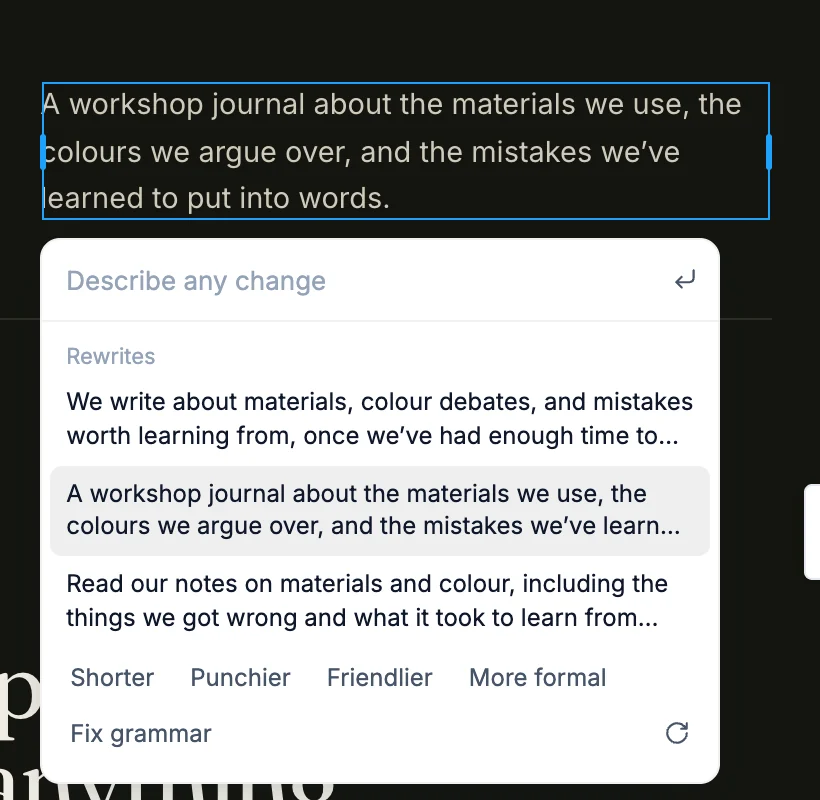
- Klicke auf Kürzer, Prägnanter, Freundlicher, Formeller oder Grammatik korrigieren, um die Vorschläge anzupassen.
- Klicke auf das Aktualisierungssymbol, um neue Vorschläge zu erhalten.
- Beschreibe im Eingabefeld jede andere gewünschte Änderung.
Fotos und Symbole austauschen
- Bilder: Die Leiste zeigt passende Fotos an. Gib ein Motiv ein, etwa „Strand bei Sonnenuntergang“, um danach zu suchen. Weitere Fotos oder hochladen öffnet den Dialog Bild auswählen. In kostenpflichtigen Tarifen erstellt Generieren ein neues Bild anhand deiner Beschreibung und verbraucht dabei Credits.
- Symbole: Die Leiste zeigt passende Symbole sowie Marken, Farben und Stil (Füllung, Größe und Linienstärke) an. Gib einen Namen ein, um danach zu suchen, oder wähle Weitere Symbole, um die vollständige Auswahl zu öffnen.
An die KI übergeben
Wenn eine Anfrage mehr als eine schnelle Bearbeitung erfordert, wähle KI fragen. Deine Anfrage wird zusammen mit dem Element an den KI-Chat übergeben. Die KI übernimmt dann den Rest.
Credits
Änderungen, die du in der Leiste auswählst, verbrauchen keine Credits. Das gilt auch für das Umschreiben von Texten und den Austausch von Fotos. KI fragen und Generieren verbrauchen Credits und sind in der Leiste mit Credits gekennzeichnet.