Deine Arbeit speichern
Jede Änderung erscheint sofort auf der Arbeitsfläche. Beim Speichern wird sie in deinem Projekt abgelegt, damit sie beim nächsten Öffnen des Editors wieder da ist. Durch das Speichern ändert sich nichts an deiner veröffentlichten Website. Das passiert erst, wenn du sie veröffentlichst.
Die Speichern-Schaltfläche
Die Speichern-Schaltfläche befindet sich in der Werkzeugleiste, direkt rechts neben Vorschau (dem Augensymbol).
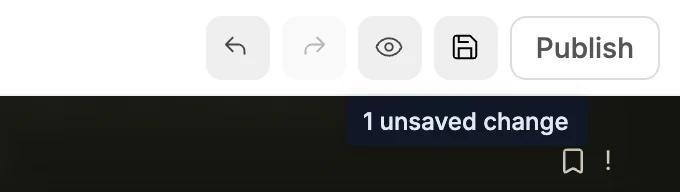
- Bei ungespeicherten Änderungen zeigt sie ein Speichersymbol. Bewege den Mauszeiger darüber, um zu sehen, wie viele Änderungen noch nicht gespeichert sind. Klicke darauf, um sie zu speichern.
- Wenn alles gespeichert ist, zeigt sie ein Häkchen. Ein Klick darauf öffnet den Versionsverlauf.
- Wenn das automatische Speichern fehlschlägt, wird sie rot und zeigt Automatisches Speichern fehlgeschlagen, neuer Versuch folgt an.
Du kannst auch ⌘S / Ctrl+S drücken oder im Logo-Menü Datei > Speichern wählen.
Automatisches Speichern
- Deine Änderungen werden automatisch gespeichert, spätestens nach 5 Minuten, auch wenn du weiterarbeitest. Um sofort zu speichern, klicke auf die Speichern-Schaltfläche oder drücke
⌘S/Ctrl+S. - KI-Antworten werden automatisch gespeichert. Wenn die KI eine Antwort abgeschlossen hat, werden ihre Änderungen zusammen mit deinen noch ungespeicherten Änderungen gespeichert.
- Vor dem Veröffentlichen wird gespeichert. Die Schaltfläche zum Veröffentlichen speichert alle ausstehenden Änderungen, bevor der Build startet.
- Vor dem Öffnen des Versionsverlaufs wird gespeichert. Dabei werden deine ausstehenden Änderungen gespeichert, damit sie in der neuesten Version enthalten sind.
- Auf dem Smartphone werden Änderungen auch etwa 30 Sekunden nach deiner letzten Bearbeitung gespeichert.
Verlassen mit ungespeicherten Änderungen
Wenn du den Tab schließt oder neu lädst, während es ungespeicherte Änderungen gibt, bittet dein Browser dich um eine Bestätigung. Wenn du die Seite trotzdem verlässt, gehen diese Änderungen verloren. Wenn du das Projekt das nächste Mal öffnest, wird die zuletzt gespeicherte Version geladen.
In mehreren Tabs arbeiten
Du kannst dasselbe Projekt in mehreren Tabs öffnen. Wenn du es in einem neuen Tab öffnest, speichern die bereits geöffneten Tabs zuerst ihre ausstehenden Änderungen. So startet der neue Tab mit deinem aktuellen Stand. Wenn du in einem Tab eine Version wiederherstellst, werden die anderen Tabs neu geladen, um diese Version anzuzeigen.