Guardar tu trabajo
Cada cambio que haces aparece en el lienzo de inmediato. Al guardar, los cambios se almacenan en tu proyecto para que estén disponibles la próxima vez que abras el editor. Guardar no cambia nada en tu sitio publicado. Eso solo ocurre cuando publicas.
El botón de guardar
El botón de guardar está en la barra de herramientas, justo a la derecha de Vista previa (el ícono del ojo).
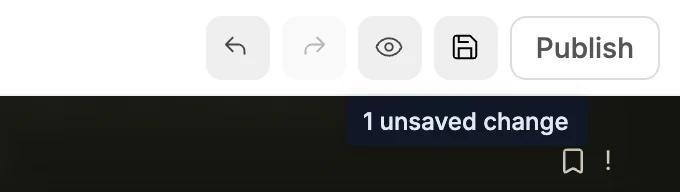
- Si hay cambios sin guardar, muestra un ícono de guardar. Pasa el cursor sobre él para ver cuántos hay y haz clic para guardarlos.
- Si todo está guardado, muestra una marca de verificación. Al hacer clic, se abre el historial de versiones.
- Si falla el guardado automático, se vuelve rojo y muestra Falló el guardado automático, se volverá a intentar.
También puedes presionar ⌘S / Ctrl+S o elegir Archivo > Guardar en el menú del logotipo.
Guardado automático
- Tus cambios se guardan automáticamente en un plazo de 5 minutos, incluso si sigues editando. Para guardar de inmediato, haz clic en el botón de guardar o presiona
⌘S/Ctrl+S. - Las respuestas de la IA se guardan automáticamente. Cuando la IA termina una respuesta, se guardan sus cambios junto con cualquier edición tuya que aún no hayas guardado.
- Al publicar, primero se guarda. El botón de publicar guarda los cambios pendientes antes de generar el sitio.
- Al abrir el historial de versiones, primero se guarda. Se guardan tus cambios pendientes para que la versión más reciente los incluya.
- En un teléfono, los cambios también se guardan unos 30 segundos después de que dejas de editar.
Salir con cambios sin guardar
Si cierras la pestaña o vuelves a cargar la página con cambios sin guardar, el navegador te pide que confirmes. Si sales de todos modos, esos cambios se pierden. La próxima vez que abras el proyecto, se cargará la última versión que guardaste.
Trabajar en más de una pestaña
Puedes tener el mismo proyecto abierto en varias pestañas. Cuando lo abres en una pestaña nueva, las que ya están abiertas guardan primero sus cambios pendientes, para que la nueva pestaña muestre tu trabajo más reciente. Cuando restauras una versión en una pestaña, las demás se vuelven a cargar para mostrarla.