Vista previa y publicación
El lienzo siempre muestra tu trabajo más reciente. Al publicar, lo pones en la web, en la dirección de tu sitio web, para que los visitantes puedan verlo.
Prueba tu sitio web
Hay dos formas de probar tu sitio web antes de publicarlo:
- Modo Explorar. Haz clic en Explorar en la barra de herramientas para usar el sitio web dentro del editor, como lo haría un visitante. Los enlaces, botones y formularios funcionan. Consulta Explorar y editar.
- Botón de vista previa. Haz clic en el ícono del ojo en la barra de herramientas para abrir tu sitio web en una nueva pestaña del navegador, en la página en la que estás. Muestra tu trabajo actual, no tu sitio web publicado.
Si el lienzo parece no responder, haz clic en el botón de actualizar de la barra de ruta. Para reiniciar el servidor de vista previa, mantén presionada la tecla ⌘ (Mac) o Ctrl (Windows) mientras haces clic en actualizar. El reinicio tarda unos 30 segundos.
Publica tu sitio web
- Haz clic en Publicar en la barra de herramientas o presiona
⌘⇧P/Ctrl+Shift+P. - Revisa la dirección y elige quién puede ver el sitio web en Visibilidad.
- Haz clic en Publicar.
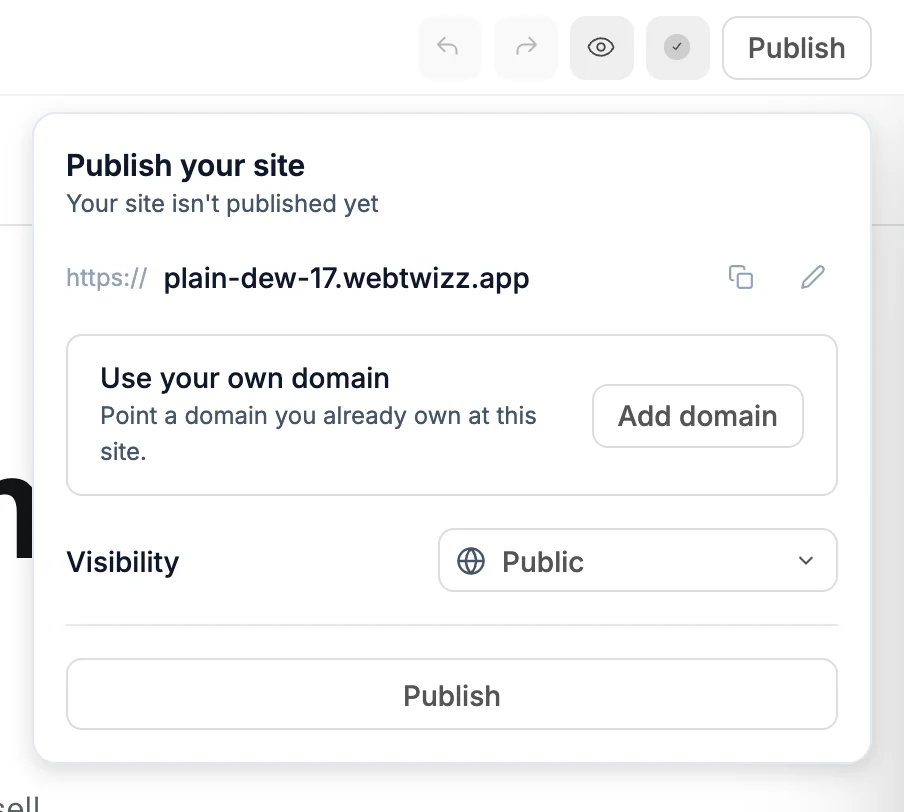
Si tu sitio web tiene problemas críticos de seguridad sin resolver, la fila Seguridad del panel muestra cuántos hay. Haz clic en ella para abrir la pestaña Seguridad, donde Corregir con IA puede resolverlos por ti. Consulta Seguridad.
Al publicar, primero se guardan los cambios pendientes y luego se compila tu sitio web. Durante la compilación, el panel muestra Publicando. Puedes cerrarlo y seguir trabajando. Haz clic en Registro de compilación para seguir el proceso.
Cuando termina, el panel muestra Publicado y cuándo se actualizó por última vez. Haz clic en la dirección para abrir tu sitio web o en el botón de copiar para copiar el enlace.
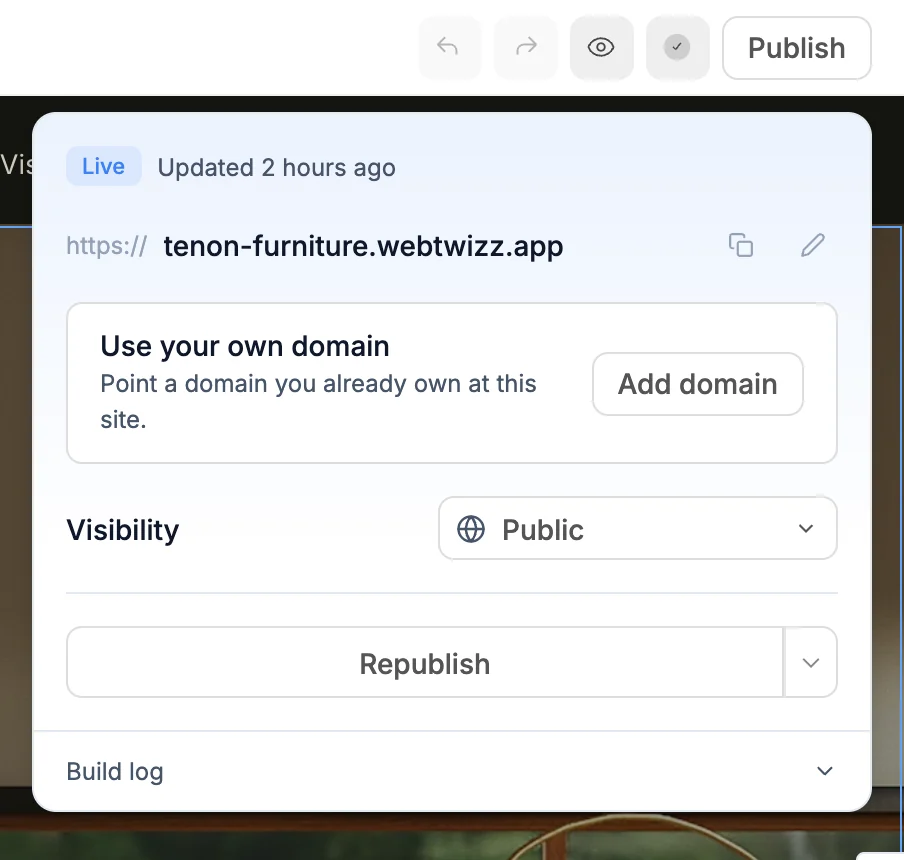
Cada sitio web recibe una dirección .webtwizz.app gratis. Haz clic en el lápiz que aparece junto a ella para cambiar el nombre. Con un plan de pago puedes usar tu propio dominio: haz clic en Añadir dominio o consulta Ajustes del dominio.
Cada plan permite mantener un número determinado de sitios web publicados a la vez. Si alcanzas ese límite, el panel te lo indica. Despublica otro sitio web o cambia a un plan superior para publicar este.
Publica tus cambios
Los cambios que haces después de publicar se quedan en el editor hasta que vuelvas a publicar. Abre el panel de publicación y haz clic en Volver a publicar.
Los secretos funcionan de la misma manera. Si cambias uno después de publicar, la página Secretos te indica que tu vista previa ya usa los valores nuevos y que tu sitio web publicado todavía usa los anteriores. Haz clic en Publicar en ese aviso para actualizar el sitio web publicado. Consulta Secretos.
Para publicar una versión anterior, restáurala desde el historial de versiones y luego publica.
Cada publicación también actualiza lo que ven los motores de búsqueda: tu mapa del sitio, tus ajustes de búsqueda y tu dirección principal. Si cambiaste el nombre de una página desde la última publicación, su dirección anterior redirige a la nueva. Consulta Motores de búsqueda.
Elige quién puede ver tu sitio web
Elige una opción en Visibilidad en el panel de publicación.
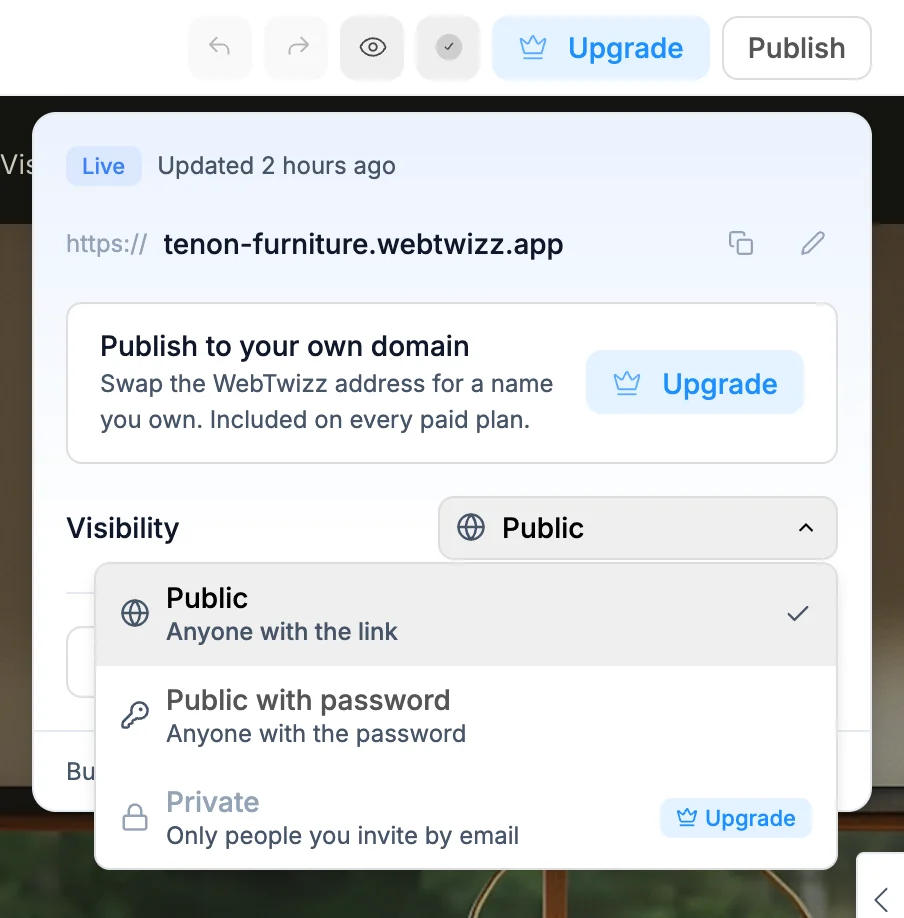
| Opción | Quién puede ver el sitio web |
|---|---|
| Público | Cualquier persona con el enlace |
| Público con contraseña | Cualquier persona con la contraseña |
| Privado | Solo las personas que invites por correo electrónico. Solo en planes de pago. |
- Público con contraseña: escribe una contraseña de al menos 4 caracteres y haz clic en Establecer. Para cambiarla más adelante, escribe una nueva y haz clic en Actualizar. Los visitantes deben ingresar la contraseña antes de que se cargue el sitio web.
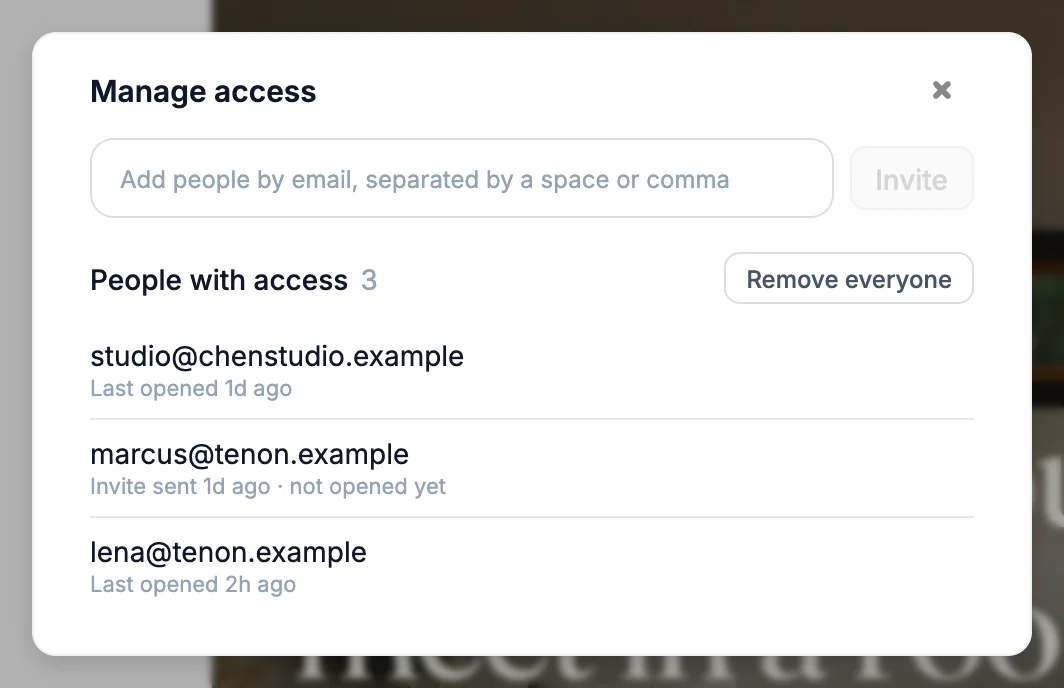
- Privado: haz clic en Gestionar acceso, añade direcciones de correo electrónico y haz clic en Invitar. Cada persona recibe un correo con un enlace al sitio web. Si el sitio web ya está publicado como privado, lo recibe de inmediato; si no, lo recibe la próxima vez que publiques. La fila de cada persona indica si ha abierto el enlace. Al eliminar a alguien, se bloquea su acceso de inmediato.
Los cambios de visibilidad surten efecto la próxima vez que publiques. Hasta entonces, el panel muestra Publica para que esto surta efecto. También puedes cambiar la visibilidad en Ajustes > General, en Visibilidad. Consulta Ajustes del sitio web.
Si falla una publicación
Si se produce un error durante la compilación, el panel muestra Falló la publicación.
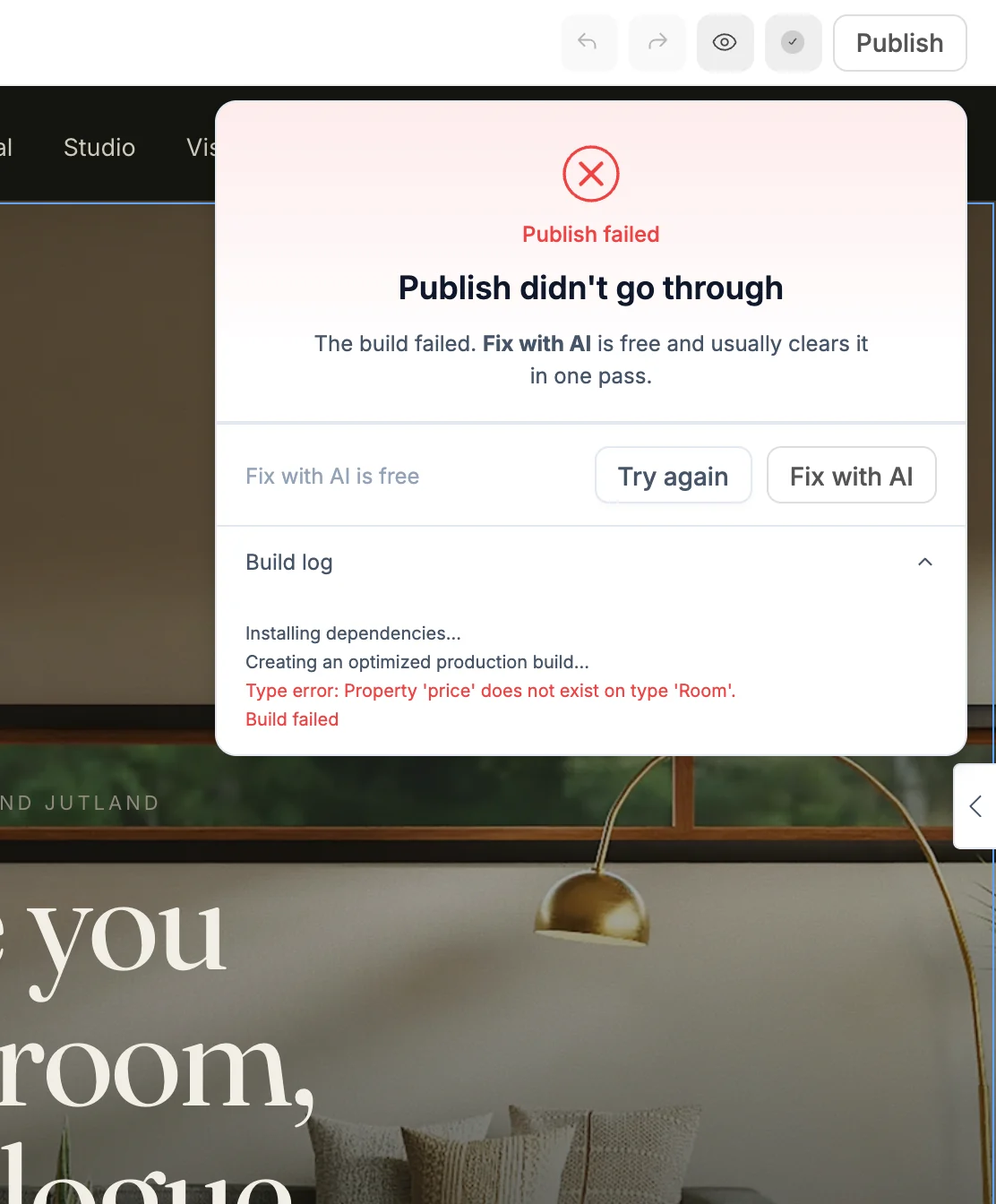
- Corregir con IA abre un nuevo chat con la IA con el error de compilación adjunto. La IA encuentra la causa y la corrige. La primera respuesta de ese chat es gratis.
- Intentar de nuevo vuelve a ejecutar la compilación.
Abre Registro de compilación para revisar el error.
Despublica tu sitio web
Abre el panel de publicación, haz clic en la flecha junto a Volver a publicar y elige Despublicar. Confirma con Despublicar. Tu sitio web deja de estar disponible y puedes volver a publicarlo en cualquier momento.
También puedes despublicarlo desde Ajustes > General, en Zona de peligro.