Dominios
En Configuración > Dominios administras las direcciones donde se abre tu sitio web. Cada sitio web tiene una dirección gratuita de webtwizz.app y, con un plan de pago, también puede tener hasta 10 dominios propios.
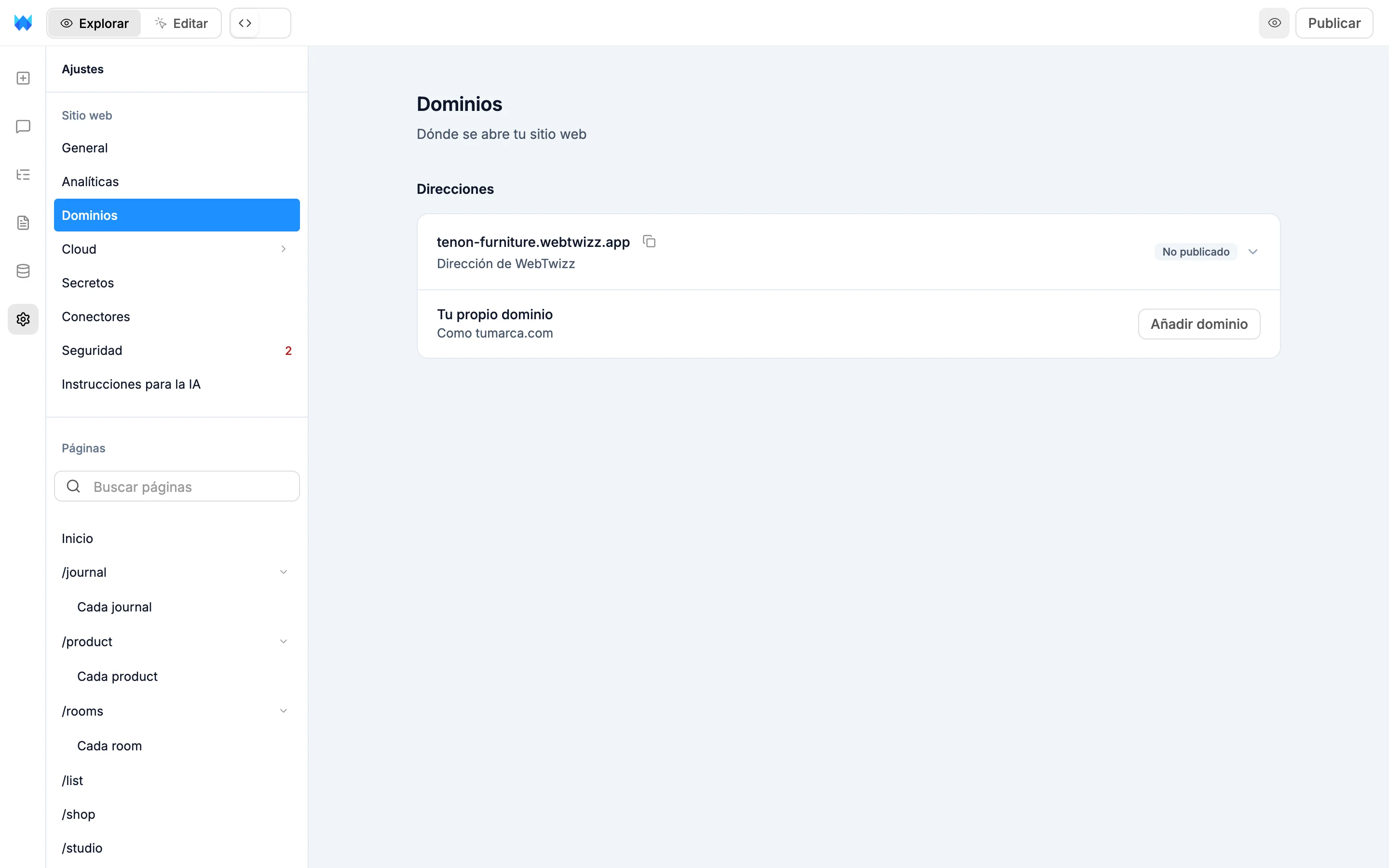
Tu dirección de WebTwizz
La primera fila muestra tu dirección yourname.webtwizz.app, un botón para copiarla y si está Publicado o No publicado. Abre la fila para ver Abrir sitio web, Publicar y Cambiar nombre.
Esta dirección siempre funciona, incluso cuando tus propios dominios ya están activos.
Cambiar el nombre
Haz clic en Cambiar nombre y escribe un nombre nuevo. Los nombres usan letras minúsculas, números y guiones. Mientras escribes, el campo muestra Disponible o el motivo por el que no se puede usar un nombre: otro sitio web lo tiene, está reservado o lo usó otro sitio web recientemente. Haz clic en Guardar o presiona Enter. Presiona Escape para cancelar.
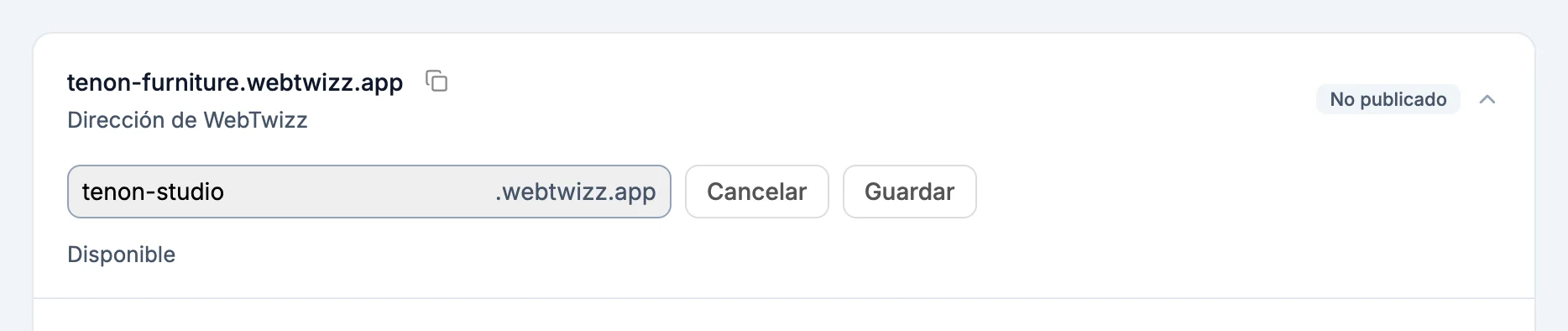
Si tu sitio web aún no está publicado, el nombre simplemente cambia.
Si tu sitio web está publicado:
- La fila muestra Cambiando a la nueva dirección por un momento mientras tu sitio web pasa a la nueva dirección.
- La dirección anterior sigue funcionando durante 30 días y envía a los visitantes a la nueva. La fila muestra la fecha, por ejemplo: "oldname.webtwizz.app funciona hasta el 27 de octubre."
- Ningún otro sitio web puede usar tu nombre anterior durante esos 30 días. Después, queda disponible.
- Si el cambio falla, conservas tu dirección anterior y la fila te lo indica. Vuelve a intentarlo en un minuto.
Cambiar el nombre es gratis en todos los planes.
Añadir tu propio dominio
Plan de pagoPrimero compra el dominio en cualquier registrador y luego haz clic en Añadir dominio en la fila Tu propio dominio. En el plan gratuito, la fila indica que los dominios personalizados están disponibles en los planes de pago.
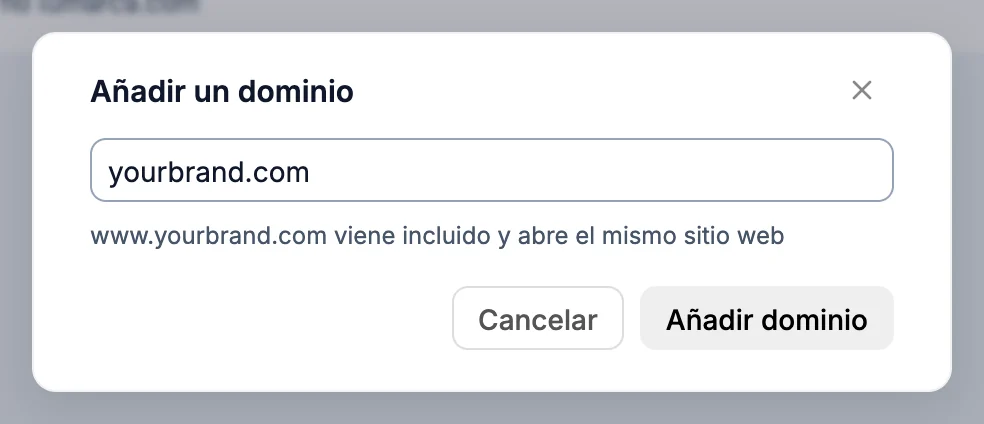
Escribe tu dominio y haz clic en Añadir dominio. La indicación debajo del campo te dice qué se configurará:
- Un dominio raíz como
yourbrand.com: se incluyewww.yourbrand.comy abre el mismo sitio web. - Un dominio www como
www.yourbrand.com: se incluyeyourbrand.comy abre el mismo sitio web. - Cualquier otro subdominio como
shop.yourbrand.com: solo cambia esa dirección. El resto deyourbrand.comqueda como está.
El primer dominio que añadas se convierte en la dirección principal de tu sitio web. Un dominio solo puede estar en un sitio web de WebTwizz a la vez.
Añadir los registros DNS
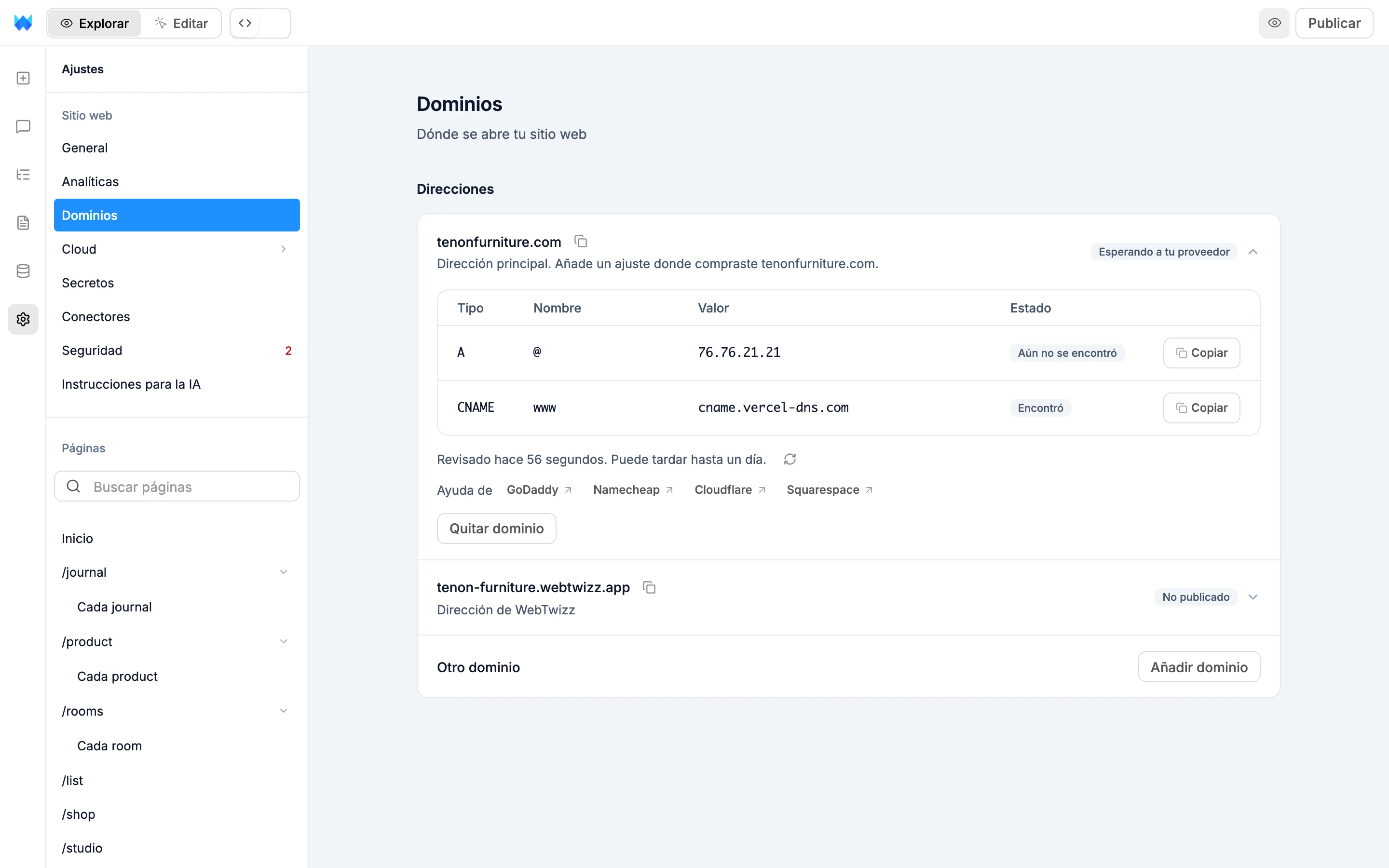
Después de añadir un dominio, la ventana Conectar yourbrand.com muestra la configuración que debes añadir donde compraste el dominio, normalmente tu registrador. Ayuda de enlaza a las páginas de ayuda sobre DNS de GoDaddy, Namecheap, Cloudflare y Squarespace.
| Dirección | Tipo de registro | Nombre |
|---|---|---|
Dominio raíz (yourbrand.com) | A | @ |
www u otro subdominio | CNAME | www, o el nombre del subdominio |
Haz clic en Copiar junto a un nombre o valor para copiarlo. Copia siempre los valores de esta lista, ya que pueden variar entre dominios. Cuando añades un dominio raíz o www, la lista incluye registros para ambos.
Cada registro muestra su estado:
- Encontró: el registro está configurado.
- Aún no se encontró: todavía no está o el cambio aún no se refleja.
- Ahora mismo es, seguido de un valor: el registro existe, pero apunta a otro lugar. Sustituye ese valor por el que se muestra.
Si tu dominio se usó con otra cuenta de alojamiento, también aparece un registro TXT en la lista. Añadirlo demuestra que el dominio es tuyo.
Si tu proveedor de DNS puede actuar como proxy del tráfico, como Cloudflare, configura estos registros en modo de solo DNS.
No tienes que esperar en la ventana. Haz clic en Terminar más tarde y los mismos registros seguirán en la página de Dominios, debajo de tu dominio, hasta que se complete la configuración. Si te quedas, la ventana muestra Tu dominio está configurado una vez que se encuentran todos los registros.
Comprobación automática
WebTwizz comprueba tu DNS por ti y la lista indica cuándo se hizo la última comprobación.
- Mientras la ventana Conectar está abierta, lo comprueba cada 10 segundos.
- Mientras la página de Dominios está abierta, lo comprueba cada 30 segundos y de nuevo cuando vuelves a la pestaña.
- En segundo plano, un dominio que aún no está activo se comprueba cada 10 minutos durante su primera semana, y todos los dominios se comprueban una vez al día.
- Haz clic en Comprobar ahora para comprobarlo de inmediato.
Los cambios de DNS suelen reflejarse en minutos, pero pueden tardar hasta un día.
Estados del dominio
| Estado | Qué significa |
|---|---|
| Esperando a tu proveedor | Aún no se encontraron los registros o todavía debes demostrar que el dominio es tuyo con el registro TXT. Añádelos o espera a que se reflejen tus cambios. |
| Casi listo | Se encontraron todos los registros. WebTwizz está terminando de configurar la conexión segura. |
| Necesita una corrección | Un registro apunta a otro lugar o tu proveedor de DNS está usando un proxy para el dominio. La fila indica exactamente qué cambiar, por ejemplo: "Configura este dominio en modo de solo DNS donde lo compraste." |
| No se puede conectar | No se pudo conectar el dominio, por ejemplo, porque otro proyecto de alojamiento aún lo tiene. La fila explica qué hacer. |
| Se activa cuando publicas | Tu DNS está configurado. Publica tu sitio web para que esté disponible en el dominio. |
| Publicado | Tu sitio web se abre en el dominio, con HTTPS. |
Un dominio solo está activo mientras tu sitio web está publicado. Si configuras el DNS antes de publicar por primera vez, queda en Se activa cuando publicas. Si retiras la publicación, vuelve a ese estado y se activa de nuevo cuando vuelves a publicar.
Más de un dominio
Un sitio web puede tener hasta 10 dominios propios, cada uno con su correspondiente versión www o raíz. Uno de ellos es la Dirección principal. Los demás muestran Redirige a yourbrand.com y envían a sus visitantes a la dirección principal.
Para cambiar cuál es el principal, haz clic en Convertir en dirección principal en su fila. Tu mapa del sitio y las etiquetas para buscadores usarán la dirección principal a partir de la próxima publicación, así que vuelve a publicar después de cambiarla o cuando se active un nuevo dominio principal.
La dirección principal tiene un botón Abrir sitio web una vez que está activa. Todos los dominios tienen Quitar dominio.
Quitar un dominio
Haz clic en Quitar dominio en su fila y confirma. Tu sitio web deja de abrirse de inmediato en el dominio y en su correspondiente versión www o raíz. Tus otras direcciones siguen funcionando. Si era la dirección principal, otro de tus dominios pasa a ser la dirección principal o, si era el único, se usa tu dirección de webtwizz.app.
Planes
- La dirección gratuita de
webtwizz.appy el cambio de nombre: todos los planes. - Hasta 10 dominios propios, cada uno con su correspondiente versión
wwwo raíz: planes de pago. Consulta Pagos y facturación.