Domains
Unter Einstellungen > Domains legst du fest, unter welchen Adressen deine Website erreichbar ist. Jede Website hat eine kostenlose webtwizz.app-Adresse. Mit einem kostenpflichtigen Tarif kannst du außerdem bis zu 10 eigene Domains hinzufügen.
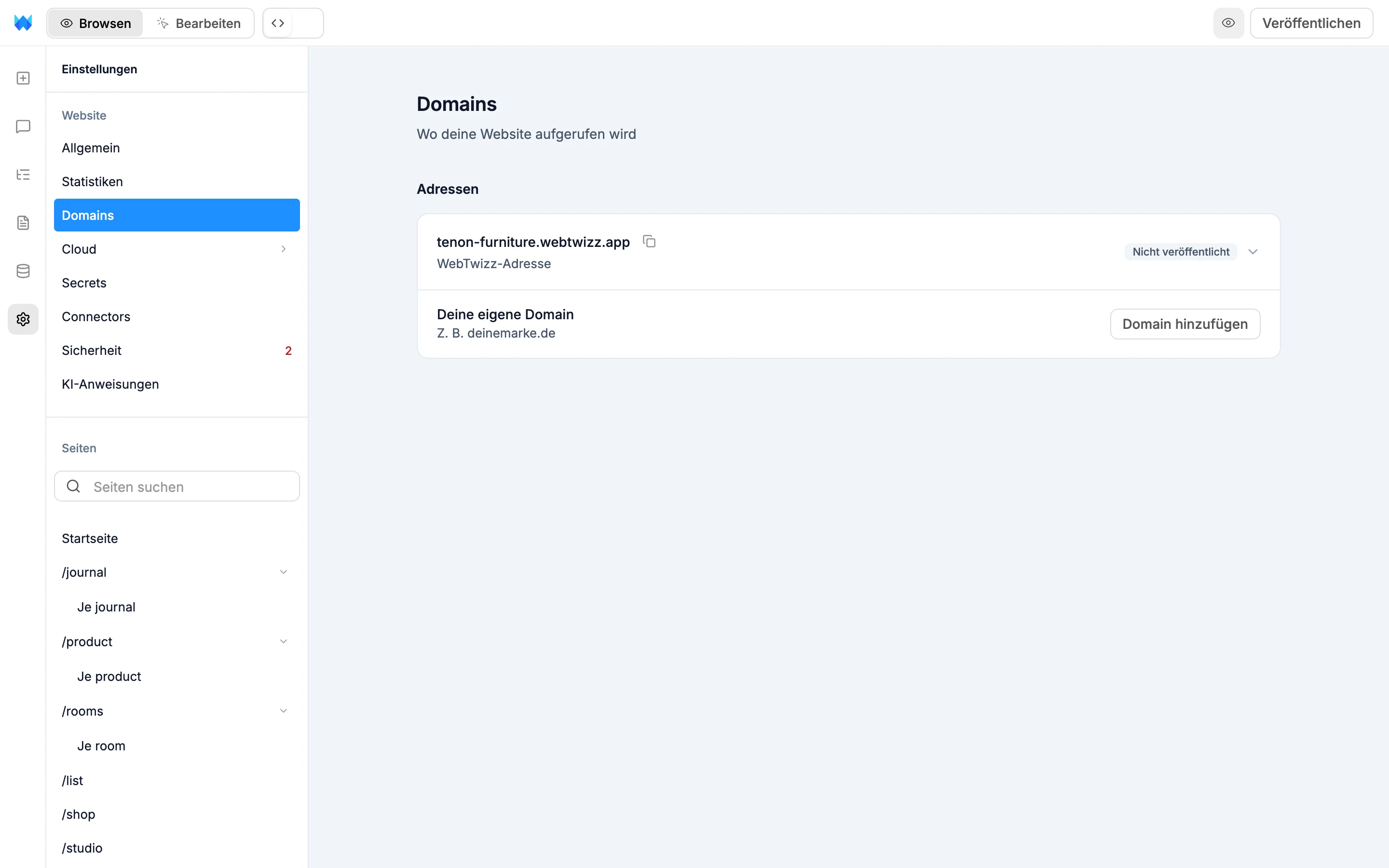
Deine WebTwizz-Adresse
Die erste Zeile zeigt deine Adresse yourname.webtwizz.app, eine Schaltfläche zum Kopieren und den Status Live oder Nicht veröffentlicht. Öffne die Zeile, um Website öffnen, Veröffentlichen und Umbenennen aufzurufen.
Diese Adresse funktioniert immer, auch wenn deine eigenen Domains bereits live sind.
Adresse umbenennen
Klicke auf Umbenennen und gib einen neuen Namen ein. Namen dürfen Kleinbuchstaben, Zahlen und Bindestriche enthalten. Während du tippst, zeigt das Feld Verfügbar oder den Grund, warum ein Name nicht verwendet werden kann: Eine andere Website nutzt ihn, er ist reserviert oder eine andere Website hat ihn vor Kurzem verwendet. Klicke auf Speichern oder drücke Enter. Mit Escape brichst du ab.
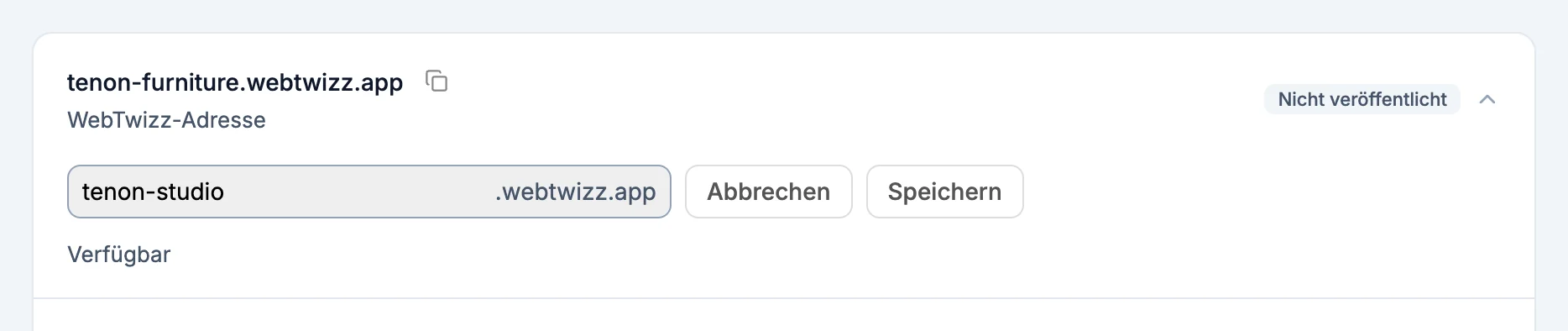
Wenn deine Website noch nicht veröffentlicht ist, wird der Name einfach geändert.
Wenn deine Website veröffentlicht ist:
- Die Zeile zeigt kurz Wechsel zur neuen Adresse, während deine Website umzieht.
- Die alte Adresse funktioniert noch 30 Tage und leitet Besucher zur neuen weiter. Die Zeile zeigt das Datum, zum Beispiel „oldname.webtwizz.app funktioniert bis zum 27. Oktober.“
- Während dieser 30 Tage kann keine andere Website deinen alten Namen übernehmen. Danach wird er freigegeben.
- Wenn der Wechsel fehlschlägt, behältst du deine alte Adresse. Die Zeile weist dich darauf hin. Versuche es in einer Minute erneut.
Das Umbenennen ist in jedem Tarif kostenlos.
Eigene Domain hinzufügen
Kostenpflichtiger TarifKaufe die Domain zuerst bei einem Registrar deiner Wahl. Klicke dann in der Zeile Deine eigene Domain auf Domain hinzufügen. Im kostenlosen Tarif steht in der Zeile, dass eigene Domains kostenpflichtige Tarife erfordern.
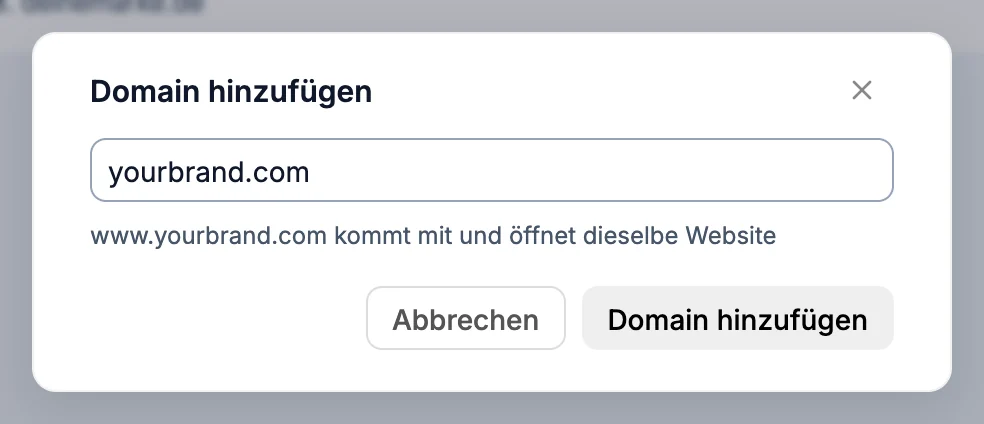
Gib deine Domain ein und klicke auf Domain hinzufügen. Der Hinweis unter dem Feld erklärt, was eingerichtet wird:
- Eine Stammdomain wie
yourbrand.com:www.yourbrand.comwird mit eingerichtet und öffnet dieselbe Website. - Eine www-Domain wie
www.yourbrand.com:yourbrand.comwird mit eingerichtet und öffnet dieselbe Website. - Eine andere Subdomain wie
shop.yourbrand.com: Nur diese Adresse ändert sich. Der Rest vonyourbrand.combleibt unverändert.
Die erste Domain, die du hinzufügst, wird zur Hauptadresse deiner Website. Eine Domain kann immer nur mit einer WebTwizz-Website verbunden sein.
DNS-Einträge hinzufügen
Nachdem du eine Domain hinzugefügt hast, zeigt das Fenster yourbrand.com verbinden die Einstellungen an, die du bei deinem Domainanbieter hinzufügen musst, normalerweise deinem Registrar. Hilfe von verlinkt auf die DNS-Hilfeseiten von GoDaddy, Namecheap, Cloudflare und Squarespace.
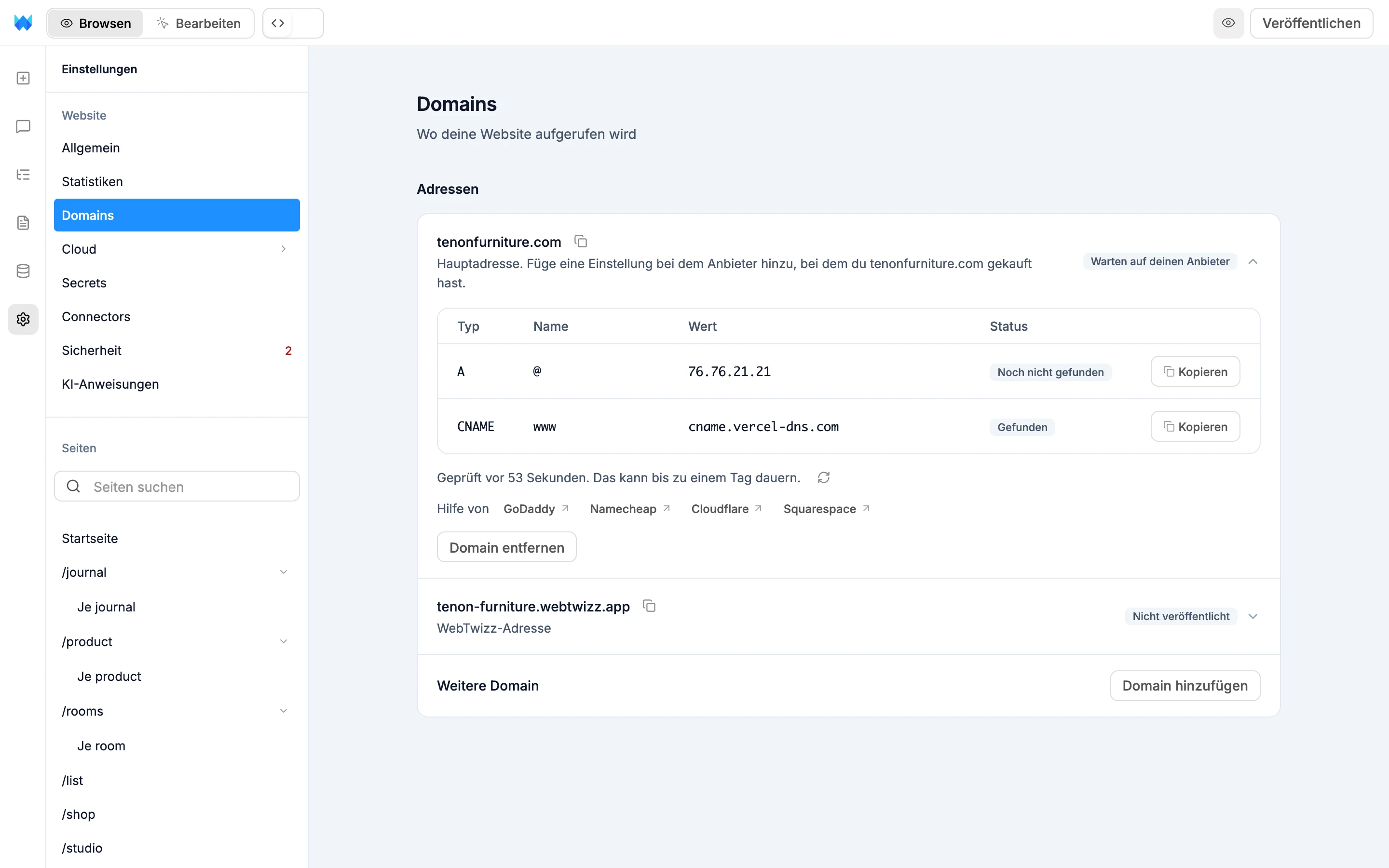
| Adresse | Eintragstyp | Name |
|---|---|---|
Stammdomain (yourbrand.com) | A | @ |
www oder eine andere Subdomain | CNAME | www oder der Name der Subdomain |
Klicke neben einem Namen oder Wert auf Kopieren, um ihn zu kopieren. Kopiere die Werte immer aus dieser Liste, da sie sich je nach Domain unterscheiden können. Wenn du eine Stamm- oder www-Domain hinzufügst, enthält die Liste Einträge für beide.
Jeder Eintrag zeigt seinen Status:
- Gefunden: Der Eintrag ist eingerichtet.
- Noch nicht gefunden: Der Eintrag fehlt noch oder deine Änderung ist noch nicht sichtbar.
- Aktuell ist der Wert gefolgt von einem Wert: Der Eintrag existiert, verweist aber auf ein anderes Ziel. Ersetze diesen Wert durch den angezeigten.
Wenn deine Domain mit einem anderen Hosting-Konto verwendet wurde, erscheint auch ein TXT-Eintrag in der Liste. Indem du ihn hinzufügst, weist du nach, dass die Domain dir gehört.
Wenn dein DNS-Anbieter Datenverkehr über einen Proxy leiten kann, wie etwa Cloudflare, stelle diese Einträge auf „Nur DNS“.
Du musst nicht im Fenster warten. Klicke auf Später abschließen. Die Einträge bleiben auf der Domains-Seite unter deiner Domain sichtbar, bis die Einrichtung abgeschlossen ist. Wenn du im Fenster bleibst, zeigt es Deine Domain ist eingerichtet, sobald alle Einträge gefunden wurden.
Automatische Prüfung
WebTwizz prüft deine DNS-Einträge für dich. Die Liste zeigt, wann die letzte Prüfung stattgefunden hat.
- Solange das Fenster Verbinden geöffnet ist, erfolgt die Prüfung alle 10 Sekunden.
- Solange die Domains-Seite geöffnet ist, erfolgt die Prüfung alle 30 Sekunden und erneut, wenn du zum Tab zurückkehrst.
- Im Hintergrund wird eine noch nicht aktive Domain in der ersten Woche alle 10 Minuten geprüft. Jede Domain wird außerdem einmal täglich geprüft.
- Klicke auf Jetzt prüfen, um sofort eine Prüfung zu starten.
DNS-Änderungen sind meist innerhalb weniger Minuten sichtbar, können aber bis zu einem Tag dauern.
Domainstatus
| Status | Bedeutung |
|---|---|
| Warten auf deinen Anbieter | Die Einträge wurden noch nicht gefunden oder du musst mit dem TXT-Eintrag noch nachweisen, dass die Domain dir gehört. Füge die Einträge hinzu oder warte, bis deine Änderungen sichtbar sind. |
| Fast fertig | Alle Einträge wurden gefunden. WebTwizz stellt die sichere Verbindung fertig. |
| Korrektur nötig | Ein Eintrag verweist auf ein anderes Ziel oder dein DNS-Anbieter leitet die Domain über einen Proxy. Die Zeile sagt dir genau, was du ändern musst, zum Beispiel „Stelle diese Domain bei deinem Domainanbieter auf ‚Nur DNS‘.“ |
| Verbindung nicht möglich | Die Domain konnte nicht verbunden werden, zum Beispiel weil sie noch mit einem anderen Hosting-Projekt verknüpft ist. Die Zeile erklärt, was du tun musst. |
| Geht live, wenn du veröffentlichst | Deine DNS-Einträge sind eingerichtet. Veröffentliche deine Website, damit sie unter der Domain erreichbar ist. |
| Live | Deine Website ist unter der Domain mit HTTPS erreichbar. |
Eine Domain ist nur live, solange deine Website veröffentlicht ist. Wenn du die DNS-Einträge vor der ersten Veröffentlichung einrichtest, bleibt der Status bei Geht live, wenn du veröffentlichst. Wenn du die Veröffentlichung zurücknimmst, kehrt die Domain zu diesem Status zurück. Sobald du erneut veröffentlichst, ist sie wieder live.
Mehrere Domains
Eine Website kann bis zu 10 eigene Domains haben, jeweils mit der zugehörigen www- oder Stammdomain. Eine davon ist die Hauptadresse. Die anderen zeigen Leitet zu yourbrand.com weiter und leiten ihre Besucher zur Hauptadresse weiter.
Um die Hauptadresse zu ändern, klicke in der gewünschten Zeile auf Als Hauptadresse festlegen. Deine Sitemap und Suchmaschinen-Tags verwenden die Hauptadresse ab der nächsten Veröffentlichung. Veröffentliche deshalb erneut, nachdem du sie geändert hast oder eine neue Hauptdomain live gegangen ist.
Sobald die Hauptadresse live ist, hat sie eine Schaltfläche Website öffnen. Für jede Domain gibt es Domain entfernen.
Domain entfernen
Klicke in der Zeile der Domain auf Domain entfernen und bestätige. Deine Website ist dann sofort nicht mehr unter dieser Domain und der zugehörigen www- oder Stammdomain erreichbar. Deine anderen Adressen funktionieren weiterhin. War sie die Hauptadresse, wird eine deiner anderen Domains zur Hauptadresse. War sie die einzige eigene Domain, übernimmt deine webtwizz.app-Adresse diese Rolle.
Tarife
- Kostenlose
webtwizz.app-Adresse und Umbenennen: in jedem Tarif. - Bis zu 10 eigene Domains, jeweils mit der zugehörigen
www- oder Stammdomain: in kostenpflichtigen Tarifen. Siehe Zahlungen und Abrechnung.