Domaines
Paramètres > Domaines regroupe les adresses de votre site. Chaque site dispose d'une adresse gratuite en webtwizz.app. Avec une offre payante, vous pouvez aussi ajouter jusqu'à 10 domaines à vous.
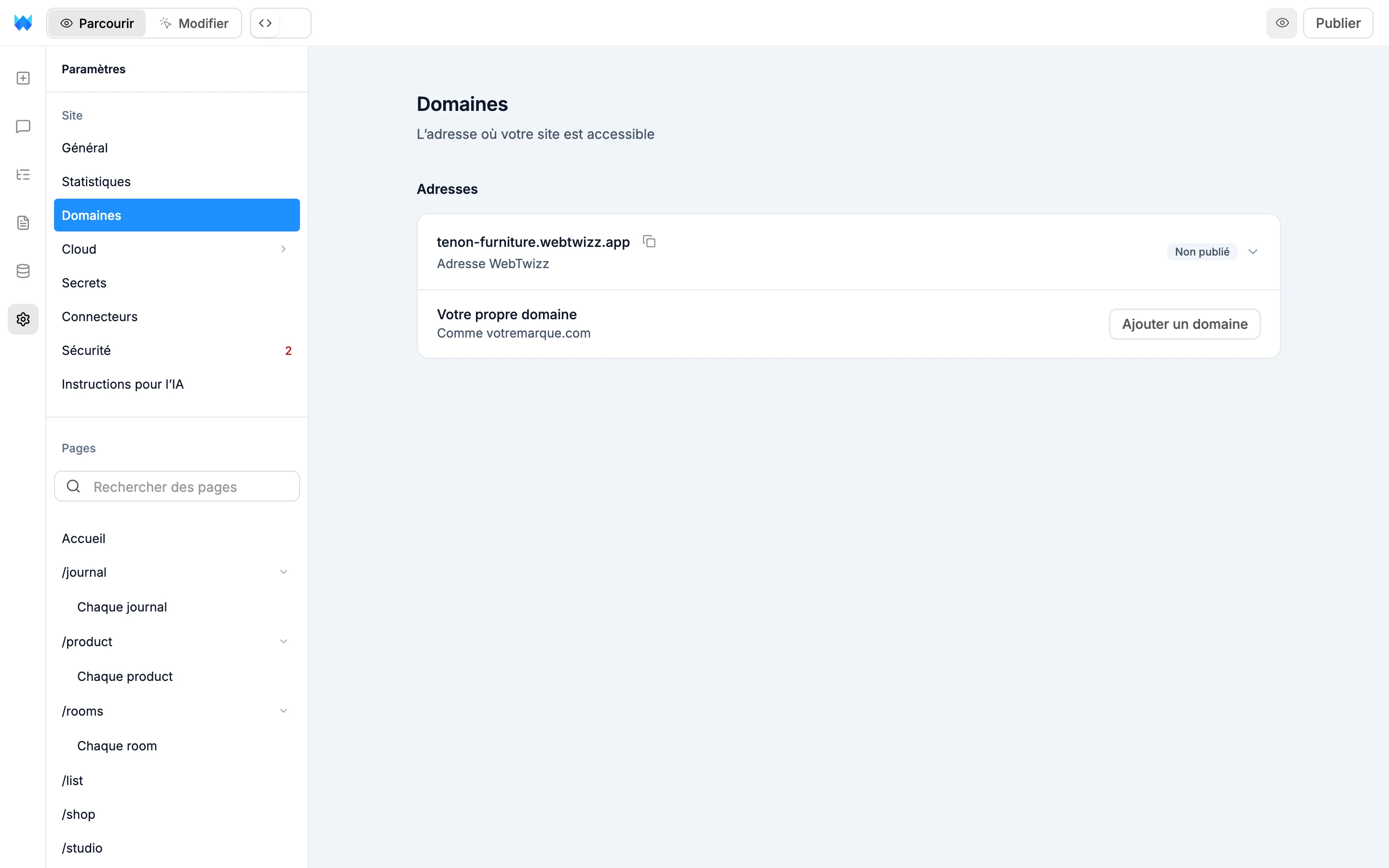
Votre adresse WebTwizz
La première ligne affiche votre adresse yourname.webtwizz.app, un bouton de copie et son statut : En ligne ou Non publié. Ouvrez cette ligne pour accéder à Ouvrir le site, Publier et Renommer.
Cette adresse reste toujours accessible, même une fois vos propres domaines en ligne.
Renommer l'adresse
Cliquez sur Renommer et saisissez un nouveau nom. Les noms peuvent contenir des lettres minuscules, des chiffres et des tirets. Pendant la saisie, le champ affiche Disponible ou la raison pour laquelle le nom ne peut pas être utilisé : un autre site l'utilise, il est réservé ou un autre site l'a utilisé récemment. Cliquez sur Enregistrer ou appuyez sur Enter. Appuyez sur Escape pour annuler.
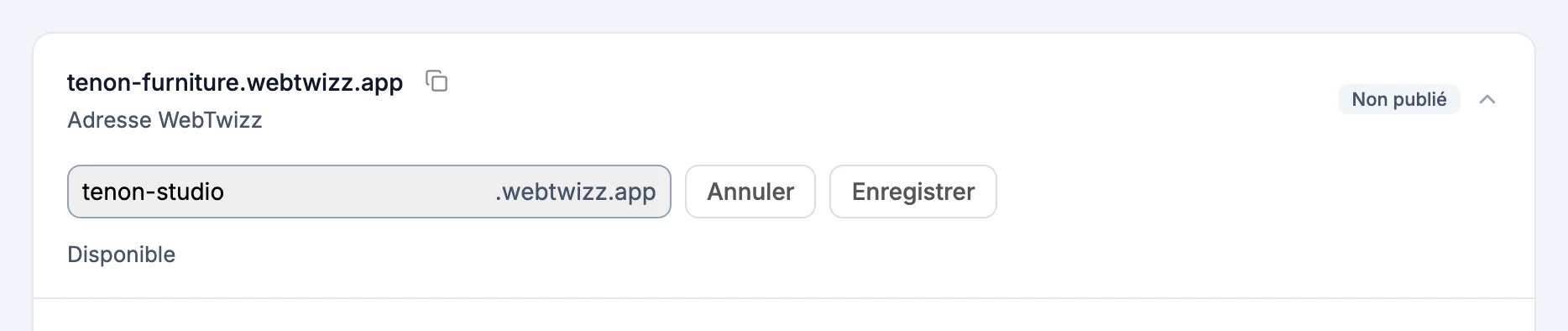
Si votre site n'est pas encore publié, le nom change simplement.
Si votre site est publié :
- La ligne affiche brièvement Passage à la nouvelle adresse pendant le transfert de votre site.
- L'ancienne adresse reste accessible pendant 30 jours et redirige les visiteurs vers la nouvelle. La ligne affiche la date, par exemple « oldname.webtwizz.app reste accessible jusqu'au 27 octobre. »
- Aucun autre site ne peut reprendre votre ancien nom pendant ces 30 jours. Il est ensuite libéré.
- Si le changement échoue, vous conservez votre ancienne adresse et la ligne vous en informe. Réessayez dans une minute.
Le changement de nom est gratuit avec toutes les offres.
Ajouter votre propre domaine
Offre payanteAchetez d'abord le domaine auprès du bureau d'enregistrement de votre choix, puis cliquez sur Ajouter un domaine sur la ligne Votre propre domaine. Avec l'offre gratuite, cette ligne indique que les domaines personnalisés sont réservés aux offres payantes.
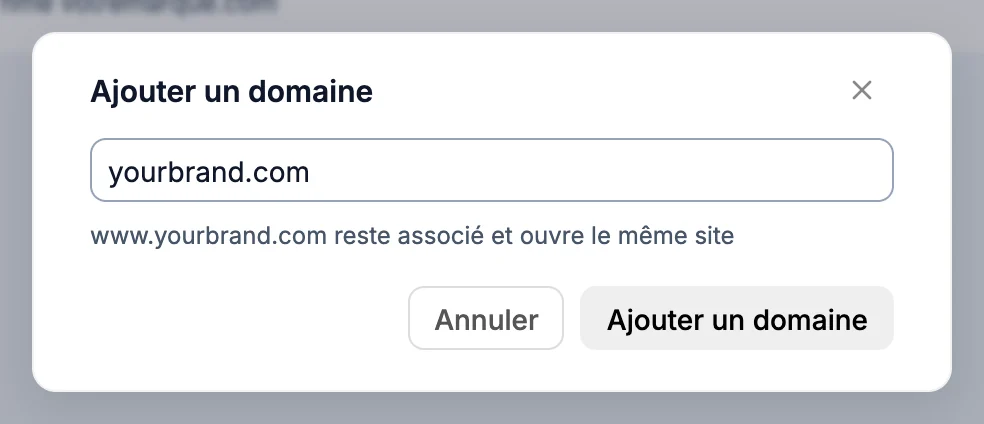
Saisissez votre domaine et cliquez sur Ajouter un domaine. L'indication sous le champ précise ce qui sera configuré :
- Un domaine racine comme
yourbrand.com:www.yourbrand.comest inclus et ouvre le même site. - Un domaine www comme
www.yourbrand.com:yourbrand.comest inclus et ouvre le même site. - Tout autre sous-domaine comme
shop.yourbrand.com: seule cette adresse change. Le reste deyourbrand.comreste inchangé.
Le premier domaine ajouté devient l'adresse principale de votre site. Un domaine ne peut être associé qu'à un seul site WebTwizz à la fois.
Ajouter les enregistrements DNS
Après l'ajout d'un domaine, la fenêtre Connecter yourbrand.com affiche les paramètres à ajouter auprès du fournisseur chez qui vous avez acheté le domaine, généralement votre bureau d'enregistrement. Aide de donne accès aux pages d'aide DNS de GoDaddy, Namecheap, Cloudflare et Squarespace.
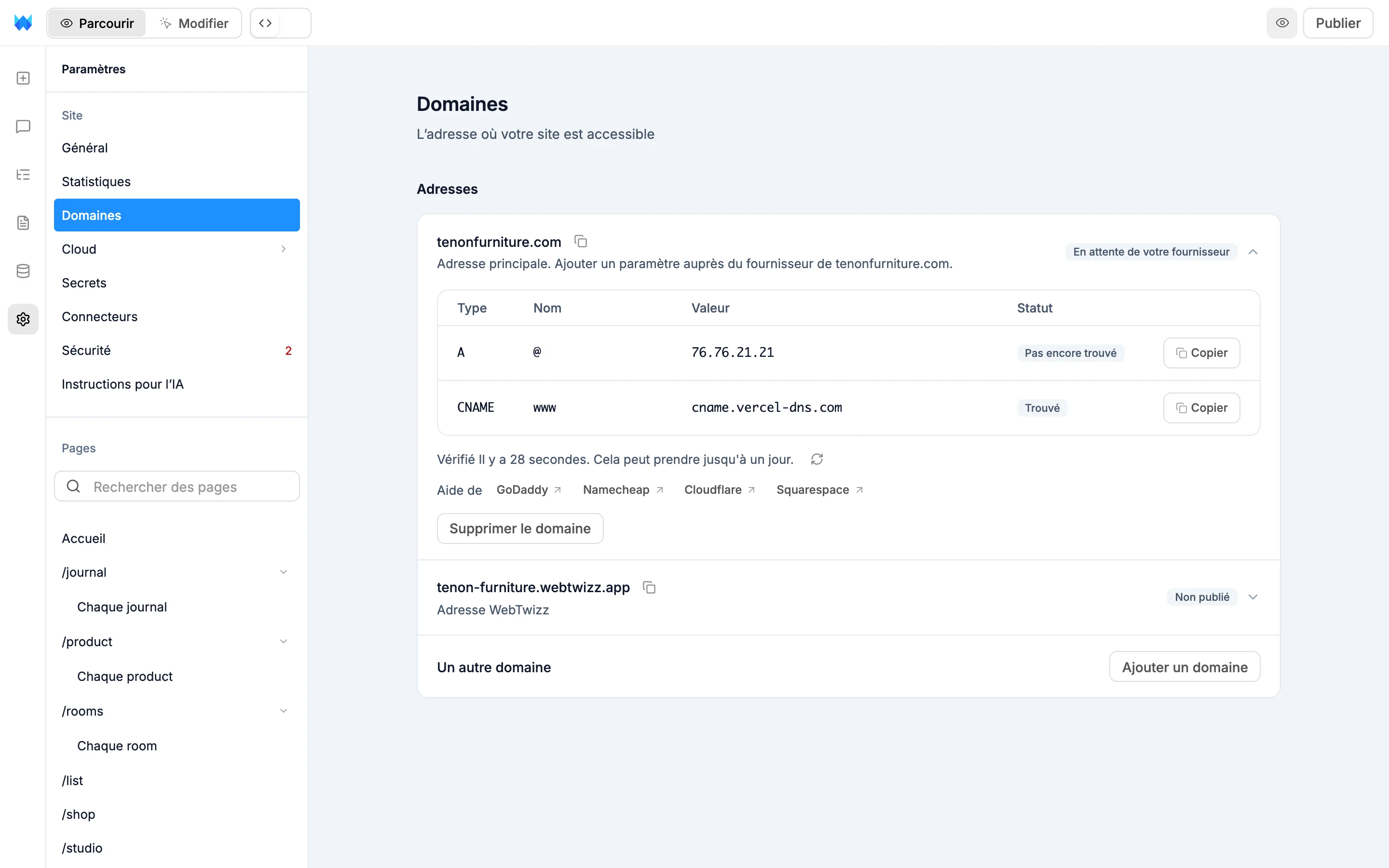
| Adresse | Type d'enregistrement | Nom |
|---|---|---|
Domaine racine (yourbrand.com) | A | @ |
www ou un autre sous-domaine | CNAME | www, ou le nom du sous-domaine |
Cliquez sur Copier à côté d'un nom ou d'une valeur pour le copier. Copiez toujours les valeurs de cette liste, car elles peuvent varier selon les domaines. Lorsque vous ajoutez un domaine racine ou www, la liste contient les enregistrements pour les deux.
Chaque enregistrement affiche son statut :
- Trouvé : l'enregistrement est configuré.
- Pas encore trouvé : il n'est pas encore présent, ou votre modification n'est pas encore visible.
- Valeur actuelle suivi d'une valeur : l'enregistrement existe, mais pointe ailleurs. Remplacez cette valeur par celle indiquée.
Si votre domaine a été utilisé avec un autre compte d'hébergement, un enregistrement TXT apparaît aussi dans la liste. Son ajout prouve que le domaine vous appartient.
Si votre fournisseur DNS peut faire transiter le trafic par un proxy, comme Cloudflare, configurez ces enregistrements en mode DNS uniquement.
Vous n'avez pas besoin de garder la fenêtre ouverte. Cliquez sur Terminer plus tard : les mêmes enregistrements restent affichés sous votre domaine sur la page Domaines jusqu'à la fin de la configuration. Si vous restez dans la fenêtre, elle affiche Votre domaine est configuré une fois tous les enregistrements trouvés.
Vérification automatique
WebTwizz vérifie votre DNS pour vous. La liste indique quand la dernière vérification a eu lieu.
- Lorsque la fenêtre Connecter est ouverte, la vérification a lieu toutes les 10 secondes.
- Lorsque la page Domaines est ouverte, la vérification a lieu toutes les 30 secondes, ainsi qu'à votre retour dans l'onglet.
- En arrière-plan, un domaine qui n'est pas encore en ligne est vérifié toutes les 10 minutes pendant sa première semaine. Tous les domaines sont vérifiés une fois par jour.
- Cliquez sur Vérifier maintenant pour lancer une vérification immédiate.
Les modifications DNS sont généralement visibles en quelques minutes, mais peuvent prendre jusqu'à une journée.
Statuts des domaines
| Statut | Signification |
|---|---|
| En attente de votre fournisseur | Les enregistrements n'ont pas encore été trouvés, ou vous devez encore prouver que le domaine vous appartient avec l'enregistrement TXT. Ajoutez les enregistrements ou attendez que vos modifications soient visibles. |
| Presque prêt | Tous les enregistrements ont été trouvés. WebTwizz termine la mise en place de la connexion sécurisée. |
| À corriger | Un enregistrement pointe ailleurs, ou votre fournisseur DNS fait passer le domaine par un proxy. La ligne indique exactement ce qu'il faut modifier, par exemple « Configurez ce domaine en mode DNS uniquement auprès du fournisseur chez qui vous l'avez acheté. » |
| Connexion impossible | Le domaine n'a pas pu être connecté, par exemple parce qu'il est encore associé à un autre projet d'hébergement. La ligne explique la marche à suivre. |
| Mis en ligne lors de la publication | Votre DNS est configuré. Publiez votre site pour le rendre accessible sur ce domaine. |
| En ligne | Votre site est accessible sur le domaine, avec HTTPS. |
Un domaine n'est en ligne que lorsque votre site est publié. Si vous configurez le DNS avant votre première publication, il reste au statut Mis en ligne lors de la publication. Si vous annulez la publication, il revient à ce statut et sera de nouveau en ligne lorsque vous publierez à nouveau.
Plusieurs domaines
Un site peut avoir jusqu'à 10 domaines à vous, chacun accompagné de sa variante www ou racine. L'un d'eux est l'Adresse principale. Les autres affichent Redirige vers yourbrand.com et envoient leurs visiteurs vers l'adresse principale.
Pour changer d'adresse principale, cliquez sur Définir comme adresse principale sur la ligne du domaine choisi. Votre sitemap et vos balises pour les moteurs de recherche utilisent l'adresse principale à partir de votre prochaine publication. Publiez donc à nouveau après ce changement ou après la mise en ligne d'un nouveau domaine principal.
L'adresse principale dispose d'un bouton Ouvrir le site une fois en ligne. Chaque domaine dispose de l'action Supprimer le domaine.
Supprimer un domaine
Cliquez sur Supprimer le domaine sur sa ligne et confirmez. Votre site cesse immédiatement d'être accessible sur ce domaine et sur sa variante www ou racine. Vos autres adresses restent accessibles. S'il s'agissait de l'adresse principale, un autre de vos domaines la remplace, ou votre adresse webtwizz.app si c'était votre seul domaine.
Offres
- L'adresse gratuite en
webtwizz.appet son changement de nom : toutes les offres. - Jusqu'à 10 domaines à vous, chacun accompagné de sa variante
wwwou racine : offres payantes. Consultez Paiements et facturation.