Aperçu et publication
La zone de travail affiche toujours votre travail le plus récent. La publication le met en ligne à l’adresse de votre site, pour que les visiteurs puissent le consulter.
Prévisualiser votre travail
Vous pouvez tester votre site de deux façons avant de le publier :
- Mode Parcourir. Cliquez sur Parcourir dans la barre d’outils pour utiliser le site directement dans l’éditeur, comme un visiteur. Les liens, les boutons et les formulaires fonctionnent tous. Consultez Parcourir et modifier.
- Bouton Aperçu. Cliquez sur l’icône en forme d’œil dans la barre d’outils pour ouvrir votre site dans un nouvel onglet du navigateur, sur la page où vous vous trouvez. Cet aperçu affiche votre travail actuel, pas votre site publié.
Si la zone de travail semble bloquée, cliquez sur le bouton d’actualisation dans la barre du chemin. Pour redémarrer le serveur d’aperçu, maintenez ⌘ (Mac) ou Ctrl (Windows) enfoncé tout en cliquant sur le bouton d’actualisation. Le redémarrage prend environ 30 secondes.
Publier votre site
- Cliquez sur Publier dans la barre d’outils, ou appuyez sur
⌘⇧P/Ctrl+Shift+P. - Vérifiez l’adresse et choisissez qui peut voir le site sous Visibilité.
- Cliquez sur Publier.
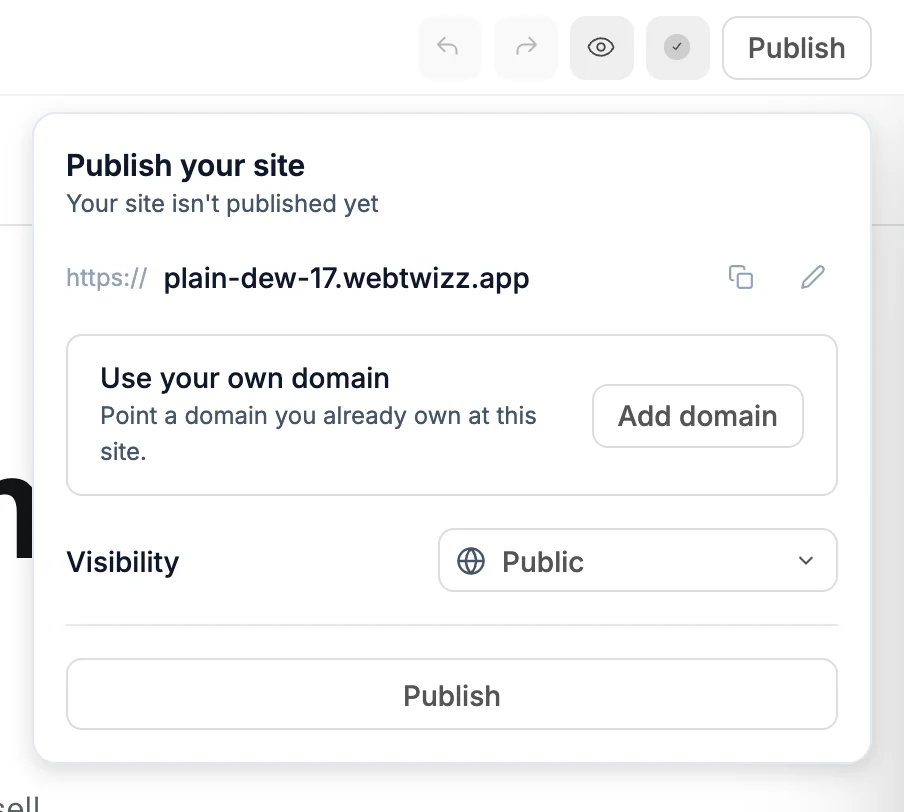
Si votre site présente des problèmes de sécurité critiques non résolus, une ligne Sécurité dans le panneau en indique le nombre. Cliquez dessus pour ouvrir l’onglet Sécurité, où Corriger avec l’IA permet de les résoudre. Consultez Sécurité.
La publication enregistre d’abord les modifications non enregistrées, puis compile votre site. Pendant la compilation, le panneau affiche Publication en cours. Vous pouvez le fermer et continuer à travailler. Cliquez sur Journal de compilation pour suivre la compilation.
Une fois la publication terminée, le panneau affiche En ligne et la date de la dernière mise à jour. Cliquez sur l’adresse pour ouvrir votre site, ou sur le bouton de copie pour copier le lien.
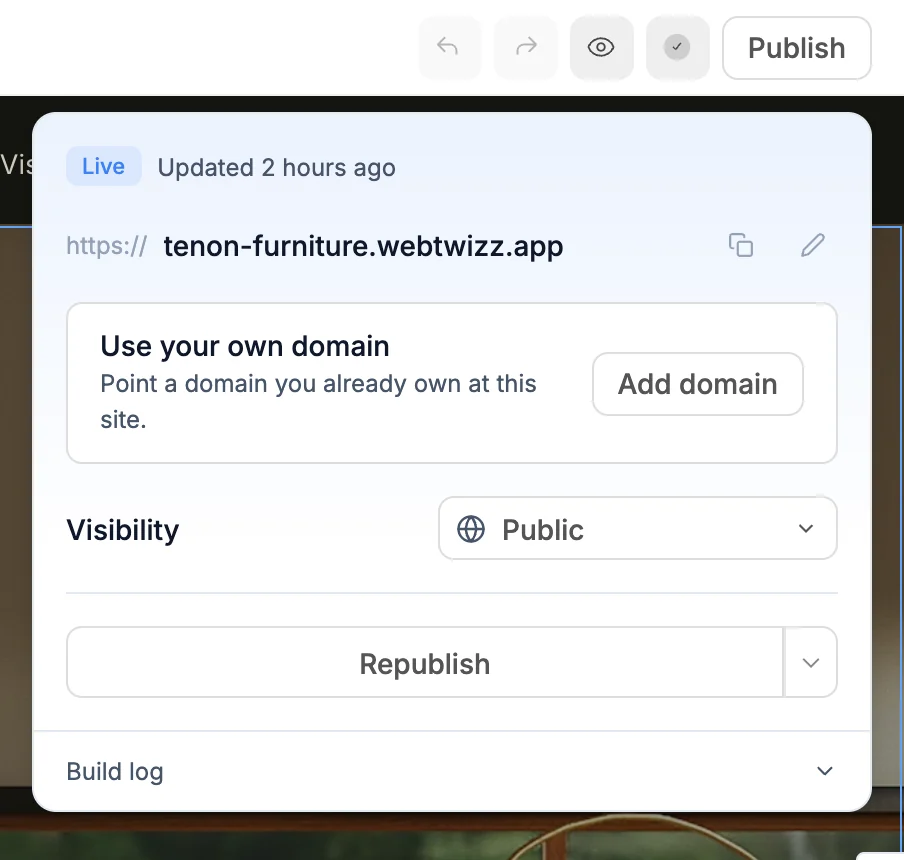
Chaque site reçoit une adresse .webtwizz.app gratuite. Cliquez sur le crayon à côté pour modifier le nom. Avec un forfait payant, vous pouvez utiliser votre propre domaine : cliquez sur Ajouter un domaine, ou consultez Paramètres du domaine.
Chaque forfait permet de garder un nombre défini de sites en ligne à la fois. Si vous atteignez cette limite, le panneau vous l’indique. Dépubliez un autre site ou passez à un forfait supérieur pour publier celui-ci.
Publier vos modifications
Les modifications apportées après la publication restent dans l’éditeur jusqu’à la prochaine publication. Ouvrez le panneau de publication et cliquez sur Republier.
Les secrets fonctionnent de la même façon. Si vous en modifiez un après la publication, la page Secrets vous indique que l’aperçu utilise déjà les nouvelles valeurs, mais que votre site en ligne utilise encore les anciennes. Cliquez sur Publier dans cet avis pour mettre à jour le site en ligne. Consultez Secrets.
Pour mettre une ancienne version en ligne, restaurez-la depuis l’historique des versions, puis publiez-la.
Chaque publication met aussi à jour ce que voient les moteurs de recherche : votre sitemap, vos paramètres de recherche et votre adresse principale. Si vous avez renommé une page depuis la dernière publication, son ancienne adresse redirige vers la nouvelle. Consultez Moteurs de recherche.
Choisir qui peut voir votre site
Choisissez une option sous Visibilité dans le panneau de publication.
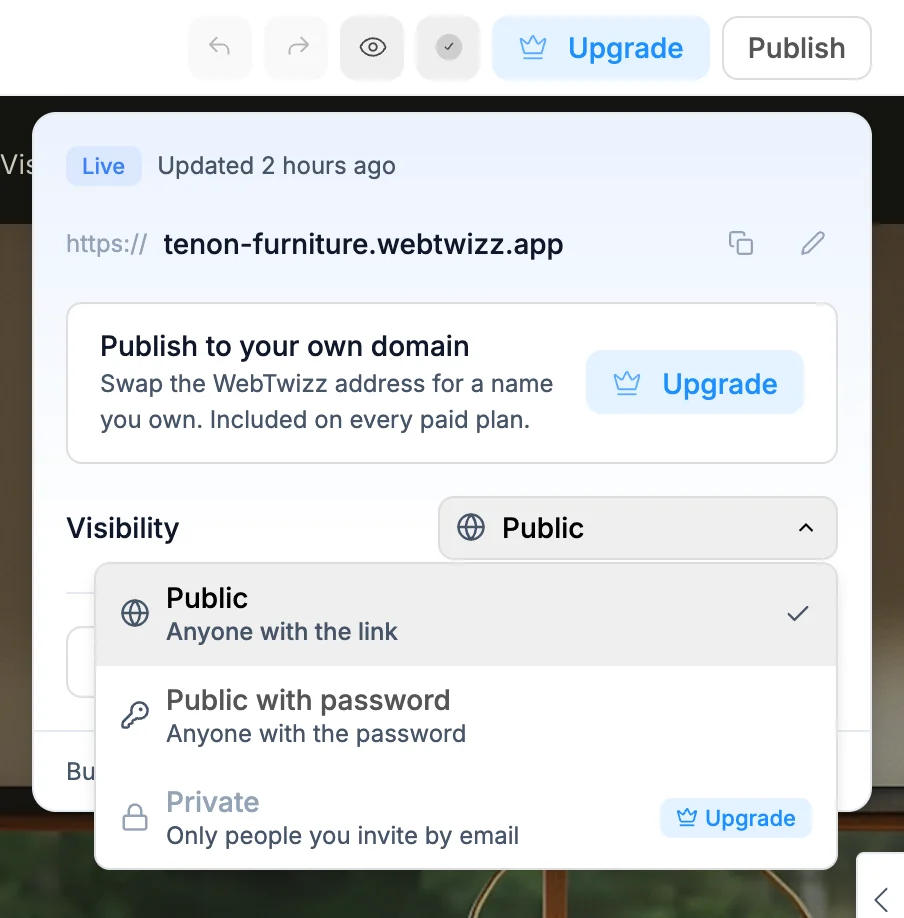
| Option | Qui peut voir le site |
|---|---|
| Public | Toute personne disposant du lien |
| Public avec mot de passe | Toute personne disposant du mot de passe |
| Privé | Uniquement les personnes que vous invitez par e-mail. Forfaits payants uniquement. |
- Public avec mot de passe : saisissez un mot de passe d’au moins 4 caractères et cliquez sur Définir. Pour le modifier plus tard, saisissez-en un nouveau et cliquez sur Mettre à jour. Les visiteurs saisissent le mot de passe avant le chargement du site.
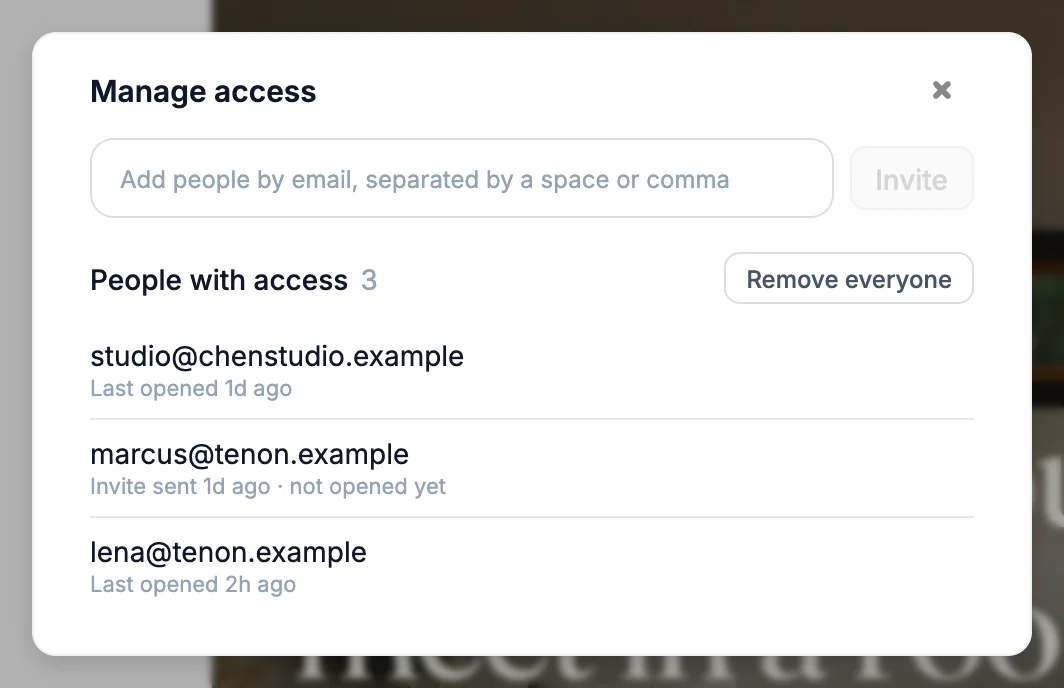
- Privé : cliquez sur Gérer les accès, ajoutez des adresses e-mail et cliquez sur Inviter. Chaque personne reçoit un e-mail avec un lien vers le site, immédiatement si le site est déjà en ligne en mode privé, ou lors de la prochaine publication. La ligne de chaque personne indique si elle l’a ouvert. Supprimer une personne bloque immédiatement son accès.
Les changements de visibilité prennent effet à la prochaine publication. En attendant, le panneau affiche Publiez pour appliquer cette modification. Vous pouvez aussi modifier la visibilité dans Paramètres > Général, sous Visibilité. Consultez Paramètres du site.
En cas d’échec de la publication
Si une erreur survient pendant la compilation, le panneau affiche Échec de la publication.
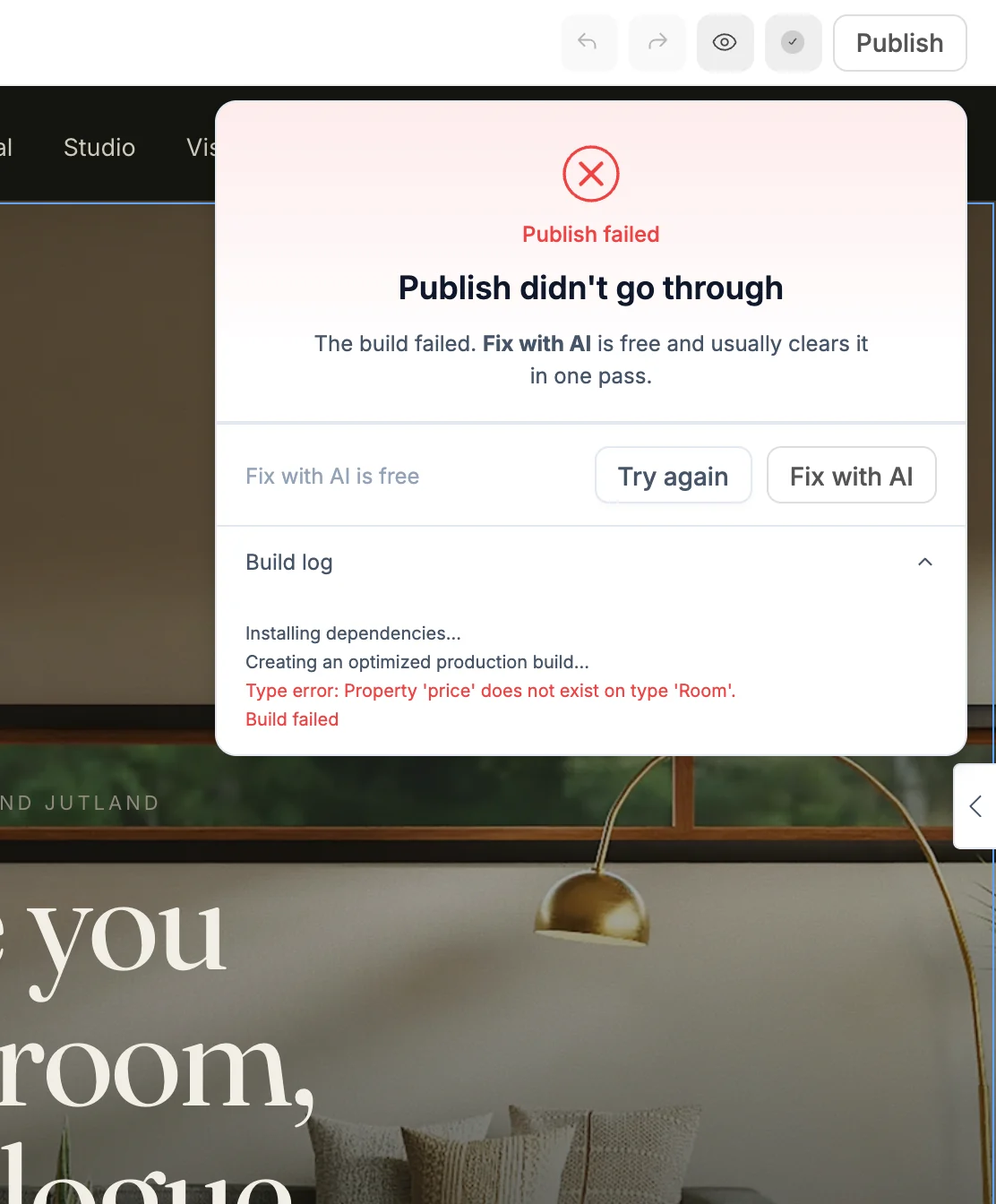
- Corriger avec l’IA ouvre une nouvelle conversation avec l’IA, avec l’erreur de compilation jointe. L’IA trouve la cause et la corrige. La première réponse dans cette conversation est gratuite.
- Réessayer relance la compilation.
Ouvrez Journal de compilation pour consulter l’erreur vous-même.
Dépublier votre site
Ouvrez le panneau de publication, cliquez sur la flèche à côté de Republier et choisissez Dépublier. Confirmez avec Dépublier. Votre site est mis hors ligne et vous pouvez le publier à nouveau à tout moment.
Vous pouvez aussi dépublier depuis Paramètres > Général, sous Zone de danger.