Vorschau und Veröffentlichung
Die Arbeitsfläche zeigt immer deinen aktuellen Stand. Mit der Veröffentlichung wird deine Website unter ihrer Adresse im Web für Besucher erreichbar.
Deine Arbeit in der Vorschau ansehen
Du kannst deine Website vor der Veröffentlichung auf zwei Arten ausprobieren:
- Browsen-Modus. Klicke in der Werkzeugleiste auf Browsen, um die Website direkt im Editor so zu nutzen wie ein Besucher. Links, Buttons und Formulare funktionieren. Siehe Browsen und Bearbeiten.
- Vorschau-Button. Klicke in der Werkzeugleiste auf das Augensymbol, um deine Website in einem neuen Browser-Tab auf der aktuellen Seite zu öffnen. Dort siehst du deinen aktuellen Stand, nicht die veröffentlichte Website.
Wenn die Arbeitsfläche nicht mehr reagiert, klicke in der Pfadleiste auf den Aktualisieren-Button. Um den Vorschau-Server neu zu starten, halte beim Klicken auf den Aktualisieren-Button ⌘ (Mac) oder Ctrl (Windows) gedrückt. Ein Neustart dauert etwa 30 Sekunden.
Deine Website veröffentlichen
- Klicke in der Werkzeugleiste auf Veröffentlichen oder drücke
⌘⇧P/Ctrl+Shift+P. - Prüfe die Adresse und wähle unter Sichtbarkeit, wer die Website sehen kann.
- Klicke auf Veröffentlichen.
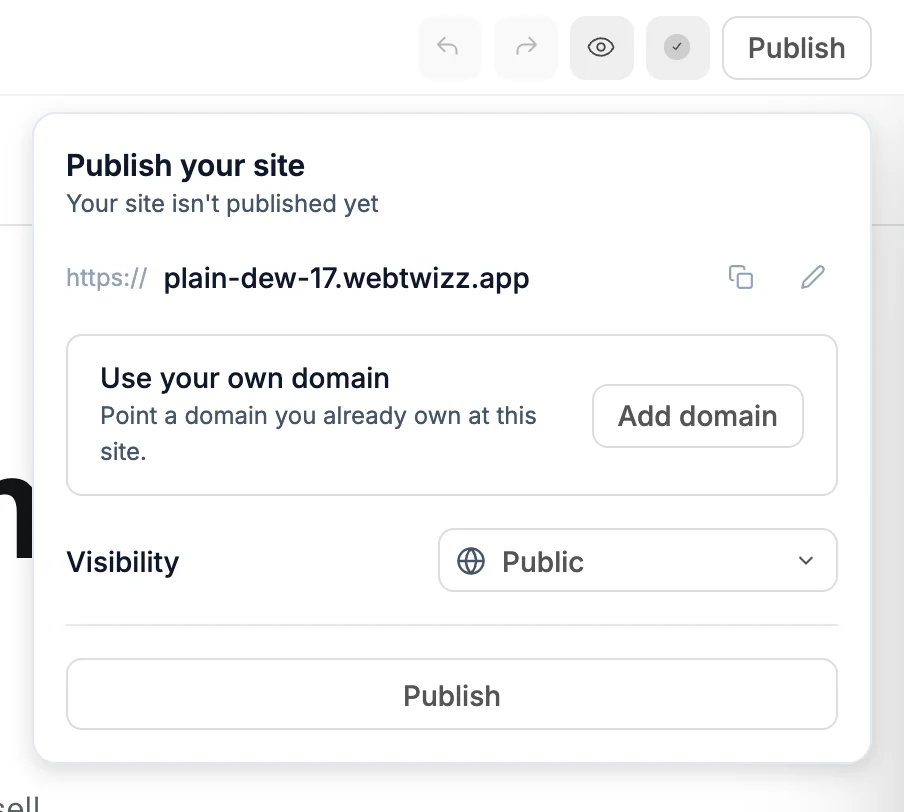
Wenn deine Website ungelöste kritische Sicherheitsprobleme hat, zeigt die Zeile Sicherheit im Bereich deren Anzahl. Klicke darauf, um den Tab Sicherheit zu öffnen. Dort kannst du sie mit Mit KI beheben beheben lassen. Siehe Sicherheit.
Beim Veröffentlichen werden zuerst alle ungespeicherten Änderungen gespeichert. Anschließend wird deine Website erstellt. Währenddessen zeigt der Bereich Wird veröffentlicht an. Du kannst ihn schließen und weiterarbeiten. Klicke auf Build-Log, um den Build zu verfolgen.
Danach zeigt der Bereich Live und den Zeitpunkt der letzten Aktualisierung an. Klicke auf die Adresse, um deine Website zu öffnen, oder auf den Kopieren-Button, um den Link zu kopieren.
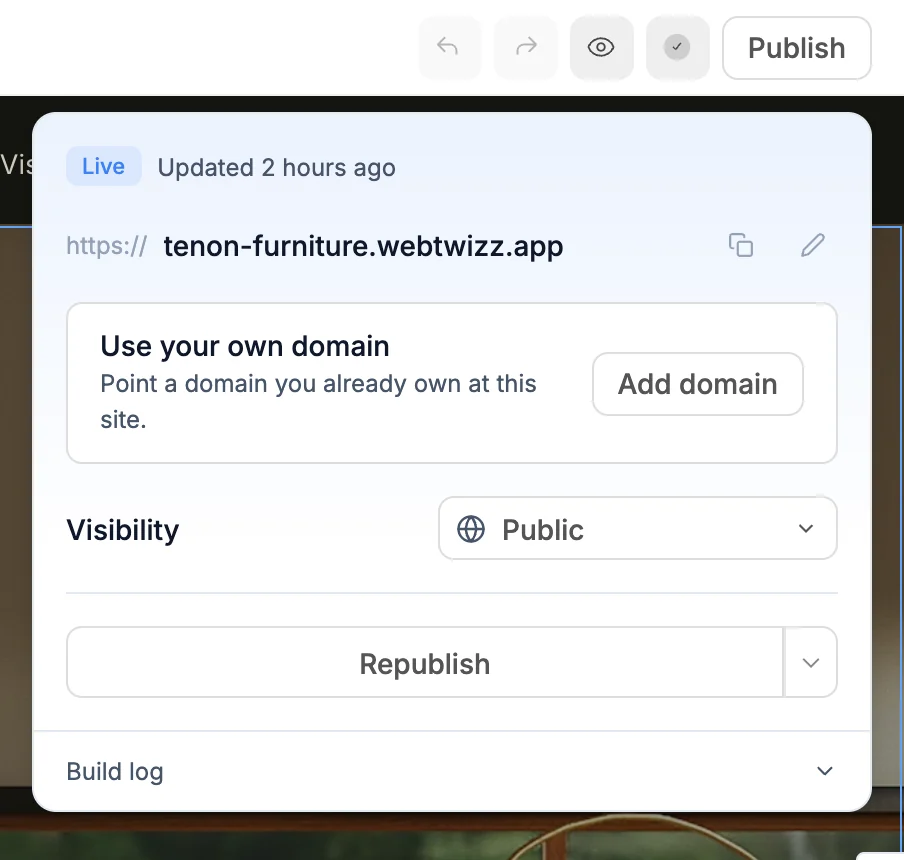
Jede Website erhält eine kostenlose .webtwizz.app-Adresse. Klicke auf den Stift daneben, um den Namen zu ändern. Mit einem kostenpflichtigen Tarif kannst du deine eigene Domain verwenden: Klicke auf Domain hinzufügen oder lies Domain-Einstellungen.
Jeder Tarif erlaubt eine bestimmte Anzahl gleichzeitig veröffentlichter Websites. Wenn du diese Grenze erreichst, wird dir das im Bereich angezeigt. Hebe die Veröffentlichung einer anderen Website auf oder wechsle zu einem höheren Tarif, um diese Website zu veröffentlichen.
Deine Änderungen veröffentlichen
Änderungen nach der Veröffentlichung bleiben im Editor, bis du erneut veröffentlichst. Öffne den Veröffentlichungsbereich und klicke auf Erneut veröffentlichen.
Für Secrets gilt dasselbe. Wenn du nach der Veröffentlichung ein Secret änderst, weist dich die Seite Secrets darauf hin, dass deine Vorschau bereits die neuen Werte verwendet, deine Live-Website aber noch die alten. Klicke in diesem Hinweis auf Veröffentlichen, um die Live-Website zu aktualisieren. Siehe Secrets.
Um eine ältere Version zu veröffentlichen, stelle sie aus dem Versionsverlauf wieder her und veröffentliche sie anschließend.
Jede Veröffentlichung aktualisiert auch, was Suchmaschinen sehen: deine Sitemap, deine Sucheinstellungen und deine Hauptadresse. Wenn du seit der letzten Veröffentlichung eine Seite umbenannt hast, leitet ihre alte Adresse auf die neue weiter. Siehe Suchmaschinen.
Festlegen, wer deine Website sehen kann
Wähle im Veröffentlichungsbereich unter Sichtbarkeit eine Option.
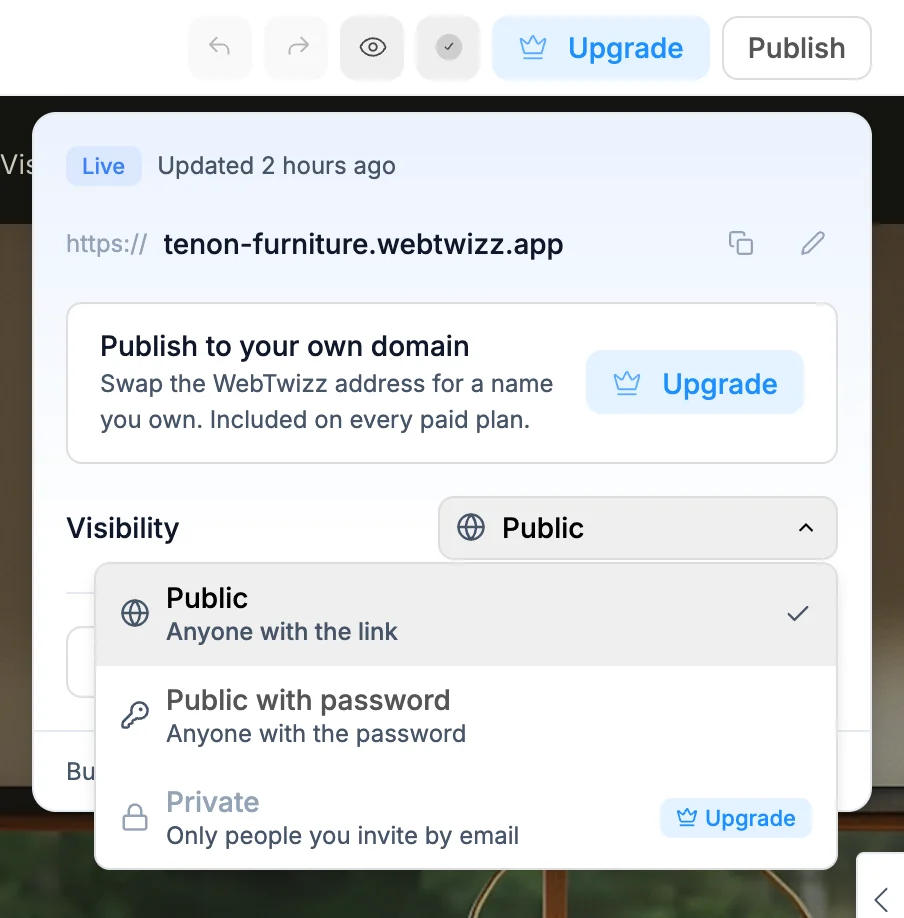
| Option | Wer die Website sehen kann |
|---|---|
| Öffentlich | Alle mit dem Link |
| Öffentlich mit Passwort | Alle mit dem Passwort |
| Privat | Nur Personen, die du per E-Mail einlädst. Nur mit kostenpflichtigen Tarifen. |
- Öffentlich mit Passwort: Gib ein Passwort mit mindestens 4 Zeichen ein und klicke auf Festlegen. Um es später zu ändern, gib ein neues ein und klicke auf Aktualisieren. Besucher geben das Passwort ein, bevor die Website geladen wird.
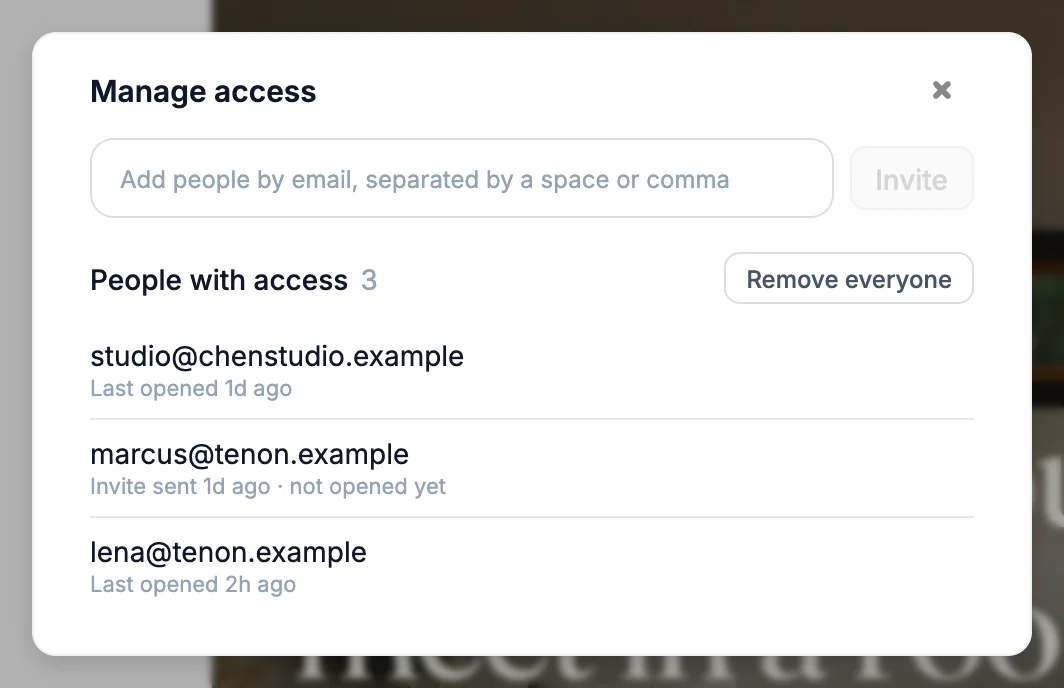
- Privat: Klicke auf Zugriff verwalten, füge E-Mail-Adressen hinzu und klicke auf Einladen. Jede Person erhält eine E-Mail mit einem Link zur Website. Das geschieht sofort, wenn die Website bereits als privat veröffentlicht ist, oder bei der nächsten Veröffentlichung. In der jeweiligen Zeile siehst du, ob die Person den Link geöffnet hat. Wenn du jemanden entfernst, wird der Zugriff sofort gesperrt.
Änderungen an der Sichtbarkeit werden bei der nächsten Veröffentlichung wirksam. Bis dahin zeigt der Bereich Veröffentliche, damit dies wirksam wird an. Du kannst die Sichtbarkeit auch unter Einstellungen > Allgemein im Abschnitt Sichtbarkeit ändern. Siehe Website-Einstellungen.
Wenn eine Veröffentlichung fehlschlägt
Wenn beim Build ein Fehler auftritt, zeigt der Bereich Veröffentlichung fehlgeschlagen an.
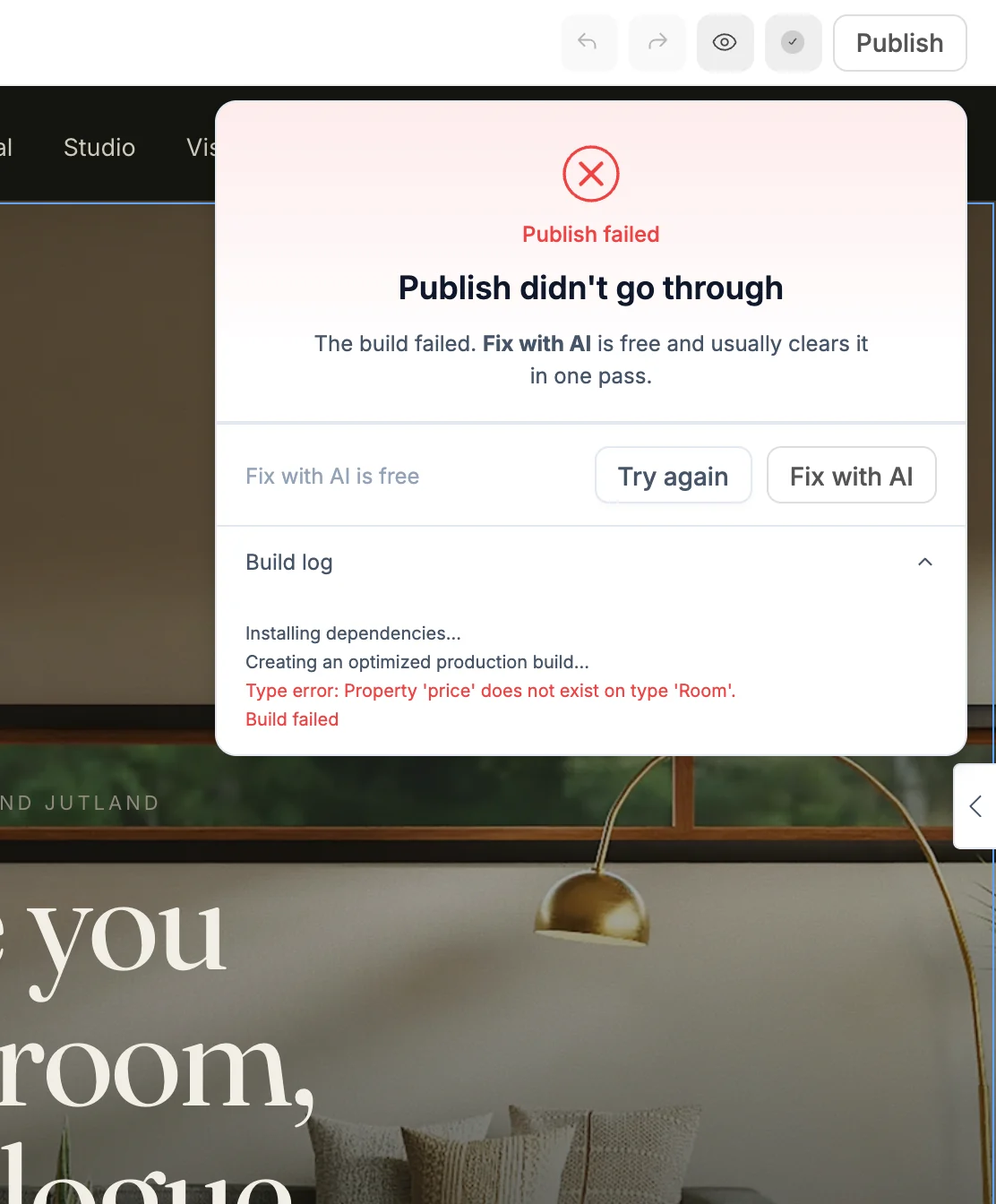
- Mit KI beheben öffnet einen neuen KI-Chat mit dem angehängten Build-Fehler. Die KI findet die Ursache und behebt sie. Die erste Antwort in diesem Chat ist kostenlos.
- Erneut versuchen startet den Build erneut.
Öffne Build-Log, um den Fehler selbst anzusehen.
Die Veröffentlichung deiner Website aufheben
Öffne den Veröffentlichungsbereich, klicke auf den Pfeil neben Erneut veröffentlichen und wähle Veröffentlichung aufheben. Bestätige mit Veröffentlichung aufheben. Deine Website geht offline. Du kannst sie jederzeit erneut veröffentlichen.
Du kannst die Veröffentlichung auch unter Einstellungen > Allgemein im Abschnitt Gefahrenbereich aufheben.