Versionsverlauf
Der Versionsverlauf bewahrt frühere Versionen deiner gesamten Website auf. Du kannst jede davon auf der Arbeitsfläche ansehen, geänderte Dateien prüfen, wichtige Versionen benennen und eine frühere Version wiederherstellen.
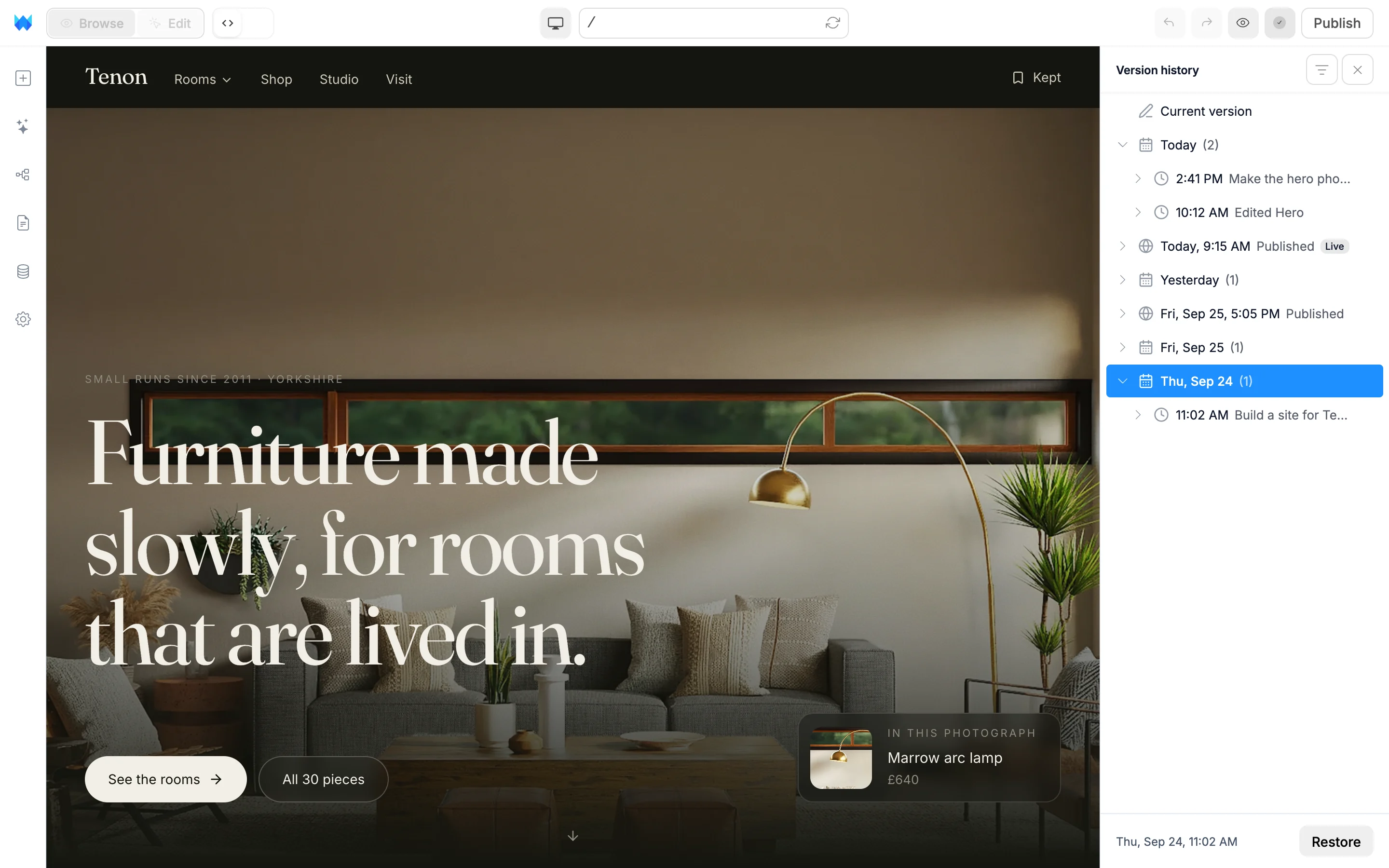
Versionsverlauf öffnen
- Öffne das Logo-Menü und wähle Versionsverlauf.
- Wenn alles gespeichert ist, klicke auf das Häkchen auf dem Speichern-Button.
- Drücke
⌘H(Mac) oderCtrl+H(Windows). Auf einem Mac funktioniert auchControl+H.
Beim Öffnen werden zuerst alle ausstehenden Änderungen gespeichert, damit sie in der neuesten Version enthalten sind. Während die KI arbeitet, lässt sich der Versionsverlauf nicht öffnen.
Solange der Versionsverlauf geöffnet ist, befindet sich das Panel rechts und die Arbeitsfläche zeigt die ausgewählte Version. Du kannst Seiten und Links anklicken, aber nichts bearbeiten. Die Seitenleiste und das Bearbeitungspanel sind ausgeblendet, bis du den Versionsverlauf schließt.
Aufbau der Versionsliste
Die neueste Version steht ganz oben.
- Aktuelle Version zeigt deine Website im jetzigen Zustand.
- Veröffentlichungen erhalten jeweils eine eigene Zeile mit einem Globussymbol und Veröffentlicht. Die Version, die Besucher gerade sehen, ist mit Live gekennzeichnet.
- Tage fassen die übrigen Versionen zusammen: Für die letzten 30 Tage gibt es eine Zeile pro Tag (Heute, Gestern, danach Datumsangaben). Für die Zeit davor gibt es eine Zeile pro Woche (Woche vom mit Datum). Die Zahl daneben zeigt, wie viele Versionen enthalten sind. Klicke auf den Pfeil, um einen Tag aufzuklappen.
Eine Version umfasst einen Arbeitsabschnitt. Eine neue beginnt nach 30 Minuten ohne Änderungen, nach einer Stunde ununterbrochener Arbeit sowie bei jeder Veröffentlichung oder Wiederherstellung. Von der KI erstellte Versionen tragen einen Titel, der deinen Auftrag beschreibt. Bei anderen beschreibt der Titel die Änderungen, etwa „Startseite bearbeitet“ oder „Kopfbereich und globale Stile geändert“.
Um nur Veröffentlichungen und benannte Versionen zu sehen, klicke oben im Panel auf den Filter-Button und wähle Veröffentlicht und benannt. Wähle Alle Versionen, um wieder alles zu sehen.
Version ansehen
Klicke auf eine Version oder einen Tag, um sie auf der Arbeitsfläche anzuzeigen. Mit ↑ und ↓ wechselst du zwischen den Versionen. Unten im Panel siehst du, von wann die ausgewählte Version stammt.
Änderungen ansehen
Klicke auf den Pfeil neben einer Version, um die darin geänderten Dateien aufzulisten. Jede Datei ist mit Hinzugefügt, Bearbeitet oder Entfernt markiert und hat einen verständlichen Namen wie „Startseite“ oder „Globale Stile“.
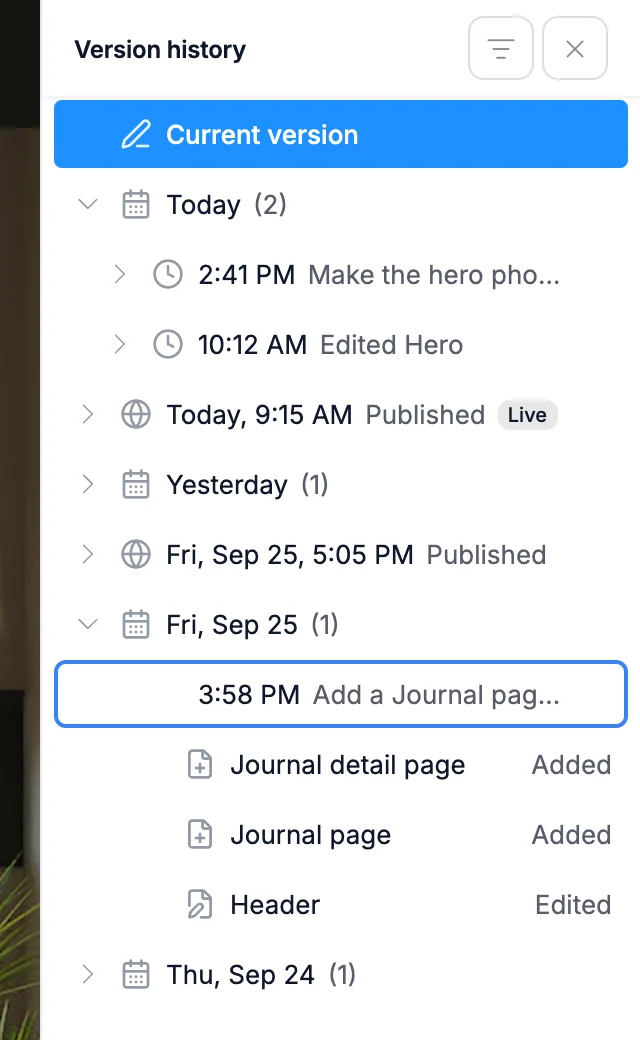
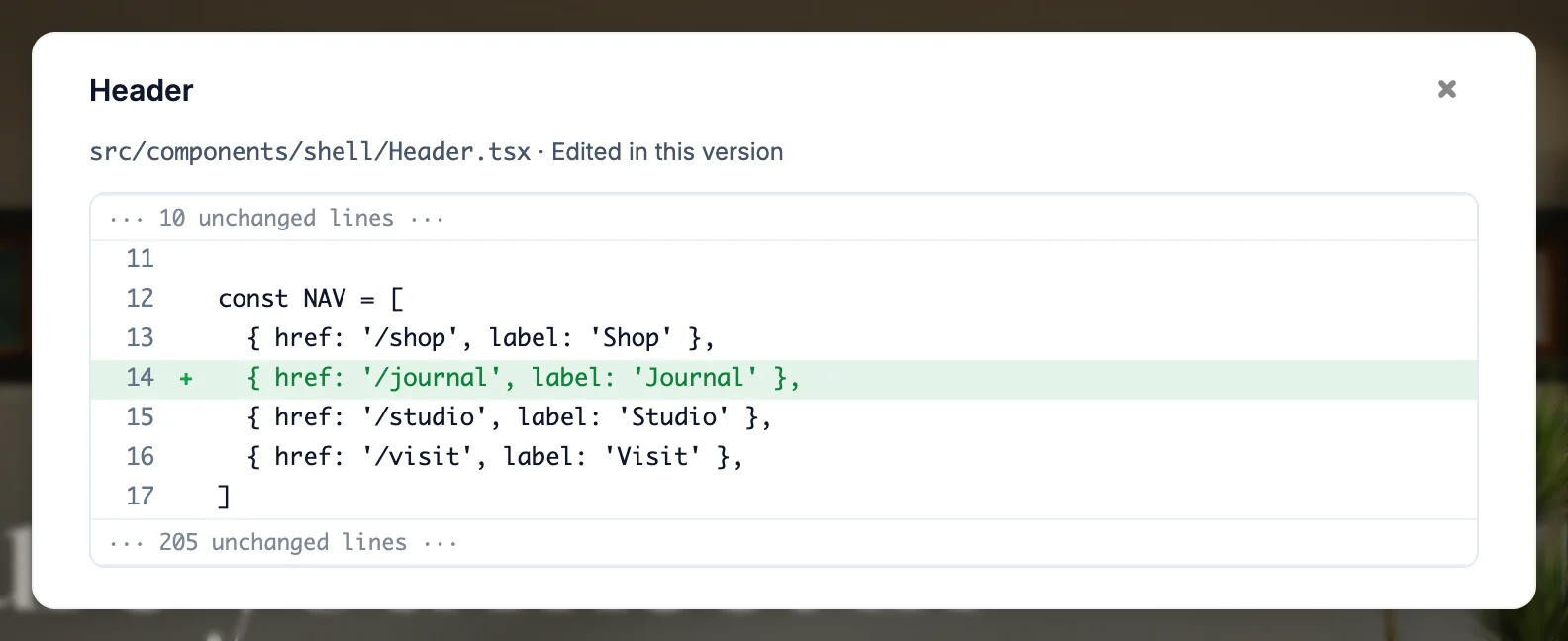
Klicke auf eine Datei, um ihre Änderungen Zeile für Zeile zu sehen. Bilder und andere Binärdateien können nicht als Text angezeigt werden.
Version benennen
Klicke bei einer Version auf ⋯ (oder klicke sie mit der rechten Maustaste an) und wähle Diese Version benennen. Alternativ kannst du auf die Version doppelklicken. Gib einen Namen ein und drücke Enter.
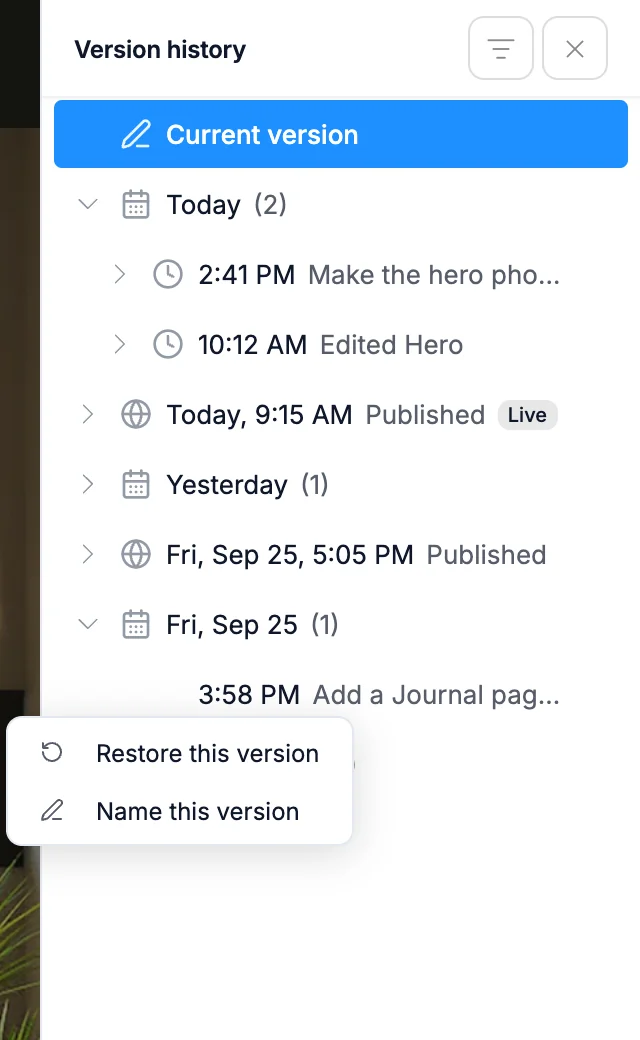
Benannte Versionen haben ein Lesezeichensymbol und werden dauerhaft aufbewahrt. Um einen Namen zu ändern, wähle Umbenennen. Um ihn zu entfernen, lösche den Namen und drücke Enter.
Version wiederherstellen
Wähle eine Version aus und klicke unten im Panel auf Wiederherstellen, oder wähle in ihrem ⋯-Menü Diese Version wiederherstellen.
- Deine ausstehenden Änderungen werden zuerst gespeichert, auch die in anderen geöffneten Tabs. Wenn sie nicht gespeichert werden können, wird nichts wiederhergestellt.
- Der Editor wird mit der wiederhergestellten Version neu geladen. Eine Meldung bietet für einige Sekunden Rückgängig machen an.
- Die Wiederherstellung wird oben in der Liste als neue Version hinzugefügt. Alle nachfolgenden Versionen bleiben erhalten. Du kannst also auch zu einer späteren Version zurückkehren.
- Die Wiederherstellung ändert dein Projekt, nicht deine Live-Website. Veröffentliche die Version, um sie live zu schalten.
Während deine Website veröffentlicht wird, kannst du keine Version wiederherstellen. Warte, bis die Veröffentlichung abgeschlossen ist.
Versionsverlauf schließen
Klicke oben im Panel auf ×, klicke erneut auf den Speichern-Button, drücke Esc, drücke erneut ⌘H / Ctrl+H oder klicke auf ein beliebiges Symbol in der linken Seitenleiste. Der Editor kehrt zum vorherigen Modus und den zuvor geöffneten Panels zurück.
Aufbewahrungsdauer des Verlaufs
| Tarif | Was du öffnen kannst |
|---|---|
| Free | Die letzten 30 Tage sowie jede Veröffentlichung |
| Kostenpflichtig | Deinen gesamten Verlauf |
Im Free-Tarif werden ältere Tage mit einem Schloss angezeigt. Wenn du darauf klickst, wird dir ein Upgrade angeboten. Siehe Zahlungen und Abrechnung.
Nach 30 Tagen bleiben die letzte Version jedes Tages, jede Veröffentlichung und jede benannte Version im Verlauf erhalten.
Auf dem Smartphone
Öffne den Versionsverlauf über das Logo-Menü oder tippe auf den Speichern-Button neben dem Logo, sobald alles gespeichert ist. Die Liste füllt den Bildschirm aus. Tippe auf eine Version, um sie anzusehen. Mit den Pfeilen wechselst du zu älteren oder neueren Versionen. Tippe auf Alle Versionen, um zur Liste zurückzukehren, oder auf Wiederherstellen, um die Version wiederherzustellen.
Einzelne Dateien
Um eine einzelne Datei statt der gesamten Website wiederherzustellen, nutze Dateiversionen im Code-Editor.