سجل الإصدارات
يحتفظ سجل الإصدارات بنسخ سابقة من موقعك بالكامل. يمكنك عرض أي منها على مساحة التصميم، ومعرفة الملفات التي تغيّرت، وتسمية الإصدارات المهمة، واستعادة أي إصدار.
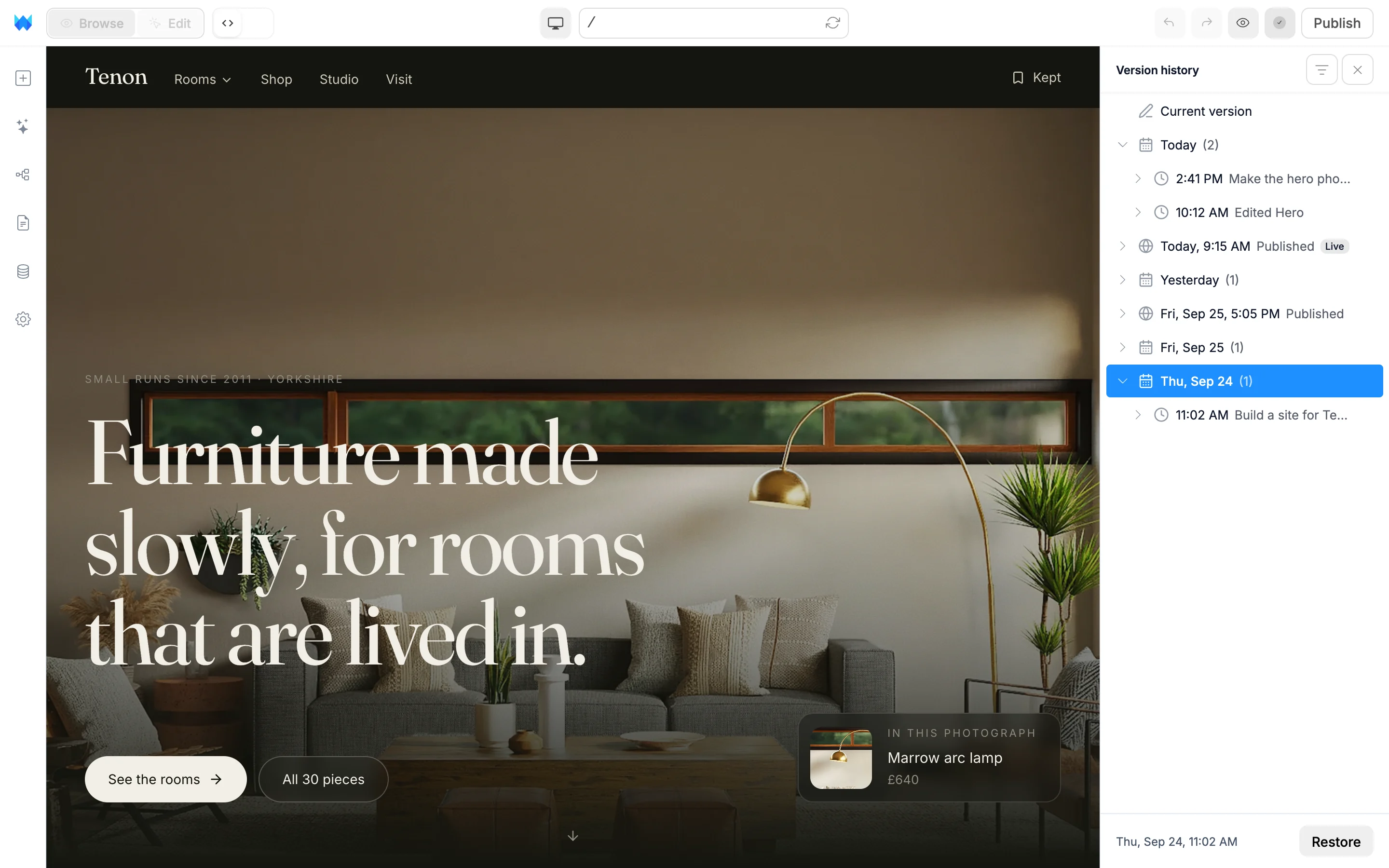
فتح سجل الإصدارات
- افتح قائمة الشعار واختر سجل الإصدارات.
- عندما تُحفظ جميع التغييرات، انقر على علامة الصح في زر الحفظ.
- اضغط على
⌘H(Mac) أوCtrl+H(Windows). على Mac، يمكنك أيضًا استخدامControl+H.
يؤدي فتح السجل إلى حفظ أي تغييرات معلّقة أولًا، ليشملها أحدث إصدار. لا يمكن فتحه أثناء عمل الذكاء الاصطناعي.
أثناء فتح سجل الإصدارات، تظهر اللوحة على اليمين وتعرض مساحة التصميم الإصدار الذي اخترته. يمكنك التنقل بين الصفحات والروابط، لكن لا يمكنك التعديل. يُخفى الشريط الجانبي ولوحة التعديل حتى تغلق السجل.
طريقة عرض الإصدارات
يظهر الأحدث في الأعلى.
- الإصدار الحالي هو موقعك كما هو الآن.
- عمليات النشر تظهر كل منها في صف مستقل، مع أيقونة كرة أرضية ووسم منشور. ويحمل الإصدار الذي يراه الزوار الآن وسم مباشر.
- الأيام تجمع بقية إصداراتك: صف لكل يوم خلال آخر 30 يومًا (اليوم، ثم أمس، ثم التواريخ)، وصف لكل أسبوع قبل ذلك (أسبوع يتبعه تاريخ). يشير الرقم المجاور إلى عدد الإصدارات ضمنه. انقر على السهم لتوسيع يوم.
يمثّل كل إصدار فترة عمل واحدة. يبدأ إصدار جديد بعد مرور 30 دقيقة دون تغييرات، أو بعد ساعة من العمل المتواصل، وعند كل عملية نشر أو استعادة. تحمل الإصدارات التي أنشأها الذكاء الاصطناعي عناوين تصف ما طلبته. أما الإصدارات الأخرى فتصف ما تغيّر، مثل "تعديل الصفحة الرئيسية" أو "تغيير الترويسة والأنماط العامة".
لعرض عمليات النشر والإصدارات المسمّاة فقط، انقر على زر التصفية أعلى اللوحة واختر منشور ومسمّى. اختر جميع الإصدارات لعرض كل شيء مجددًا.
عرض إصدار
انقر على إصدار أو يوم لعرضه على مساحة التصميم. استخدم ↑ و↓ للتنقل بين الإصدارات. يظهر وقت الإصدار المحدد أسفل اللوحة.
معرفة ما تغيّر
انقر على السهم بجوار إصدار لعرض قائمة الملفات التي غيّرها. يحمل كل ملف علامة تمت الإضافة أو تم التعديل أو تمت الإزالة، مع أسماء واضحة مثل "الصفحة الرئيسية" أو "الأنماط العامة".
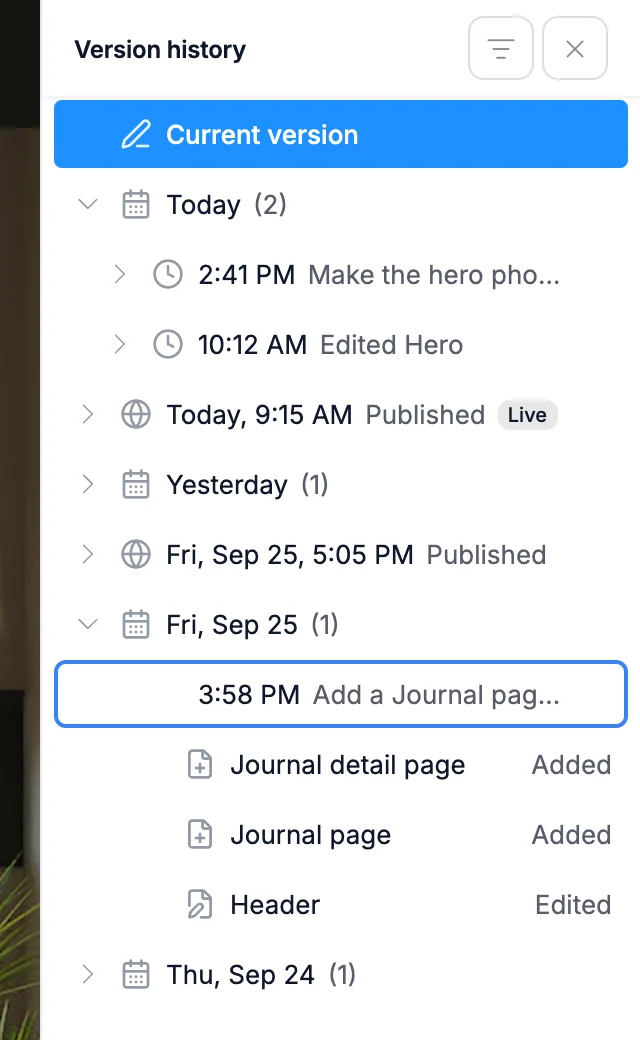
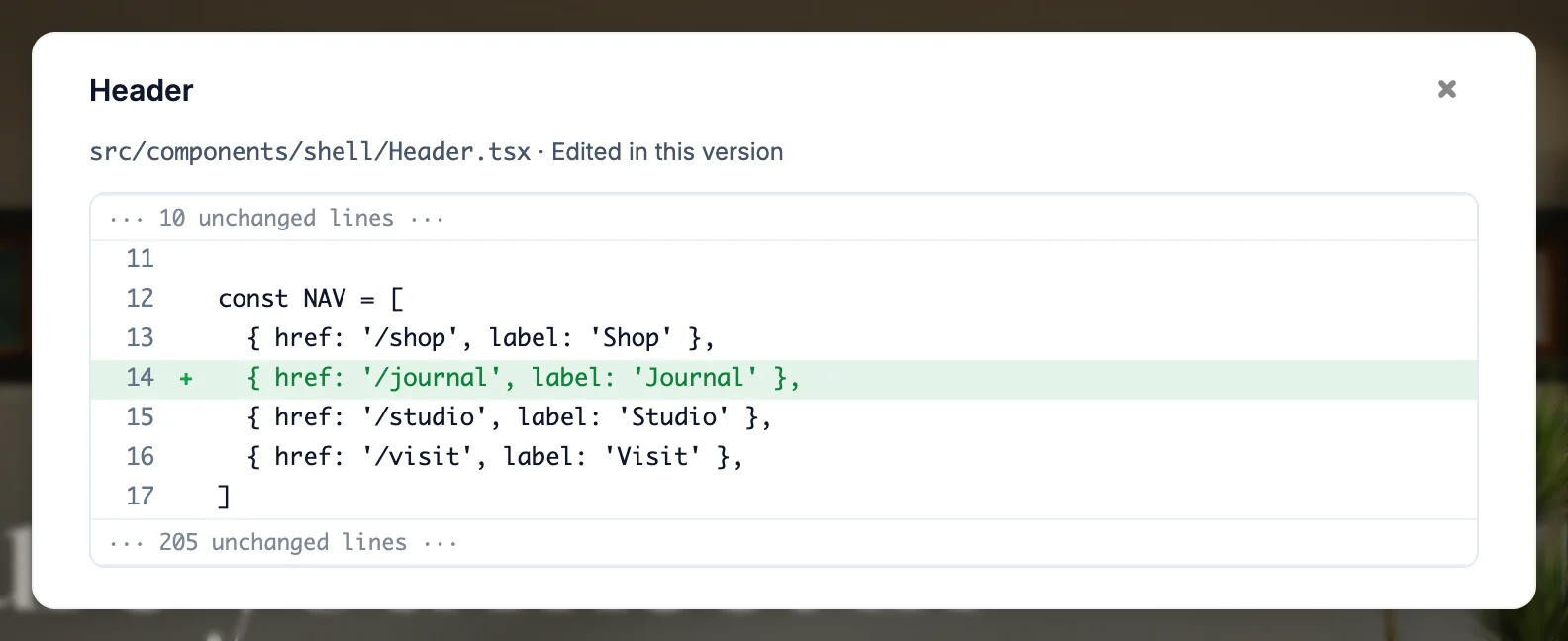
انقر على ملف لعرض تغييراته سطرًا بسطر. لا يمكن عرض الصور والملفات الثنائية الأخرى كنص.
تسمية إصدار
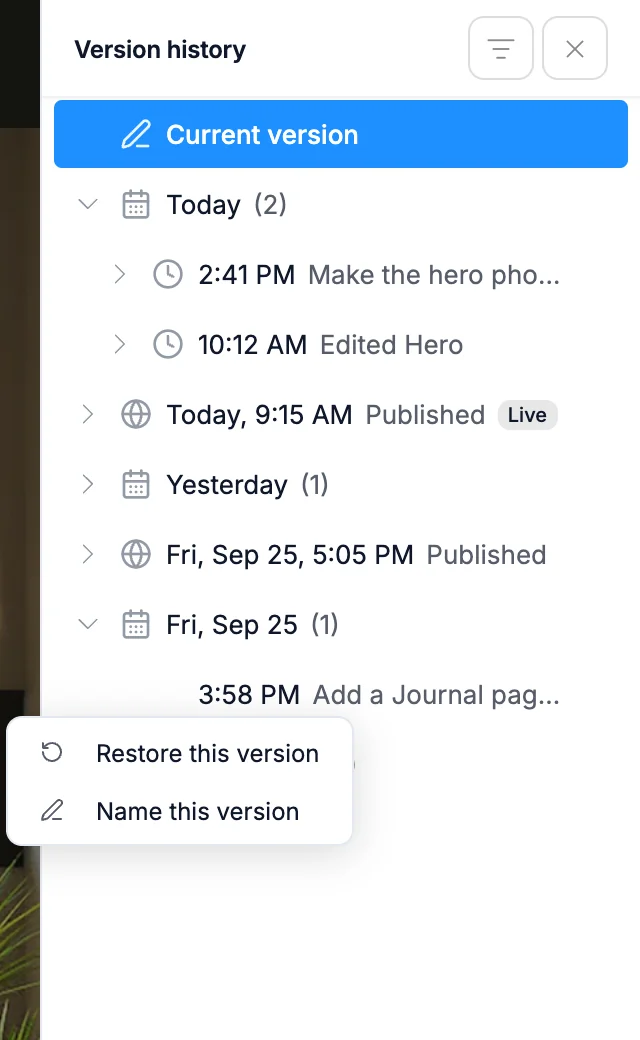
انقر على ⋯ بجوار إصدار (أو انقر عليه بزر الفأرة الأيمن) واختر سمِّ هذا الإصدار، أو انقر على الإصدار نقرًا مزدوجًا. اكتب اسمًا واضغط على Enter.
تظهر بجوار الإصدارات المسمّاة أيقونة إشارة مرجعية، ويُحتفظ بها دائمًا. لتغيير اسم، اختر إعادة تسمية. ولإزالته، امسح الاسم واضغط على Enter.
استعادة إصدار
حدّد إصدارًا وانقر على استعادة أسفل اللوحة، أو اختر استعادة هذا الإصدار من قائمة ⋯ الخاصة به.
- تُحفظ تغييراتك المعلّقة أولًا، بما فيها التغييرات في علامات التبويب المفتوحة الأخرى. إذا تعذّر حفظها، فلن يُستعاد أي شيء.
- يُعاد تحميل المحرر بالإصدار المستعاد. تظهر رسالة تتيح تراجع لبضع ثوانٍ.
- تُضاف الاستعادة إلى أعلى القائمة كإصدار جديد. لا تُفقد الإصدارات التي تليه زمنيًا، لذا يمكنك الرجوع إلى أي إصدار أحدث أيضًا.
- تغيّر الاستعادة مشروعك، لا موقعك المنشور. انشر لإتاحته للزوار.
لا يمكنك الاستعادة أثناء نشر موقعك. انتظر حتى يكتمل النشر.
إغلاق سجل الإصدارات
انقر على × أعلى اللوحة، أو انقر على زر الحفظ مرة أخرى، أو اضغط على Esc، أو اضغط على ⌘H / Ctrl+H مرة أخرى، أو انقر على أي أيقونة في الشريط الجانبي الأيسر. يعود المحرر إلى الوضع واللوحات التي كنت تستخدمها.
مدة الاحتفاظ بالسجل
| الخطة | ما يمكنك فتحه |
|---|---|
| Free | آخر 30 يومًا، بالإضافة إلى كل عملية نشر |
| مدفوعة | سجلك بالكامل |
في خطة Free، تظهر أيقونة قفل على الأيام الأقدم. عند النقر على أحدها، يظهر خيار الترقية. راجع المدفوعات والفوترة.
بعد 30 يومًا، يحتفظ السجل بآخر إصدار من كل يوم، وكل عملية نشر، وكل إصدار مسمّى.
على الهاتف
افتح سجل الإصدارات من قائمة الشعار، أو اضغط على زر الحفظ بجوار الشعار عندما تُحفظ جميع التغييرات. تملأ القائمة الشاشة. اضغط على إصدار لعرضه، واستخدم الأسهم للتنقل إلى إصدارات أقدم أو أحدث، واضغط على جميع الإصدارات للعودة إلى القائمة أو استعادة لاستعادته.
ملف واحد في كل مرة
لاستعادة ملف واحد بدلًا من الموقع بالكامل، استخدم إصدارات الملف في محرر الأكواد.