حفظ عملك
يظهر كل تغيير تجريه على لوحة التصميم فورًا. ويخزّنه الحفظ في مشروعك، ليكون موجودًا في المرة التالية التي تفتح فيها المحرر. لا يؤدي الحفظ إلى تغيير أي شيء على موقعك المنشور. يحدث ذلك فقط عند النشر.
زر الحفظ
يوجد زر الحفظ في شريط الأدوات، إلى يسار المعاينة (أيقونة العين) مباشرةً.
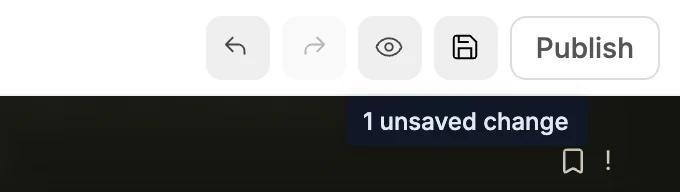
- عند وجود تغييرات غير محفوظة، يعرض أيقونة حفظ. مرّر المؤشر فوقه لمعرفة عددها، ثم انقر عليه لحفظها.
- عند حفظ كل التغييرات، يعرض علامة صح. يؤدي النقر عليه إلى فتح سجل الإصدارات.
- إذا فشل الحفظ التلقائي، يتحول إلى اللون الأحمر ويعرض فشل الحفظ التلقائي، ستتم إعادة المحاولة.
يمكنك أيضًا الضغط على ⌘S / Ctrl+S، أو اختيار الملف > حفظ من قائمة الشعار.
الحفظ التلقائي
- تُحفظ تغييراتك تلقائيًا خلال 5 دقائق، حتى أثناء مواصلة التحرير. للحفظ فورًا، انقر على زر الحفظ أو اضغط على
⌘S/Ctrl+S. - تُحفظ ردود الذكاء الاصطناعي تلقائيًا. عندما ينتهي الذكاء الاصطناعي من الرد، تُحفظ تغييراته مع أي تعديلات أجريتها ولم تُحفظ بعد.
- يبدأ النشر بالحفظ. يحفظ زر النشر أي تغييرات معلّقة قبل بدء عملية البناء.
- يبدأ سجل الإصدارات بالحفظ. يؤدي فتحه إلى حفظ تغييراتك المعلّقة ليشملها أحدث إصدار.
- على الهاتف، تُحفظ التغييرات أيضًا بعد نحو 30 ثانية من توقفك عن التحرير.
المغادرة مع وجود تغييرات غير محفوظة
إذا أغلقت علامة التبويب أو أعدت تحميل الصفحة مع وجود تغييرات غير محفوظة، يطلب منك المتصفح التأكيد. إذا غادرت رغم ذلك، فستفقد تلك التغييرات. في المرة التالية التي تفتح فيها المشروع، سيُحمّل آخر إصدار حفظته.
العمل في أكثر من علامة تبويب
يمكنك فتح المشروع نفسه في عدة علامات تبويب. عندما تفتحه في علامة تبويب جديدة، تحفظ علامات التبويب المفتوحة تغييراتها المعلّقة أولًا، لتبدأ علامة التبويب الجديدة من أحدث ما عملت عليه. وعندما تستعيد إصدارًا في إحدى علامات التبويب، تُعيد علامات التبويب الأخرى التحميل لعرضه.