نظرة عامة على المحرر
المحرر هو المكان الذي تصمم فيه موقعك وتبنيه. يعمل موقعك مباشرةً في مساحة العرض في المنتصف. تتيح لك اللوحات على اليمين إضافة العناصر وإدارة الصفحات والمحادثة مع الذكاء الاصطناعي. وتتيح لك لوحة التعديل على اليسار تنسيق أي عنصر تحدده.
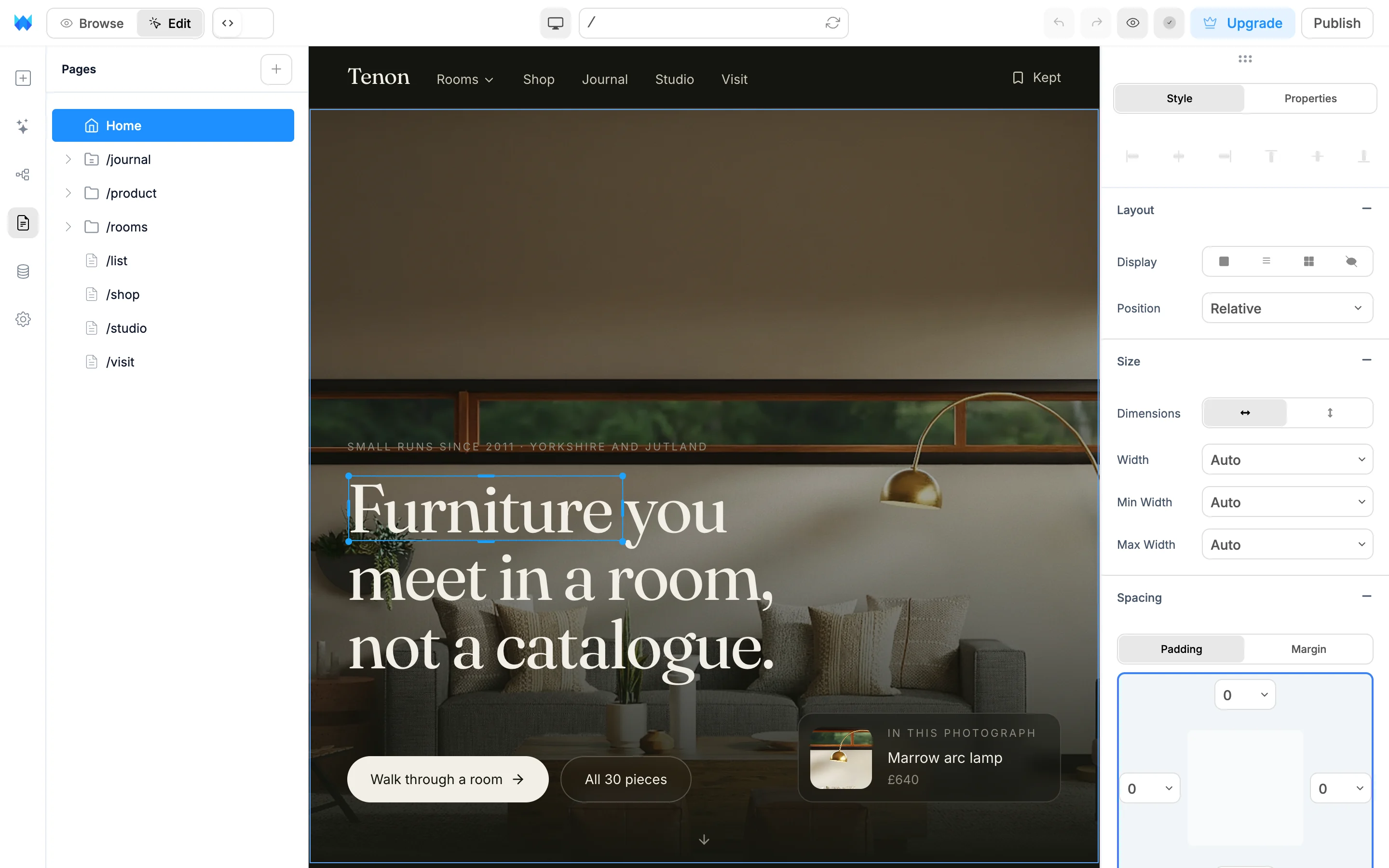
شريط الأدوات

من اليمين إلى اليسار:
- شعار WebTwizz يفتح قائمة الشعار: الانتقال إلى لوحة التحكم، والملف، وتعديل، وسجل الإصدارات، وإعدادات الموقع، والتفضيلات (مظهر فاتح أو داكن أو حسب النظام)، والمساعدة (الوثائق واختصارات لوحة المفاتيح)، وإعدادات الحساب.
- تصفّح وتعديل يغيّران طريقة التفاعل مع مساحة العرض. راجع التصفح والتعديل أدناه.
- مفتاح تبديل الكود (زر التبديل
<>) يفتح محرر الكود. انقر عليه مجددًا للعودة إلى مساحة العرض. - قائمة العرض (أيقونة الجهاز) تضبط عرض مساحة العرض. راجع التصميم المتجاوب.
- شريط المسار يعرض الصفحة الحالية، مثل
/أو/about. انقر عليه واكتب للانتقال إلى صفحة أخرى. يعيد زر التحديث بداخله تحميل مساحة العرض. - تراجع وإعادة.
- المعاينة (أيقونة العين) تفتح موقعك في علامة تبويب جديدة في المتصفح. راجع المعاينة والنشر.
- حفظ يوضح ما إذا كان عملك محفوظًا. عندما تُحفظ كل التغييرات، يعرض علامة صح، ويؤدي النقر عليه إلى فتح سجل الإصدارات. راجع حفظ عملك.
- ترقية يظهر في خطة Free.
- نشر يفتح لوحة النشر.
عندما تكون الإعدادات أو البيانات مفتوحة، يختفي شريط المسار ولا يظهر في الجانب الأيسر من شريط الأدوات سوى المعاينة وترقية ونشر.
الشريط الجانبي الأيمن
تفتح كل أيقونة في الشريط الموجود على اليمين لوحةً:
- العناصر تتيح إضافة العناصر والتخطيطات والمكونات. راجع لوحة العناصر.
- مساعد الذكاء الاصطناعي يفتح محادثة الذكاء الاصطناعي.
- الطبقات تعرض كل عناصر الصفحة في بنية شجرية. راجع لوحة الطبقات.
- الصفحات تتيح إضافة الصفحات وإعادة تسميتها وتنظيمها. راجع لوحة الصفحات.
- البيانات تتيح إدارة مجموعاتك ومصادر بياناتك. راجع البيانات ونظام إدارة المحتوى.
- الإعدادات تفتح إعدادات الموقع.
انقر على أيقونة اللوحة المفتوحة مجددًا لطي الشريط الجانبي، أو اضغط على ⌘B / Ctrl+B.
مساحة العرض
مساحة العرض هي موقعك الفعلي وهو يعمل مباشرةً. تظهر التغييرات فور إجرائها.
التصفح والتعديل
استخدم زري تصفّح وتعديل في شريط الأدوات للتبديل بين الوضعين.
- يتيح لك تصفّح استخدام الموقع كزائر. تنقلك الروابط بين الصفحات، وتعمل الأزرار والقوائم، ويمكنك إرسال النماذج. لا يتم تحديد أي عنصر.
- يتيح لك تعديل تغيير الصفحة. مرّر المؤشر فوق عنصر لإبرازه، وانقر لتحديده، وانقر نقرًا مزدوجًا على النص للكتابة، وانقر بزر الفأرة الأيمن لفتح قائمة السياق، واسحب العناصر لنقلها.
يتذكر المحرر آخر وضع استخدمته. عند فتحه لأول مرة، يبدأ في وضع التصفح. يؤدي فتح لوحة الطبقات إلى التبديل إلى وضع التعديل. لا تتوفر أزرار الوضعين أثناء عمل الذكاء الاصطناعي، أو في محرر الكود، أو في سجل الإصدارات.
لوحة التعديل
عند تحديد عنصر، تعرض لوحة التعديل على اليسار تنسيقاته وإعداداته. اضغط على ⌘E / Ctrl+E لإظهارها أو إخفائها، أو انقر على السهم عند الحافة اليسرى. راجع لوحة التعديل.
تعديلات سريعة باستخدام تعديل بالذكاء الاصطناعي
حدد عنصرًا واضغط على ⌘K / Ctrl+K لفتح شريط تعديل بالذكاء الاصطناعي أسفله. اكتب تغييرًا مثل «أكبر» أو «نص بلون كحلي» وشاهده على الصفحة قبل اختياره. راجع التعديل بالذكاء الاصطناعي.
على الهاتف
على شاشة أضيق من شاشة الجهاز اللوحي، يُهيّأ المحرر للمحادثة مع الذكاء الاصطناعي والتحقق من النتيجة:
- تتيح علامتا التبويب المحادثة والمعاينة في الأعلى التبديل بين محادثة الذكاء الاصطناعي وموقعك. اضغط على المعاينة مجددًا لإعادة تحميلها.
- تعمل مساحة العرض مثل وضع التصفح. يتطلب تحديد العناصر واستخدام لوحة التعديل ومحرر الكود شاشة أعرض.
- يوجد زر الحفظ بجوار الشعار. ويُحفظ عملك تلقائيًا أيضًا بعد نحو 30 ثانية من توقفك عن التعديل.
- تحتوي قائمة الشعار على قائمة المعاينة لفتح المعاينة في علامة تبويب جديدة، أو إعادة تحميلها، أو إعادة تشغيل خادم المعاينة. توجد الإعدادات ضمن إعدادات الموقع، ويعيدك العودة إلى المحرر إلى موقعك.
الاختصارات الأساسية
| الإجراء | Mac | Windows |
|---|---|---|
| تراجع | ⌘Z | Ctrl+Z |
| إعادة | ⌘⇧Z | Ctrl+Shift+Z |
| حفظ | ⌘S | Ctrl+S |
| تعديل بالذكاء الاصطناعي (مع تحديد عنصر) | ⌘K | Ctrl+K |
| حذف العنصر | ⌫ | Backspace أو Delete |
| إلغاء التحديد | Esc | Esc |
| إظهار لوحة التعديل أو إخفاؤها | ⌘E | Ctrl+E |
| إظهار الشريط الجانبي أو إخفاؤه | ⌘B | Ctrl+B |
| سجل الإصدارات | ⌘H | Ctrl+H |
راجع قائمة السياق والاختصارات للاطلاع على القائمة الكاملة.