استكشاف لوحة التحكم
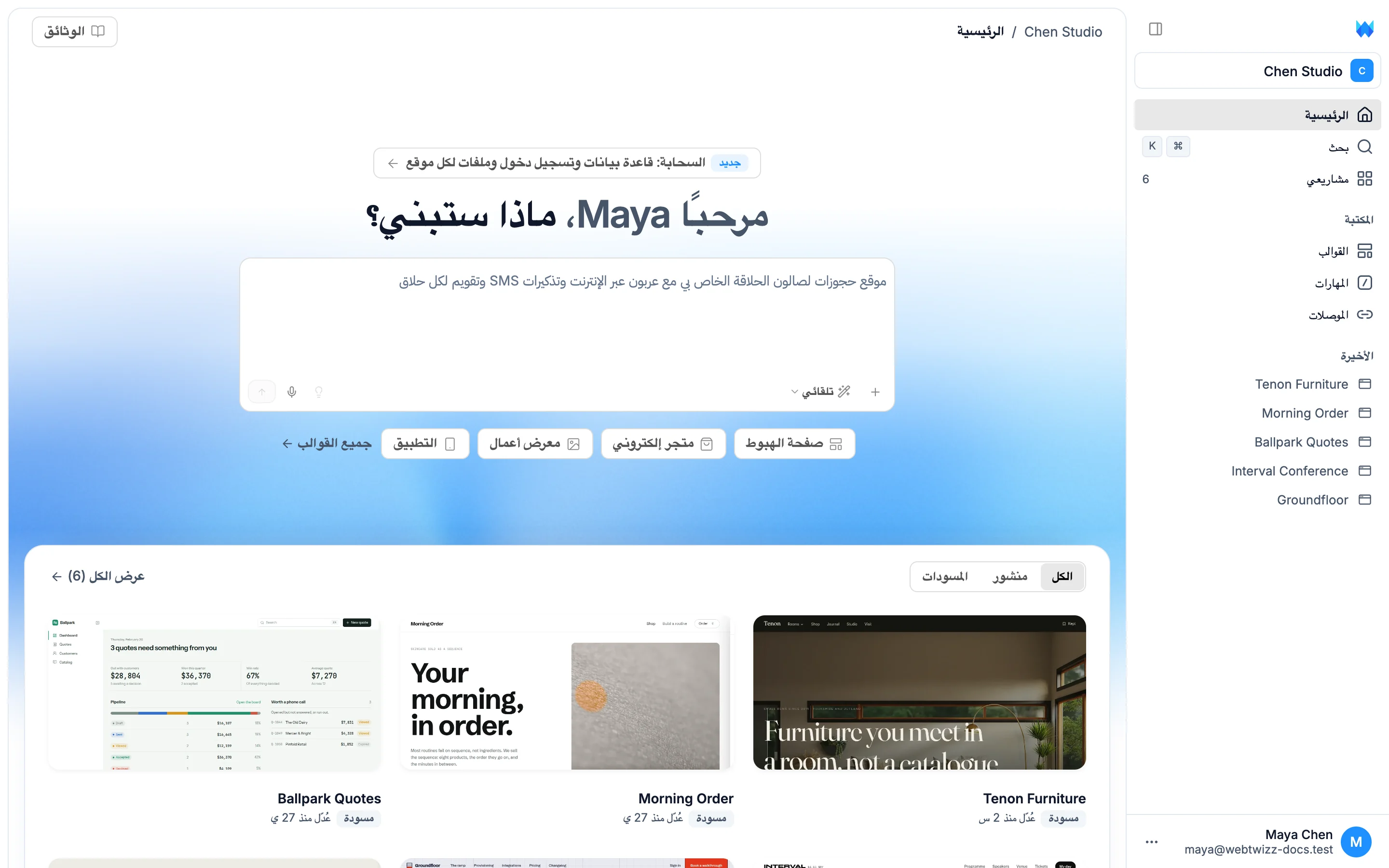
من لوحة التحكم، يمكنك بدء مشاريع جديدة، والعثور على مشاريعك الحالية، والوصول إلى حسابك. يتيح لك الشريط الجانبي على اليمين التنقل إلى كل الأقسام، ويوضح الشريط العلوي مكانك الحالي.
الشريط الجانبي
- يعرض محدد مساحة العمل في الأعلى مساحة العمل الحالية. راجع مساحات العمل.
- تضم الرئيسية حقل وصف الطلب ومشاريعك الأخيرة.
- يفتح بحث لوحة الأوامر. اضغط على
⌘Kعلى Mac أوCtrl Kعلى Windows من أي مكان في لوحة التحكم. - تعرض مشاريعي كل مشروع في مساحة العمل، مع إجمالي عدد المشاريع بجانبها.
- ضمن المكتبة، تفتح القوالب معرض القوالب، وتفتح المهارات مكتبة المهارات، وتفتح الموصلات الخدمات التي ربطتها، مثل Stripe أو GitHub.
- تعرض الأخيرة آخر خمسة مشاريع عدّلتها. انقر بزر الماوس الأيمن على أحدها، أو مرّر المؤشر فوقه وانقر على ⋯، لاختيار فتح أو إعادة تسمية أو تكرار، أو لفتح الإعدادات الخاصة به.
في خطة Free، تظهر بطاقة ترقية قرب الأسفل وتفتح خيارات الخطط. ويظهر صف حسابك أسفلها.
لتوفير مساحة أكبر، انقر على أيقونة اللوحة أعلى الشريط الجانبي. سيتقلص إلى صف من الأيقونات، ويظهر اسم كل أيقونة عند تمرير المؤشر فوقها. انقر على الشعار لتوسيعه مجددًا. تحتفظ لوحة التحكم باختيارك.
الشريط العلوي
يعرض الشريط العلوي مساحة العمل والصفحة الحالية، مثل "Chen Studio / القوالب". يفتح زر الوثائق على اليسار هذه الوثائق.
الرئيسية
ترحب بك الصفحة الرئيسية باسمك فوق حقل وصف الطلب. صف ما تريده وسيبنيه WebTwizz، أو استخدم أحد أزرار البدء السريع للبدء من قالب. راجع مشروعك الأول.
تظهر أحدث مشاريعك أسفل حقل وصف الطلب. تنقل بين الكل ومنشور والمسودات، أو انقر على عرض الكل لفتح القائمة الكاملة.
بطاقات المشاريع
تعرض كل بطاقة صورة للجزء العلوي من موقعك، واسمه، وحالته، سواء كانت مباشر أو مسودة، ووقت آخر تعديل.
- تُلتقط صورة للموقع المنشور في كل مرة تنشره فيها.
- تُلتقط صورة للمسودة من معاينتها. عند العودة إلى لوحة التحكم بعد التعديل، تتحدث الصورة ما دامت معاينة المشروع قيد التشغيل.
- إلى أن تتوفر صورة للمشروع، تعرض بطاقته صورة الموقع المخصصة للمشاركة على الشبكات الاجتماعية أو أيقونة الموقع إن توفرت، أو رسمًا مبسطًا لصفحة.
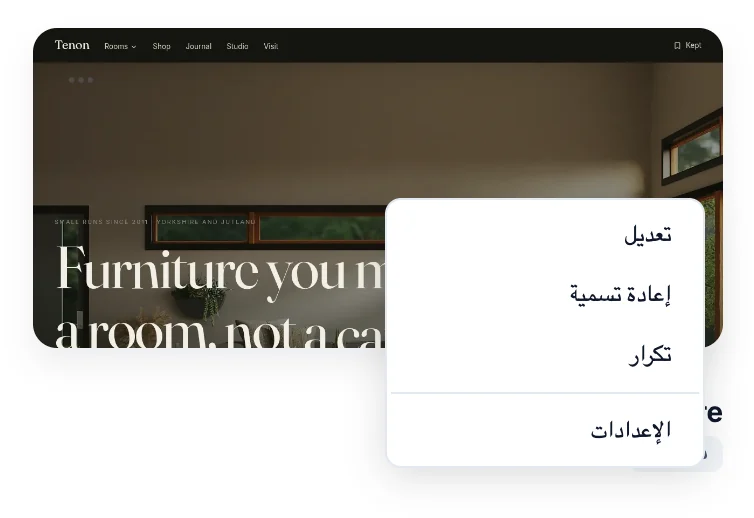
انقر على بطاقة لفتح المشروع في المحرر. انقر بزر الماوس الأيمن على البطاقة، أو مرّر المؤشر فوقها وانقر على ⋯، لمزيد من الخيارات:
- يفتح تعديل المشروع في المحرر.
- يتيح لك إعادة تسمية كتابة اسم جديد على البطاقة. اضغط على Enter للحفظ أو Escape للإلغاء.
- ينشئ تكرار نسخة من المشروع.
- تفتح الإعدادات إعدادات المشروع في المحرر. يمكنك حذف المشروع من هناك، ضمن عام > منطقة الخطر.
مشاريعي
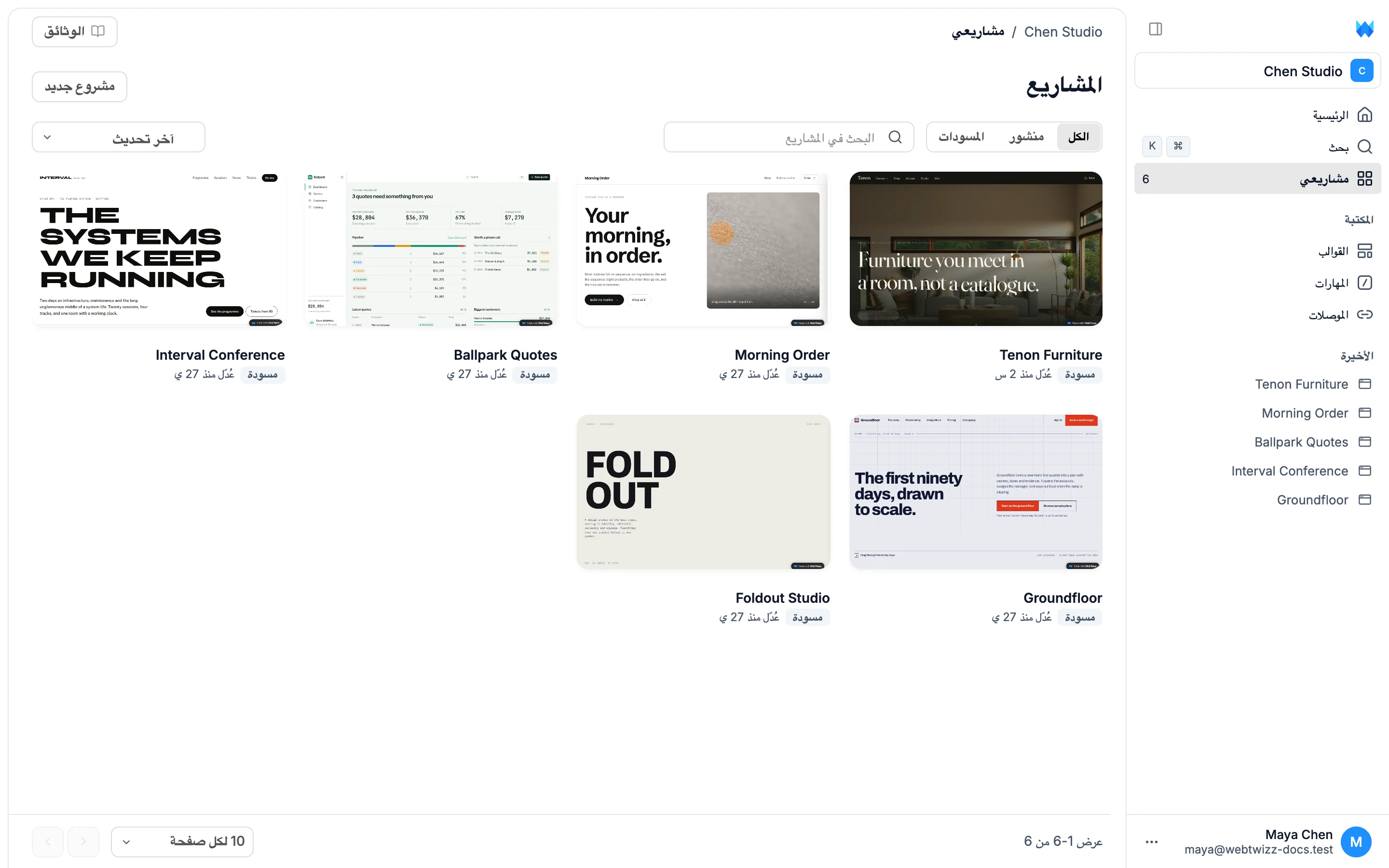
تعرض مشاريعي القائمة الكاملة، مع طرق إضافية للعثور على المشاريع:
- عوامل تصفية الكل ومنشور والمسودات
- حقل بحث للعثور على المشاريع بالاسم
- قائمة ترتيب: آخر تحديث، والأقدم تحديثًا، والاسم أ-ي، والاسم ي-أ، والأحدث أولًا، والأقدم أولًا
- عناصر تنقل بين الصفحات في الأسفل، مع خيار لتحديد عدد المشاريع المعروضة في كل صفحة
انقر على مشروع جديد في أعلى اليسار لبدء مشروع فارغ.
البحث
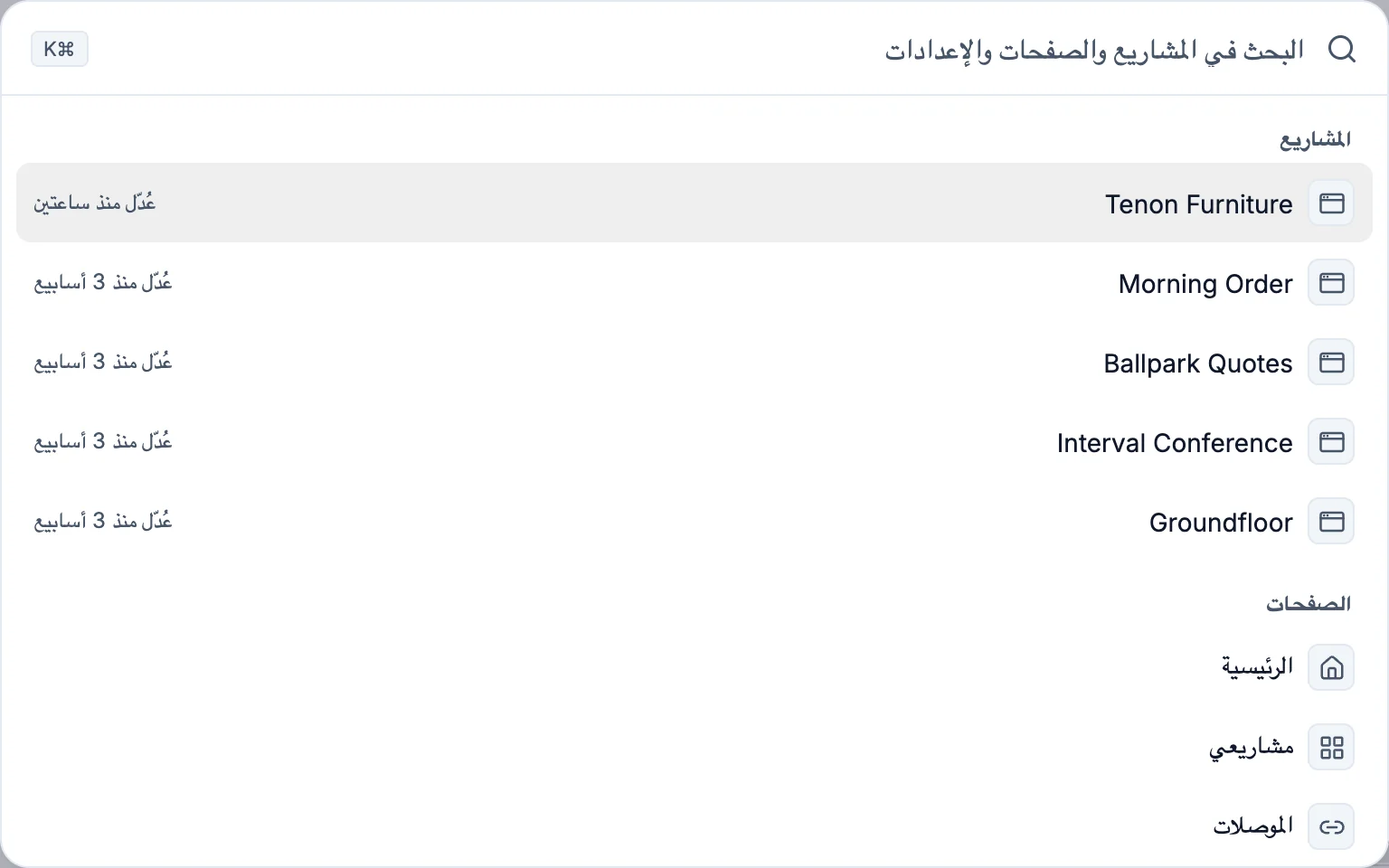
اضغط على ⌘K أو Ctrl K، أو انقر على بحث في الشريط الجانبي، لفتح لوحة الأوامر.
قبل أن تبدأ الكتابة، تعرض اللوحة أحدث خمسة مشاريع لك، وصفحات لوحة التحكم، وإعدادات حسابك (الملف الشخصي والخطة والاستخدام والجلسات)، وإعدادات مساحة العمل، وروابط المساعدة. ابدأ الكتابة للبحث في كل مشاريع مساحة العمل، إلى جانب مهاراتك ومعرض القوالب والموصلات. استخدم مفاتيح الأسهم للتنقل، وEnter للفتح، وEscape للإغلاق.
مساحات العمل
تفصل مساحات العمل مجموعات المشاريع عن بعضها، وهذا مفيد إذا كنت تبني مواقع لأكثر من عميل أو علامة تجارية.
انقر على محدد مساحة العمل أعلى الشريط الجانبي لعرض كل مساحات العمل التي تنتمي إليها، مع عدد المشاريع بجانب كل منها. تظهر مساحة العمل الحالية بشكل مميز. انقر على مساحة عمل للانتقال إليها.
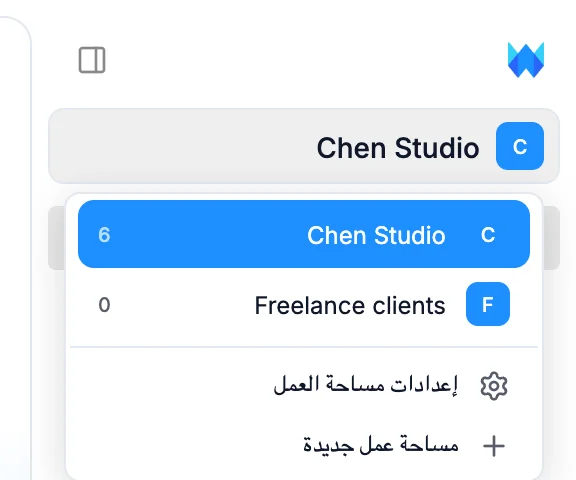
تضم القائمة نفسها خيارين إضافيين:
- تتيح لك إعدادات مساحة العمل إعادة تسمية مساحة العمل، أو اختيار لون أيقونتها، أو حذفها. يؤدي حذف مساحة العمل إلى حذف كل مواقعها نهائيًا، بما فيها المواقع المنشورة، ويُطلب منك كتابة "delete" للتأكيد. لا يمكنك حذف مساحة العمل الوحيدة لديك.
- ينشئ مساحة عمل جديدة مساحة عمل وينقلك إليها.
حسابك
انقر على صف حسابك أسفل الشريط الجانبي للوصول إلى:
- تفتح الإعدادات إعدادات حسابك: الملف الشخصي، والخطة، والاستخدام، والجلسات، وحذف حسابك.
- يتيح لك المظهر التبديل بين فاتح وداكن والنظام.
- يفتح الدعم رسالة بريد إلكتروني جديدة إلى فريق WebTwizz.
- تفتح الوثائق هذه الوثائق.
- تسجيل الخروج
على الهاتف
على الهاتف، يحل شريط في الأسفل محل الشريط الجانبي. اضغط على الرئيسية أو المشاريع أو القوالب للتنقل بينها، وعلى زر البحث بجانب الشريط لفتح البحث. تفتح صورتك في الشريط قائمة تضم حسابك وخطتك، والموصلات، والمهارات، وبقية خيارات قائمة الحساب.
تعرض الصفحة الرئيسية محدد مساحة العمل فوق مشاريعك، ويجري تحميل المزيد من المشاريع أثناء التمرير.