إعدادات الحساب
انقر على اسمك أسفل الشريط الجانبي للوحة التحكم، ثم على الإعدادات. يمكنك أيضًا الضغط على ⌘K / Ctrl+K في لوحة التحكم والبحث عن الملف الشخصي أو الخطة أو الاستخدام أو الجلسات.
تضم الإعدادات خمسة أقسام: الملف الشخصي والخطة والاستخدام والجلسات وحذف الحساب.
تضم القائمة نفسها أسفل اسمك خيار المظهر، حيث يمكنك اختيار فاتح أو داكن أو النظام. يتبع خيار النظام إعداد نظام التشغيل لديك. وتضم القائمة أيضًا الدعم والوثائق وتسجيل الخروج.
الملف الشخصي
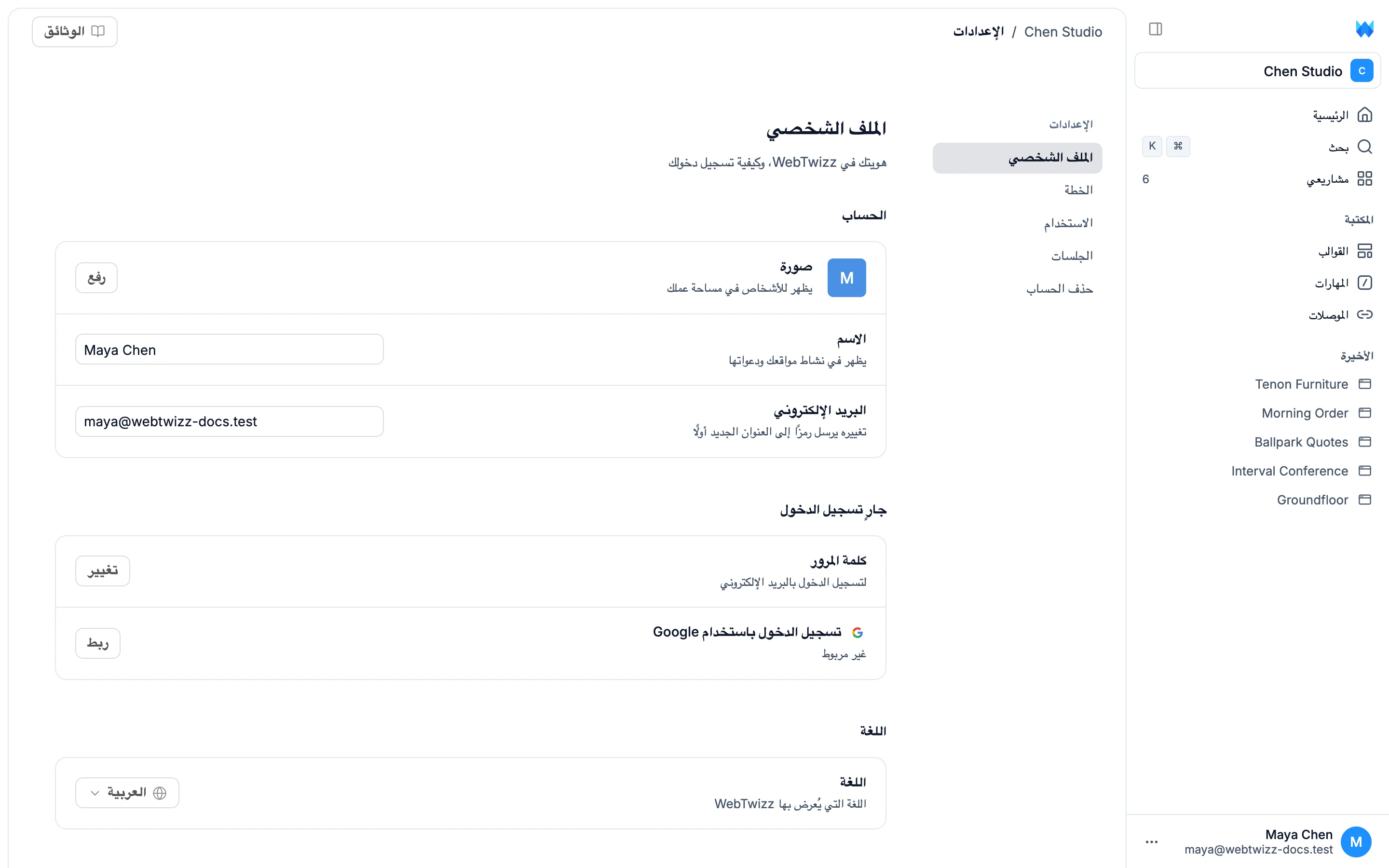
الحساب
- صورة: انقر على رفع لإضافة صورة، أو على تغيير وإزالة بعد إضافة صورة. تظهر الصورة للأشخاص في مساحة العمل لديك.
- الاسم: يظهر في نشاط مواقعك والدعوات.
- البريد الإلكتروني: عند تغييره، يُرسل رمز إلى العنوان الجديد أولًا. أدخله في رمز التأكيد وانقر على تأكيد البريد الإلكتروني. تظل مسجّل الدخول بعنوانك القديم حتى تؤكد التغيير، ويتيح لك إلغاء التغيير الاحتفاظ بالعنوان القديم.
تسجيل الدخول
- كلمة المرور: انقر على تغيير، وأدخل كلمة المرور الحالية، ثم الجديدة مرتين. يُسجّل خروجك من أجهزتك الأخرى، وتبقى مسجّل الدخول على هذا الجهاز.
- تسجيل الدخول باستخدام Google: انقر على ربط لتتمكن أيضًا من تسجيل الدخول بحسابك في Google، أو على فصل لإيقاف ذلك.
الإشعارات
عند اكتمال البناء: فعّل هذا الخيار لتلقي إشعار على هذا الجهاز عندما ينتهي الذكاء الاصطناعي من العمل على موقعك، حتى تتمكن من الانتقال إلى علامات تبويب أخرى أثناء البناء. يُضبط هذا الخيار لكل جهاز على حدة. إذا كان غير متاح، فاسمح بإشعارات WebTwizz في إعدادات المتصفح. على iPhone، أضف WebTwizz إلى الشاشة الرئيسية أولًا.
اللغة
اختر لغة عرض WebTwizz: English أو Español أو Français أو Deutsch أو Português (Brasil) أو 日本語 أو العربية. عند اختيار العربية، يُعرض التطبيق من اليمين إلى اليسار.
يُحفظ اختيارك في حسابك، ليُستخدم على جميع أجهزتك وفي رسائل البريد الإلكتروني المرسلة إليك أيضًا. ويسري أيضًا على الموقع وهذه الوثائق، كما تسري اللغة التي تختارها على الموقع أو في الوثائق على التطبيق.
عند تسجيل الدخول، تُستخدم لغة حسابك، لذا لن تتغير لغتك بسبب لغة اختارها شخص آخر على جهاز كمبيوتر مشترك. وإذا اخترت لغة على الموقع أو في الوثائق خلال الساعة التي تسبق تسجيل الدخول، فستصبح لغة حسابك.
تبقى مواقعك باللغة التي تكتبها بها؛ فهذا الإعداد يغيّر لغة WebTwizz نفسه.
الخصوصية
مشاركة بيانات الاستخدام المجهولة: بيانات الاستخدام وتسجيلات الجلسات التي تساعد على تحسين WebTwizz. لا تتضمن أي بيانات عن زوار مواقعك. عطّل هذا الخيار لإيقاف المشاركة.
الخطة والاستخدام
يغطي هذان القسمان خطتك وأرصدتك والتعبئة التلقائية والنشاط. راجع المدفوعات والفوترة.
الجلسات
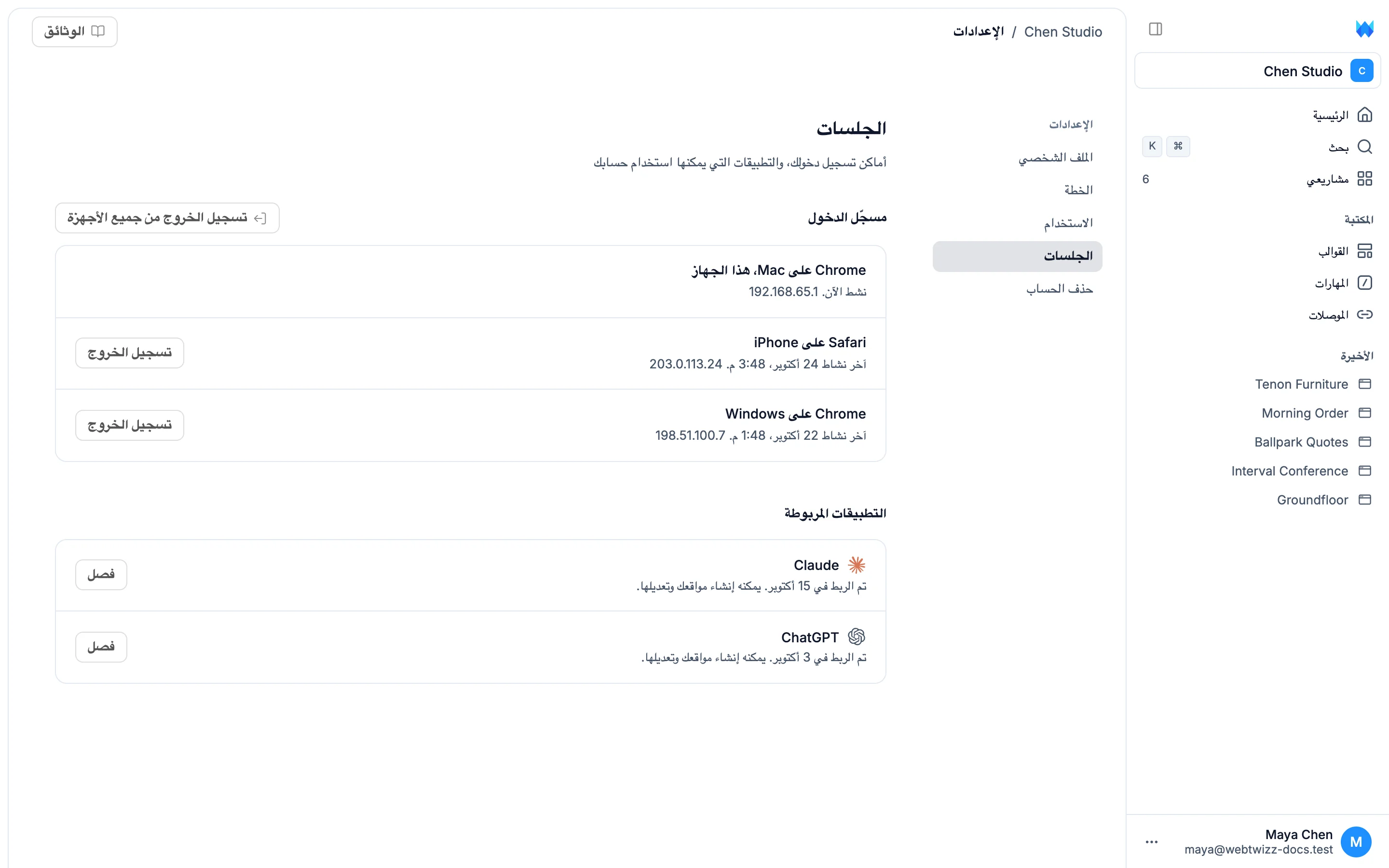
يعرض قسم مسجّل الدخول جميع الأجهزة التي سجّلت الدخول عليها، مع المتصفح وعنوان IP ووقت آخر نشاط لكل جهاز. ويُشار إلى الجهاز الذي تستخدمه بعبارة هذا الجهاز.
انقر على تسجيل الخروج لتسجيل الخروج من جهاز واحد، أو على تسجيل الخروج من جميع الأجهزة لتسجيل الخروج من كل الأجهزة، بما فيها هذا الجهاز.
يعرض قسم التطبيقات المربوطة مساعدي الذكاء الاصطناعي الذين ربطتهم بحسابك، مثل Claude وChatGPT. يمكنهم إنشاء مواقعك وتعديلها. انقر على فصل لإزالة أحدهم. راجع مساعدو الذكاء الاصطناعي.
حذف الحساب
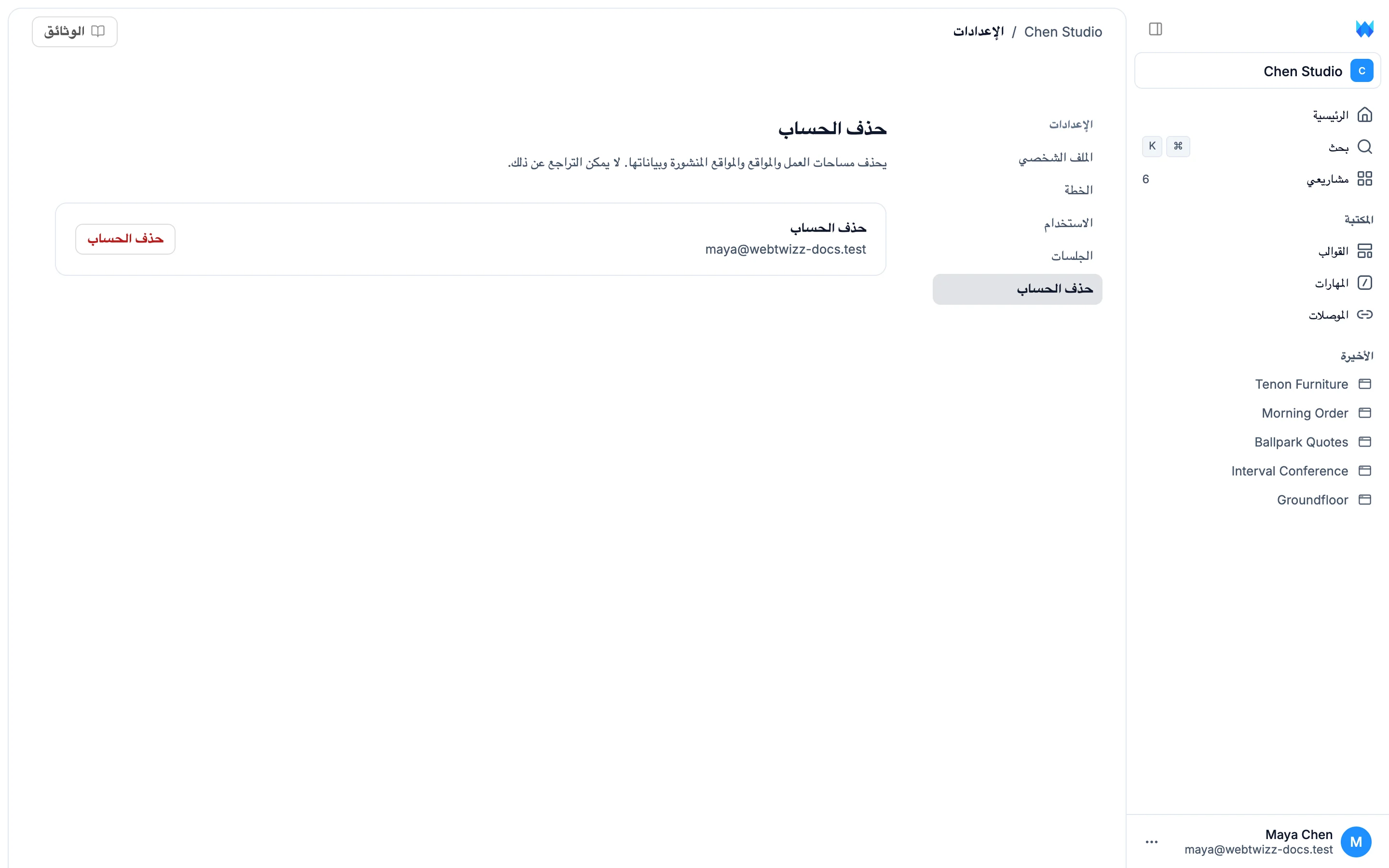
هذا الإجراء نهائي ولا يمكن التراجع عنه. سيُحذف حسابك ومساحات العمل لديك وكل المواقع فيها، بما فيها المواقع المنشورة، مع جميع بياناتها.
انقر على حذف الحساب، واكتب البريد الإلكتروني لحسابك للتأكيد، ثم انقر على حذف الحساب مرة أخرى.