إعدادات الموقع
انقر على الإعدادات في الشريط الجانبي الأيسر للمحرر. ويمكنك أيضًا من لوحة التحكم النقر بزر الماوس الأيمن على مشروع واختيار الإعدادات. تفتح علامة التبويب عام أولًا، وتضم هوية موقعك وإعدادات ظهوره وصوره وإعدادات البحث. علامات التبويب الأخرى هي التحليلات، والنطاقات، والسحابة، والأسرار، والموصلات، والأمان، وتعليمات الذكاء الاصطناعي. ولكل صفحة في موقعك إعدادات صفحة خاصة بها.
عند تعديل حقل، يظهر شريط في الأسفل يحمل عبارة لديك تغييرات غير محفوظة. انقر على حفظ التغييرات لتطبيق تعديلاتك على الموقع، أو تجاهل لإلغائها. إعداد الظهور هو الاستثناء: يُحفظ بمجرد اختيار أحد الخيارات. تُحفظ التغييرات التي تجريها على موقعك في المحرر تلقائيًا خلال 5 دقائق؛ راجع حفظ عملك.
الموقع
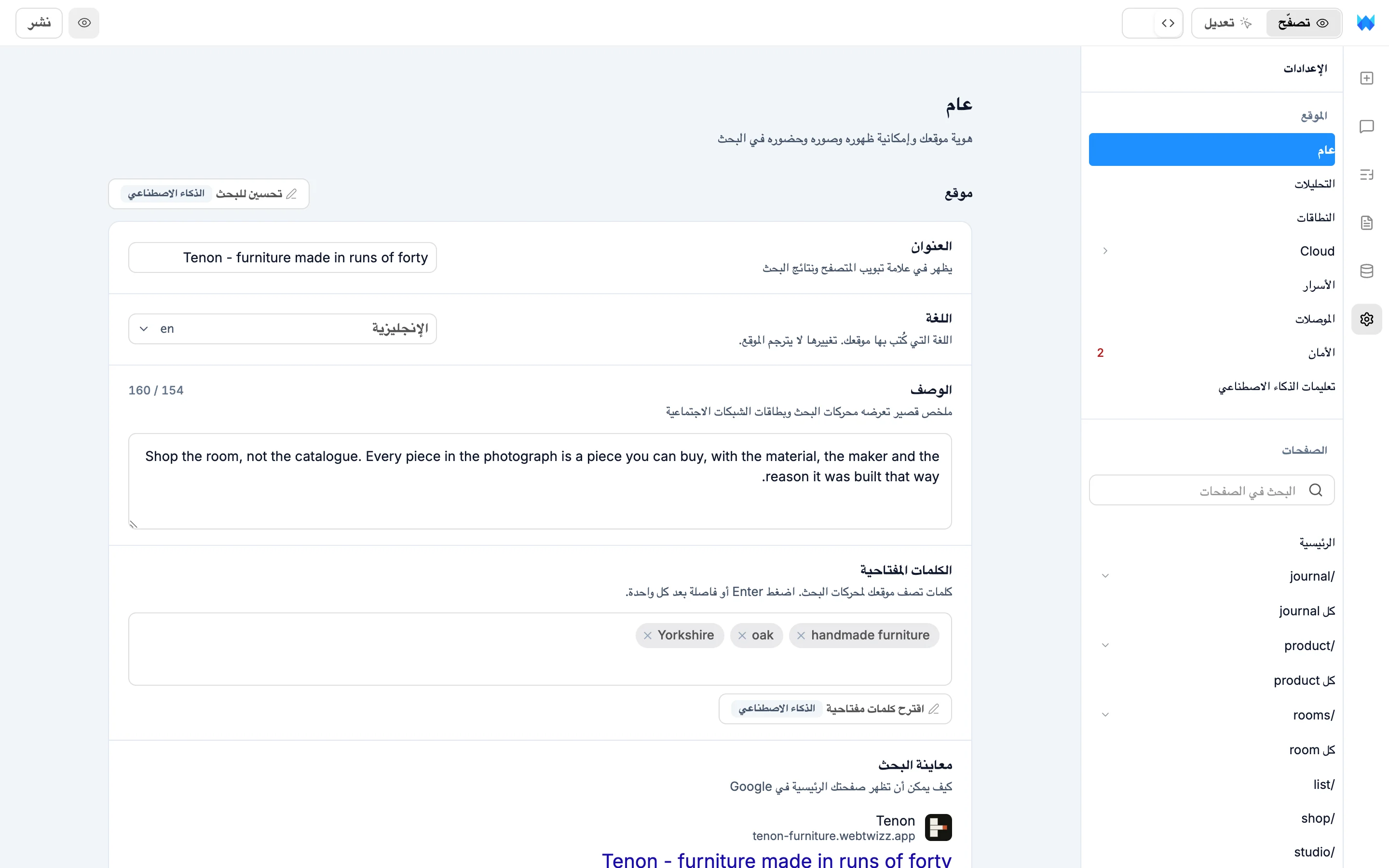
- العنوان: يظهر في علامة تبويب المتصفح وفي نتائج البحث.
- اللغة: اللغة التي كُتب بها موقعك، مثل الإنجليزية (المملكة المتحدة). تستخدمها المتصفحات ومحركات البحث. تغييرها لا يترجم الموقع.
- الوصف: ملخص قصير تستخدمه محركات البحث وبطاقات المشاركة الاجتماعية.
- الكلمات المفتاحية: اكتب كلمة مفتاحية واضغط على Enter أو فاصلة لإضافتها. يطلب اقترح كلمات مفتاحية من الذكاء الاصطناعي اقتراح بعضها.
- معاينة البحث: تعرض شكل موقعك في نتائج Google أثناء الكتابة.
- إظهار شارة "Made with WebTwizz": شارة صغيرة في أسفل موقعك المنشور. تظهر الشارة دائمًا في الخطة المجانية. ويمكن إخفاؤها في الخطط المدفوعة.
- تقليل الحركة: يوقف الرسوم المتحركة للزوار الذين يفضلون حركة أقل.
يقترح تحسين للبحث، بجوار عنوان قسم الموقع، عنوانًا ووصفًا وكلمات مفتاحية أفضل. يحتاج إلى عنوان أو وصف ليبدأ منه. اقبل كل اقتراح على حدة، أو انقر على استخدام الكل أو إخفاء الكل، ثم احفظ.
الظهور
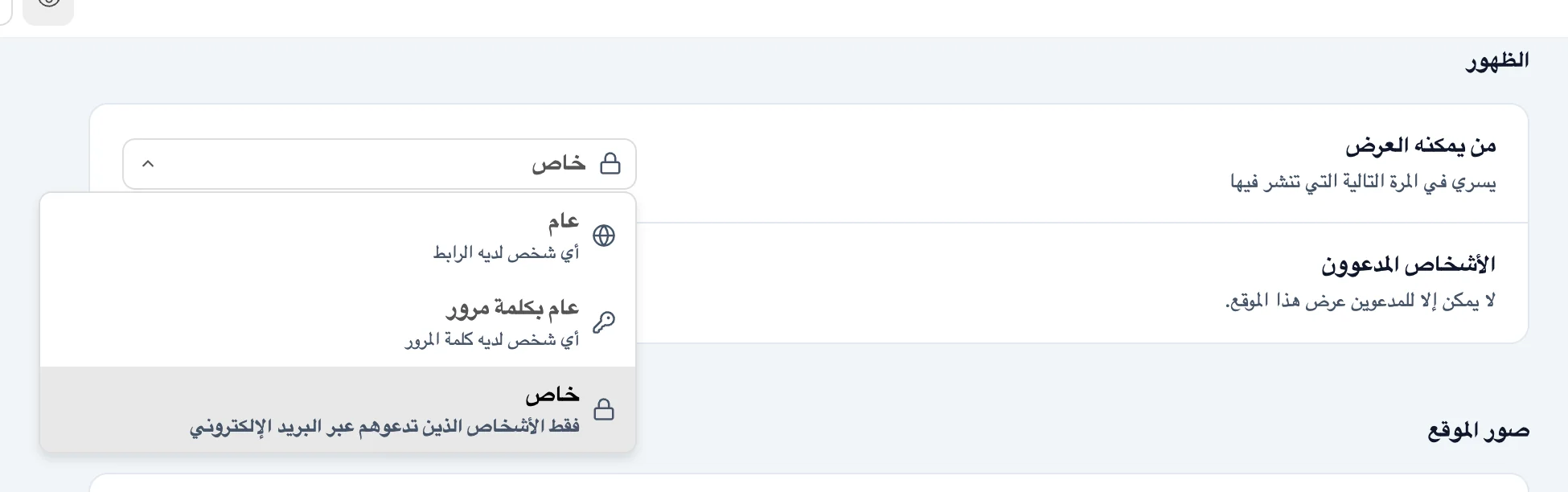
يتحكم من يمكنه العرض في من يستطيع فتح موقعك المنشور:
- عام: أي شخص لديه الرابط.
- عام بكلمة مرور: يُدخل الزوار كلمة مرور أولًا. اكتب كلمة مرور من 4 أحرف على الأقل وانقر على تعيين (أو تحديث لتغييرها).
- خاص: الأشخاص الذين تدعوهم عبر البريد الإلكتروني فقط. انقر على إدارة الوصول في صف الأشخاص المدعوون لإضافة أشخاص أو إزالتهم. يتلقى كل شخص رسالة بريد إلكتروني تتضمن رابطًا إلى الموقع. إذا لم يكن الموقع منشورًا بعد، تُرسل الرسائل عند نشره. تتطلب المواقع الخاصة خطة مدفوعة.
يسري تغيير الظهور في المرة التالية التي تنشر فيها الموقع. وحتى ذلك الحين، تعرض البطاقة انشر ليسري هذا. وتُستبعد المواقع الخاصة والمحمية بكلمة مرور من نتائج البحث أيضًا.
صور الموقع
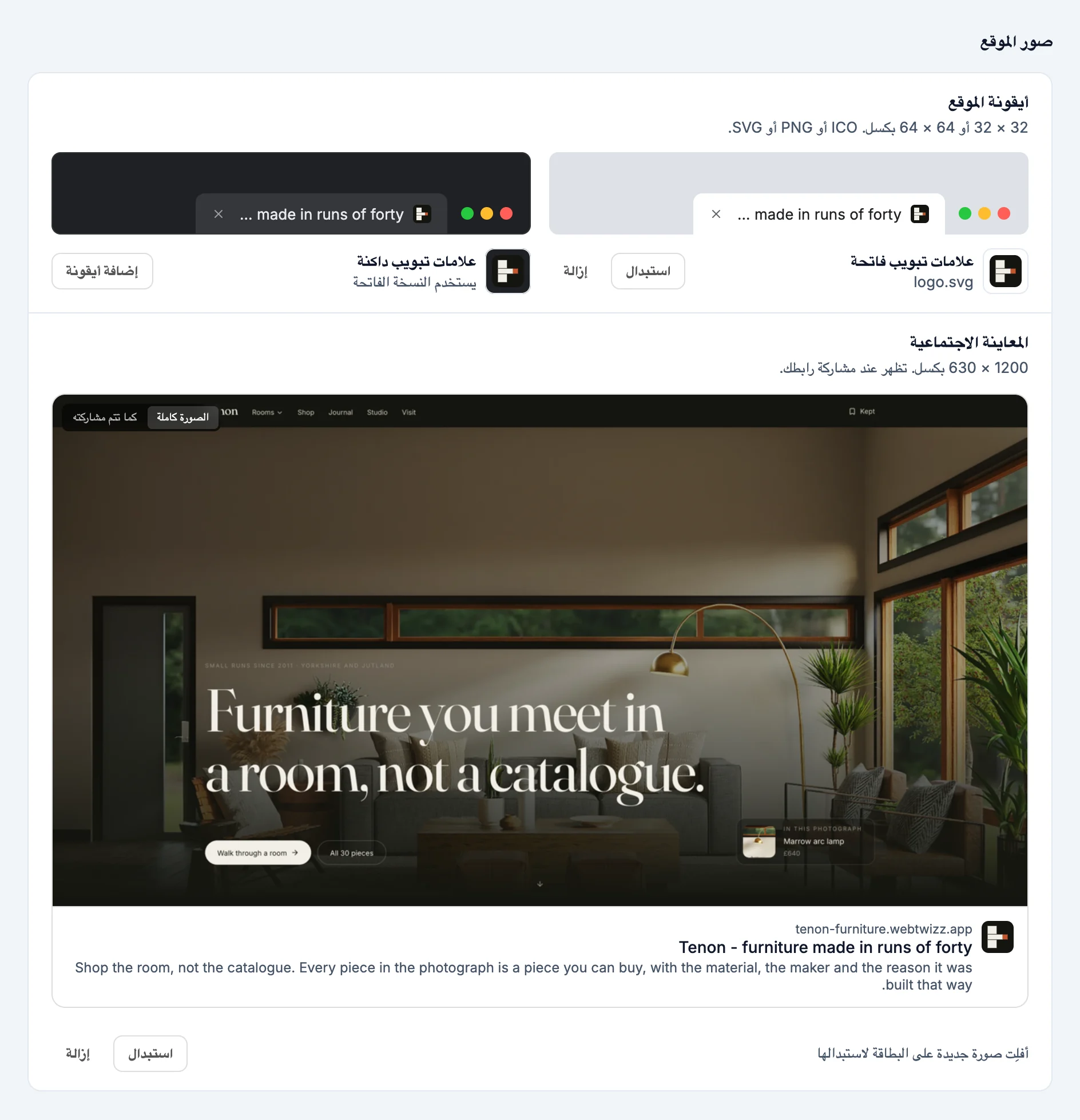
- أيقونة الموقع: الأيقونة الصغيرة في علامة تبويب المتصفح. أضف واحدة لـ علامات تبويب فاتحة، وأخرى لـ علامات تبويب داكنة إذا احتاجت إلى مظهر مختلف؛ وحتى ذلك الحين، تستخدم علامات التبويب الداكنة الأيقونة الفاتحة. استخدم أبعاد 32 × 32 أو 64 × 64 بكسل بتنسيق ICO أو PNG أو SVG. تُحفظ كل أيقونة بمجرد اختيارها.
- المعاينة الاجتماعية: الصورة التي تظهر عندما يشارك شخص رابطك. استخدم أبعاد 1200 × 630 بكسل. اسحب صورة جديدة وأفلتها على البطاقة لاستبدال الصورة الحالية، أو استخدم استبدال وإزالة. بدّل بين الصورة كاملة وكما تتم مشاركته لترى ما يُقتطع منها. إذا كانت أبعاد صورتك مختلفة، فستخبرك ملاحظة بالحواف التي ستُقتطع.
تُحفظ الصور المرفوعة في مجلد public الخاص بمشروعك، لذا تبقى مع موقعك. احرص على أن يكون حجم كل صورة أقل من 2 MB.
محركات البحث
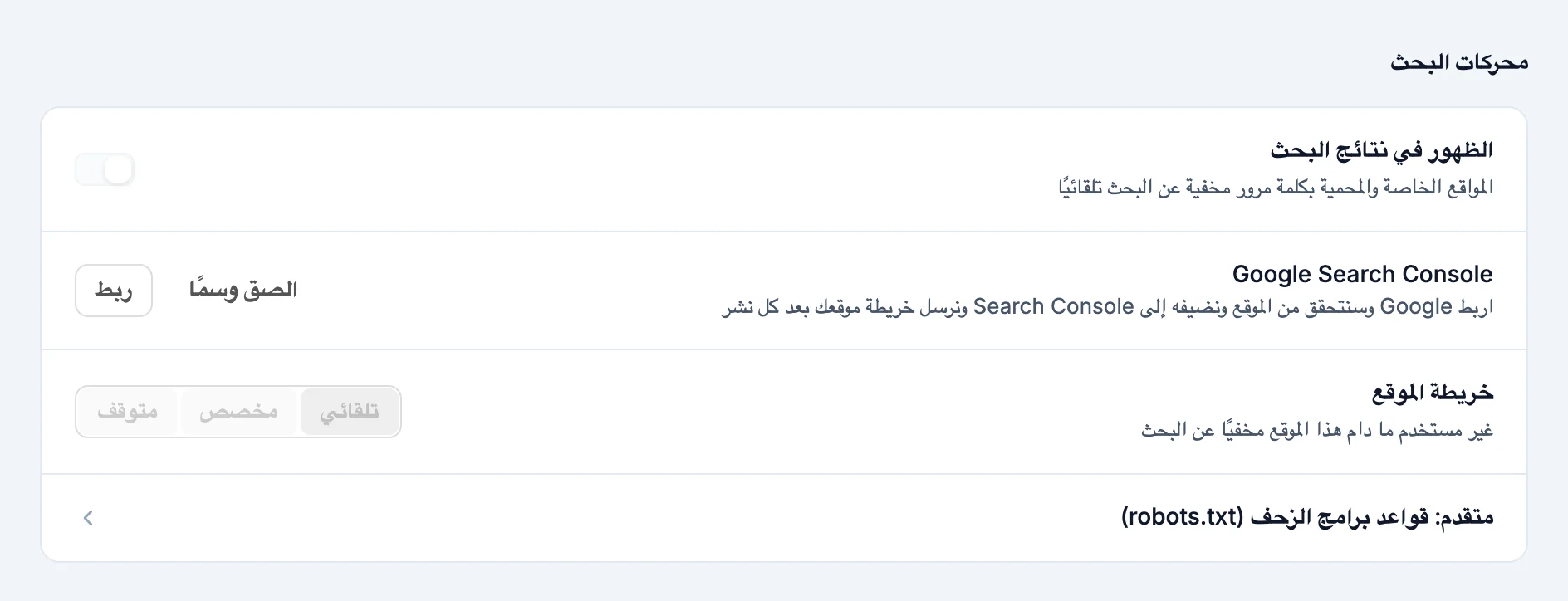
يسري كل ما هنا عند النشر.
- الظهور في نتائج البحث: يتيح لـ Google ومحركات البحث الأخرى إدراج موقعك في نتائجها. يُبلَّغ Bing وغيره بصفحاتك في كل مرة تنشر فيها. أوقف هذا الخيار لإبقاء الموقع خارج نتائج البحث، مع استمرار إمكانية فتحه لأي شخص لديه الرابط. تُخفى المواقع الخاصة والمحمية بكلمة مرور من البحث تلقائيًا.
- Google Search Console: يعرض أداء موقعك في بحث Google. انقر على ربط وسجّل الدخول باستخدام Google: يتحقق WebTwizz من الموقع، ويضيفه إلى Search Console، ويرسل خريطة موقعك بعد كل عملية نشر. أو انقر على الصق وسمًا والصق الوسم أو الشيفرة التي يقدمها لك Google؛ تجد الخطوات في كيفية الحصول عليه. راجع Google Search Console.
- خريطة الموقع: قائمة الصفحات التي تقرؤها محركات البحث.
- تلقائي: تُنشأ من صفحاتك في كل مرة تنشر فيها.
- مخصص: اكتب خريطتك الخاصة. تبدأ بالخريطة التلقائية وتُنشر كما كتبتها تمامًا.
- متوقف: لا توجد خريطة موقع. يظل بإمكان Google العثور على صفحاتك عبر الروابط.
- متقدم: قواعد برامج الزحف (robots.txt): يسمح تلقائي لجميع محركات البحث بالوصول ويوجهها إلى خريطة موقعك. وينشر مخصص قواعدك الخاصة كما كتبتها تمامًا.
لتتبّع الزوار، اربط Google Analytics ضمن الإعدادات < الموصلات.
ما تتضمنه خريطة الموقع التلقائية
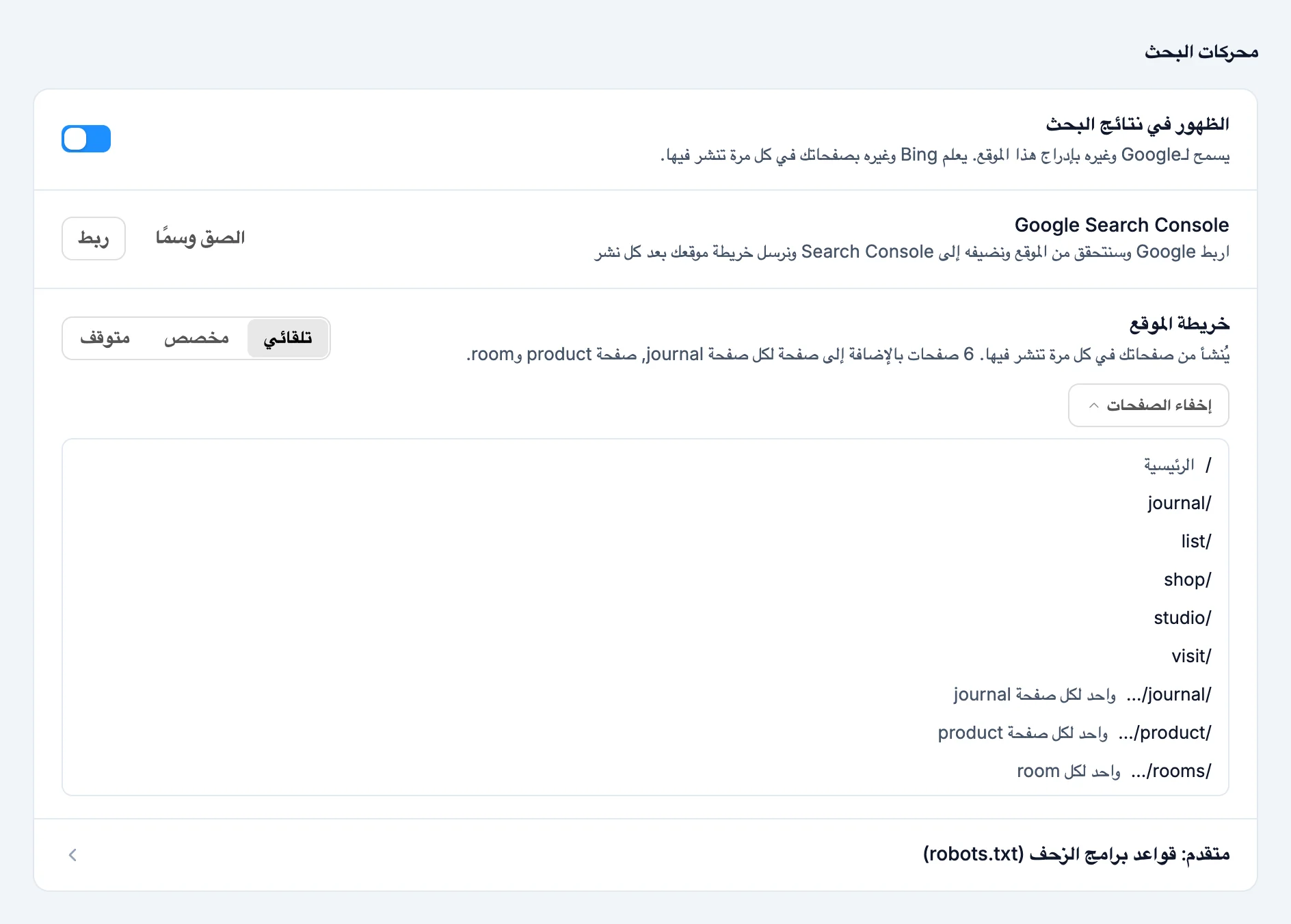
- كل صفحة من صفحات موقعك على عنوانك الرئيسي: نطاقك المخصص بعد تفعيله، أو عنوان
webtwizz.appالخاص بك قبل ذلك. - إدخال واحد لكل عنصر في الصفحات المُنشأة من قائمة، مثل كل تدوينة أو منتج.
- تُستبعد الصفحات المخفية في إعدادات الصفحة، والصفحات التي تعيد التوجيه إلى مكان آخر، وصفحة «الصفحة غير موجودة».
انقر على إظهار الصفحات للتحقق من القائمة، أو عرض خريطة الموقع المنشور لفتح النسخة المنشورة. إذا زاد عدد عناصر القائمة عن 10، تصبح قابلة للتمرير ويظهر فيها مربع بحث. إذا كانت شيفرة موقعك تُنشئ خريطة موقع خاصة بها، يعرض الصف من إنشاء شيفرة موقعك ويتركها WebTwizz كما هي. اختر مخصص أو متوقف لاستبدالها.
عند تغيير عنوان
- نطاق جديد أو اسم webtwizz.app جديد: تنتقل خريطة الموقع ووسوم البحث إلى العنوان الجديد في المرة التالية التي تنشر فيها. وحتى ذلك الحين، تخبرك البطاقة بالعنوان الذي لا يزال موقعك المنشور يستخدمه.
- صفحة أُعيدت تسميتها أو نُقلت: بعد النشر، يُعاد توجيه عنوان الصفحة القديم إلى العنوان الجديد، لتستمر الروابط القديمة ونتائج البحث في العمل. يعرض صف خريطة الموقع هذه الصفحات المنقولة. تُزال إعادة التوجيه إذا أعدت صفحة إلى العنوان القديم أو حذفت الصفحة الجديدة.
منطقة الخطر

- إلغاء نشر هذا الموقع: يجعل موقعك غير متاح على الإنترنت إلى أن تنشره مجددًا. تبقى صفحاتك وبياناتك. يظهر هذا الخيار فقط عندما يكون الموقع منشورًا.
- حذف هذا الموقع: يحذف الموقع ونسخه وبياناته نهائيًا. اكتب اسم الموقع للتأكيد. يُزال الموقع المنشور من الإنترنت أولًا. إذا كان الموقع يحتوي على قاعدة بيانات WebTwizz Cloud، فستُحذف أيضًا مع جميع بياناتها ومستخدميها وملفاتها، ما لم يكن موقع آخر يستخدمها. انقر على تنزيل كل شيء أولًا للاحتفاظ بنسخة.