Ajustes del sitio web
Haz clic en Ajustes en la barra lateral izquierda del editor. Desde el panel, también puedes hacer clic derecho en un proyecto y elegir Ajustes. La pestaña General se abre primero y contiene la identidad, la visibilidad, las imágenes y la configuración de búsqueda de tu sitio web. Las otras pestañas son Analítica, Dominios, Cloud, Secretos, Conectores, Seguridad e Instrucciones para la IA. Cada página de tu sitio web también tiene sus propios ajustes de página.
Cuando editas un campo, aparece una barra en la parte inferior con el mensaje Tienes cambios sin guardar. Haz clic en Guardar cambios para aplicar las ediciones al sitio web, o en Descartar para descartarlas. La visibilidad es la excepción: se guarda en cuanto eliges una opción. Los cambios que haces en tu sitio web desde el editor se guardan automáticamente en un plazo de 5 minutos; consulta Guardar tu trabajo.
Sitio web
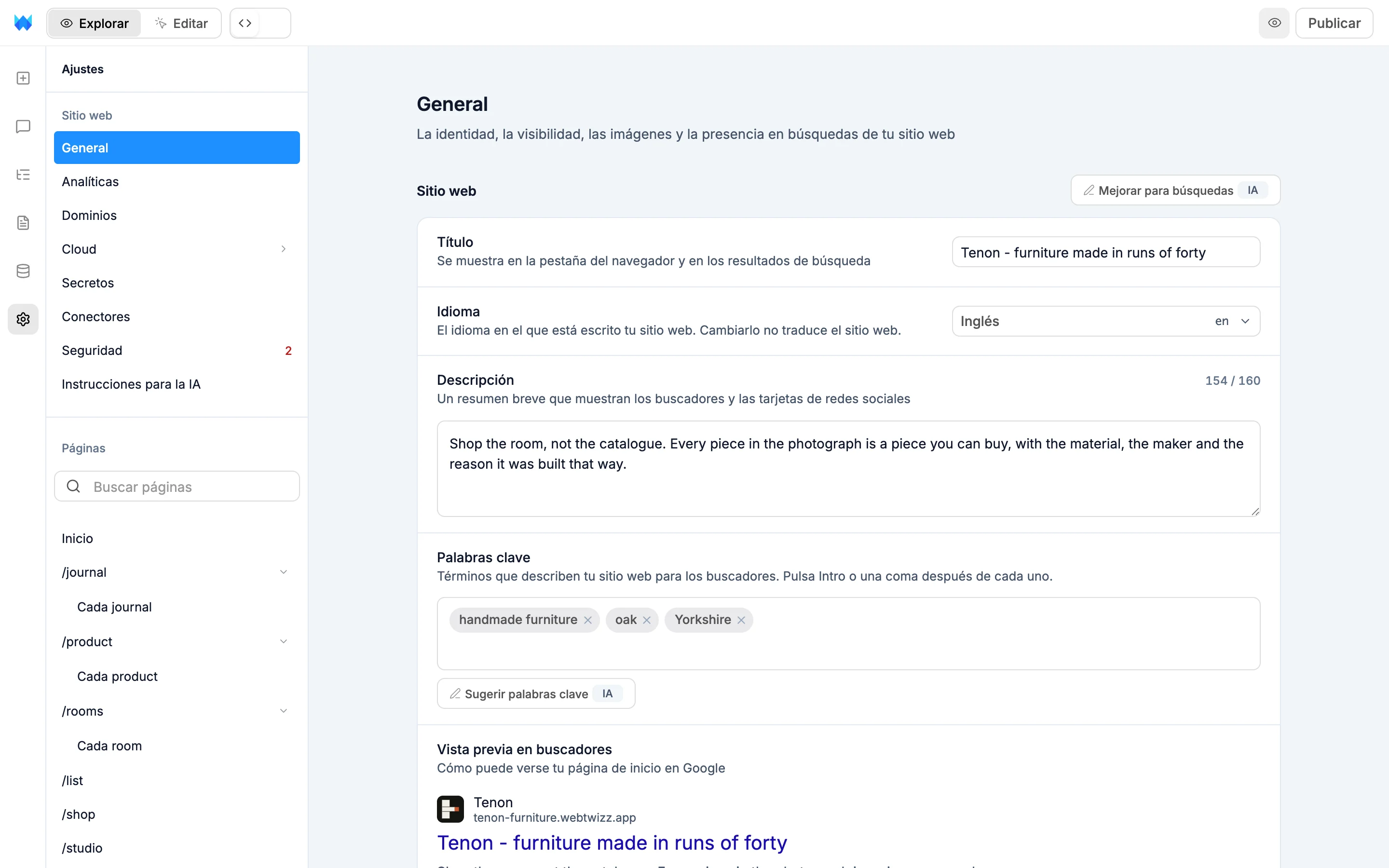
- Título: se muestra en la pestaña del navegador y en los resultados de búsqueda.
- Idioma: el idioma en el que está escrito tu sitio web, como inglés (Reino Unido). Los navegadores y los buscadores lo usan. Cambiarlo no traduce el sitio web.
- Descripción: un resumen breve que usan los buscadores y las tarjetas de redes sociales.
- Palabras clave: escribe una palabra clave y pulsa Enter o una coma para añadirla. Sugerir palabras clave le pide algunas a la IA.
- Vista previa en buscadores: muestra cómo se ve tu sitio web en un resultado de Google mientras escribes.
- Mostrar la insignia "Hecho con WebTwizz": una pequeña insignia en la parte inferior de tu sitio web publicado. En el plan gratuito, la insignia siempre se muestra. Los planes de pago permiten desactivarla.
- Reducir movimiento: desactiva las animaciones para los visitantes que prefieren menos movimiento.
Mejorar para búsquedas, junto al encabezado Sitio web, sugiere un título, una descripción y palabras clave mejores. Necesita un título o una descripción como punto de partida. Acepta cada sugerencia o haz clic en Usar todas o Descartar todo y luego guarda.
Visibilidad
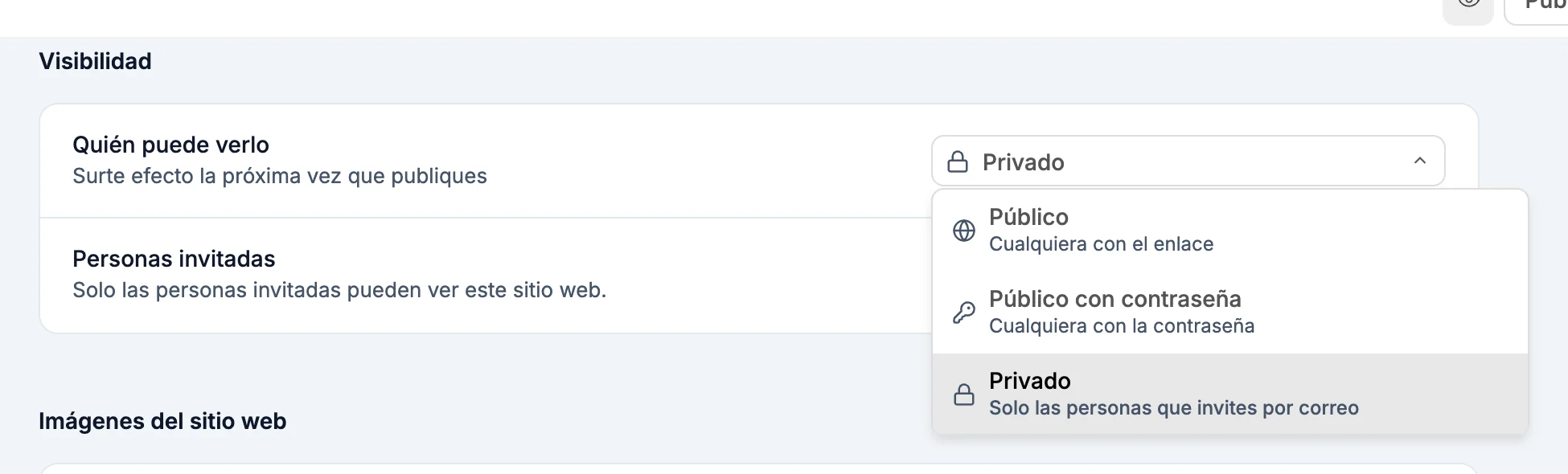
Quién puede verlo controla quién puede abrir tu sitio web publicado:
- Público: cualquier persona que tenga el enlace.
- Público con contraseña: los visitantes deben introducir una contraseña primero. Escribe una de al menos 4 caracteres y haz clic en Establecer (o en Actualizar para cambiarla).
- Privado: solo las personas que invites por correo electrónico. Haz clic en Gestionar acceso en la fila Personas invitadas para añadir o quitar personas. Cada persona recibe un correo con un enlace al sitio web. Si el sitio web aún no está publicado, los correos se envían cuando lo publicas. Los sitios web privados necesitan un plan de pago.
Los cambios de visibilidad surten efecto la próxima vez que publiques. Hasta entonces, la tarjeta muestra Publica para que esto surta efecto. Los sitios web privados y protegidos con contraseña tampoco aparecen en los resultados de búsqueda.
Imágenes del sitio web
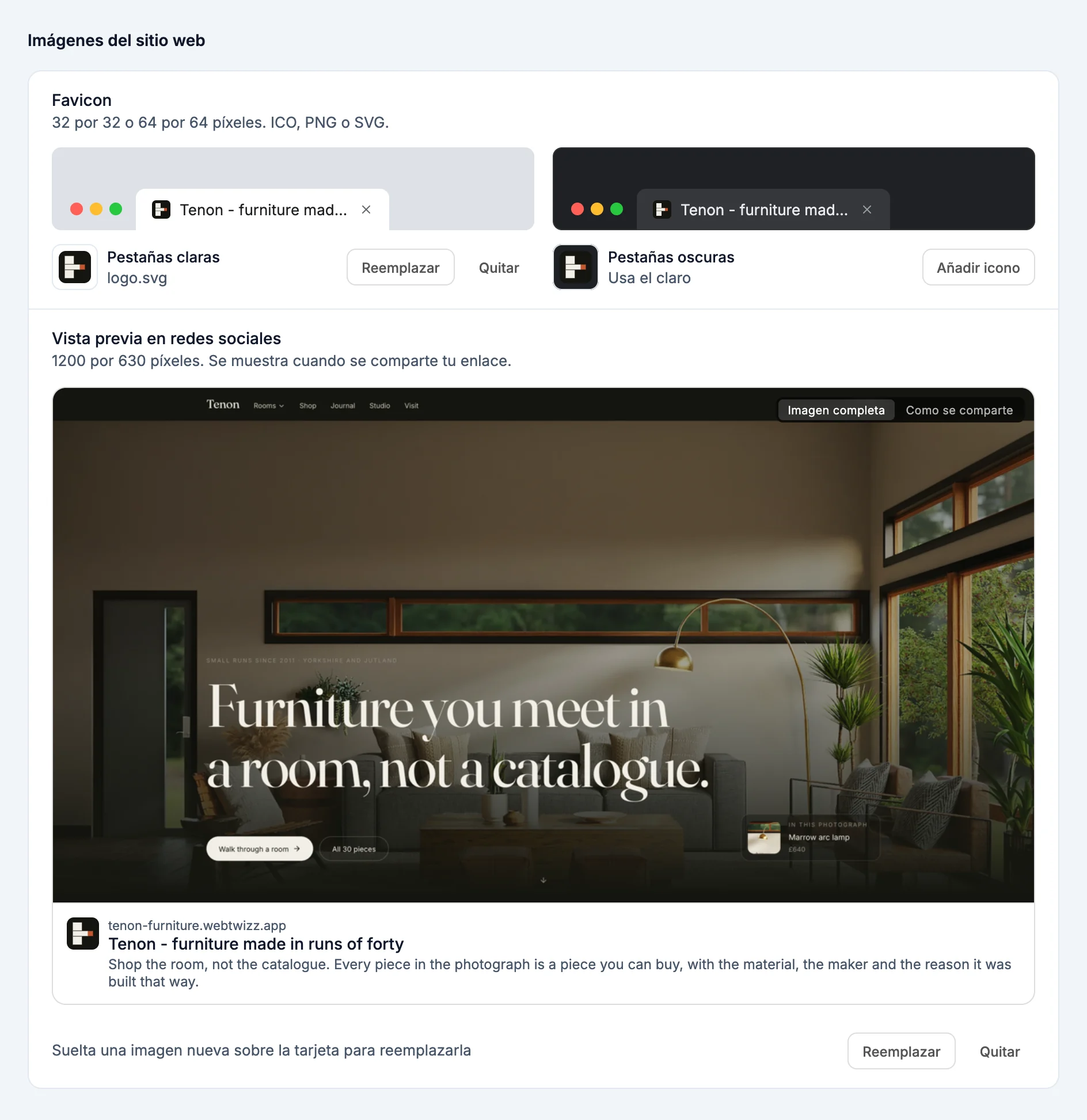
- Favicon: el pequeño icono de la pestaña del navegador. Añade uno para Pestañas claras y otro para Pestañas oscuras si necesita un aspecto diferente; hasta entonces, las pestañas oscuras usan el de las claras. Usa 32 por 32 o 64 por 64 píxeles en ICO, PNG o SVG. Cada icono se guarda en cuanto lo eliges.
- Vista previa en redes sociales: la imagen que se muestra cuando alguien comparte tu enlace. Usa 1200 por 630 píxeles. Arrastra una nueva imagen a la tarjeta para reemplazarla, o usa Reemplazar y Quitar. Alterna entre Imagen completa y Como se comparte para ver qué se recorta. Si tu imagen tiene una proporción diferente, una nota te indica qué bordes se recortan.
Las imágenes que subes se guardan en la carpeta public de tu proyecto, así que se incluyen con tu sitio web. Cada una debe pesar menos de 2 MB.
Buscadores
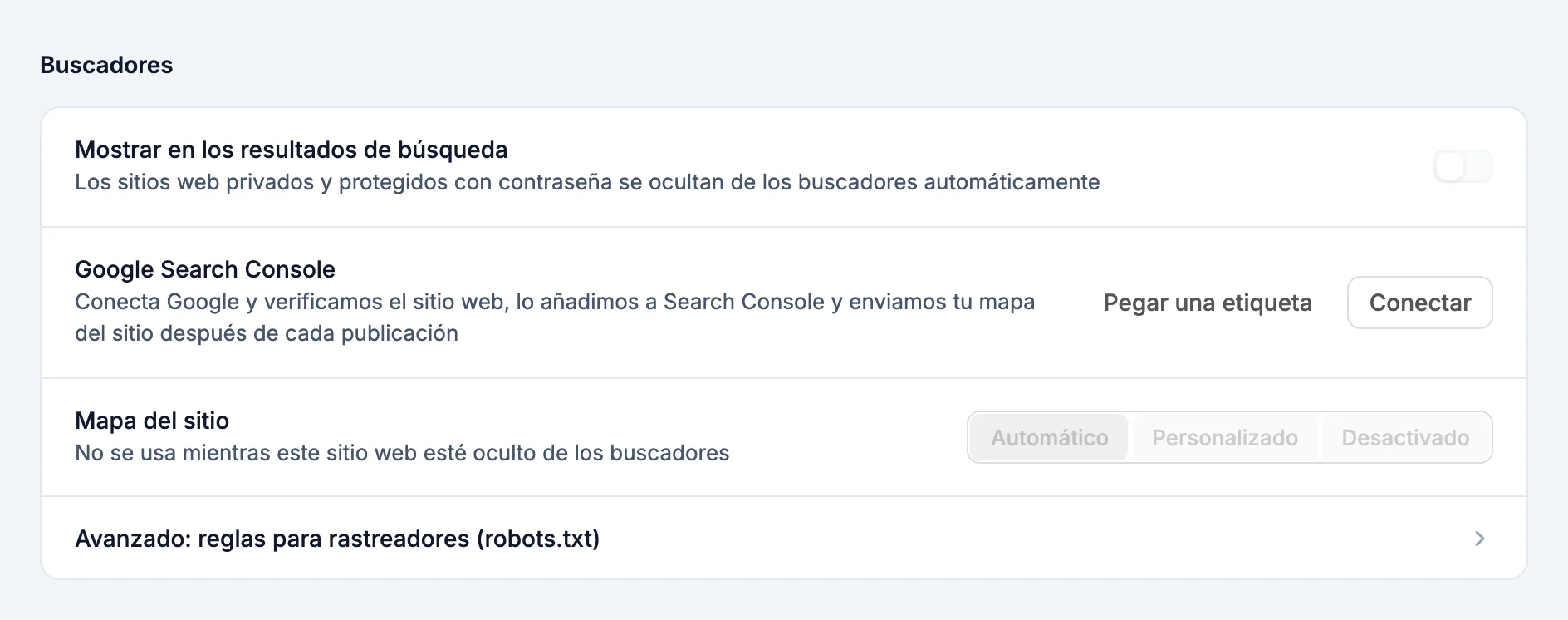
Todo lo que configures aquí surte efecto cuando publicas.
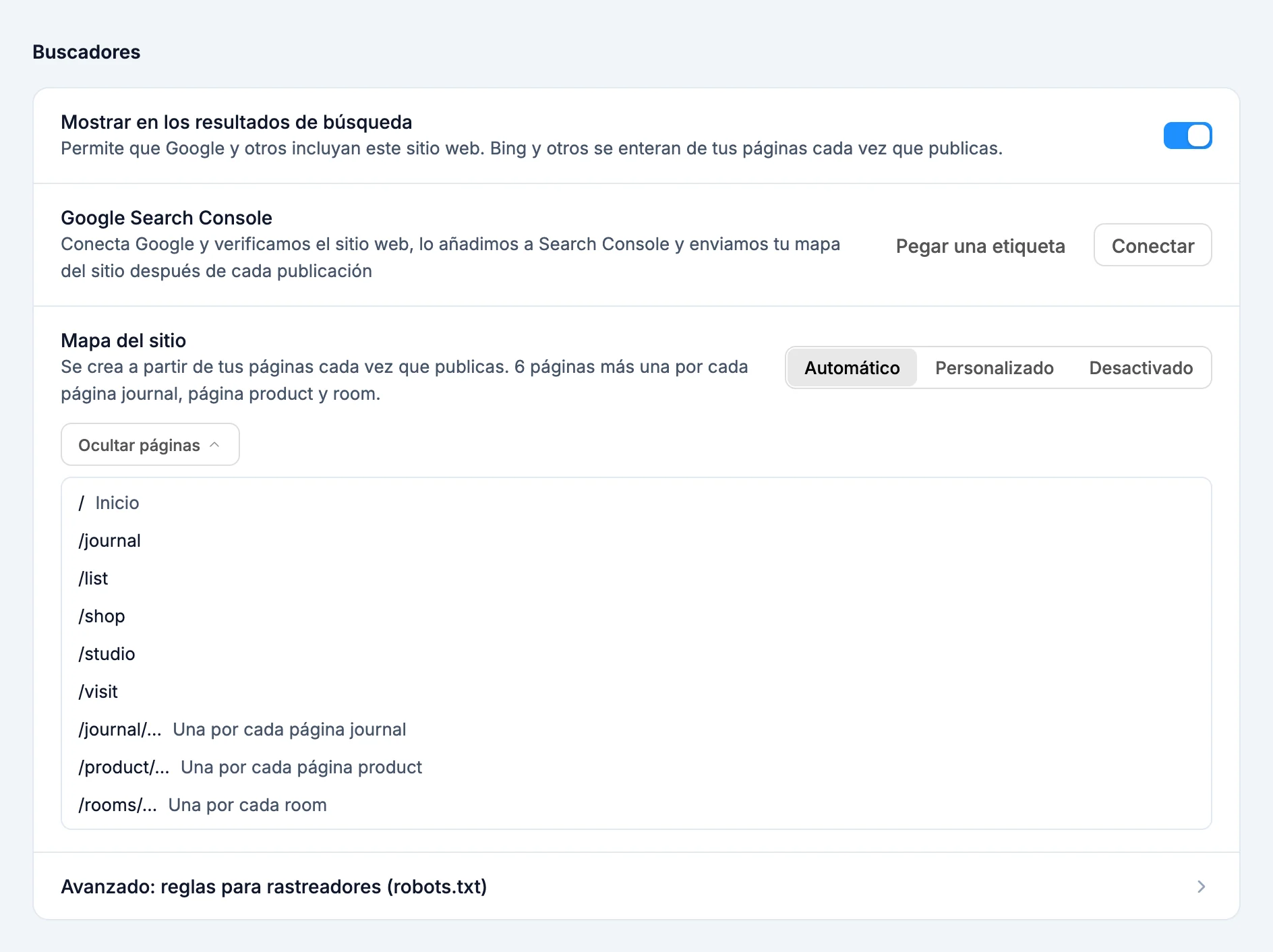
- Mostrar en los resultados de búsqueda: permite que Google y otros buscadores incluyan tu sitio web. Bing y otros reciben información sobre tus páginas cada vez que publicas. Desactívalo para que el sitio web no aparezca en las búsquedas, aunque cualquier persona con el enlace podrá seguir abriéndolo. Los sitios web privados y protegidos con contraseña se ocultan de las búsquedas automáticamente.
- Google Search Console: muestra el rendimiento de tu sitio web en las búsquedas de Google. Haz clic en Conectar e inicia sesión con Google: WebTwizz verifica el sitio web, lo añade a Search Console y envía tu mapa del sitio después de cada publicación. También puedes hacer clic en Pegar una etiqueta y pegar la etiqueta o el código que te da Google; Cómo conseguirlo explica los pasos. Consulta Google Search Console.
- Mapa del sitio: la lista de páginas que leen los buscadores.
- Automático: se crea a partir de tus páginas cada vez que publicas.
- Personalizado: escribe el tuyo. Parte del automático y se publica exactamente como lo escribes.
- Desactivado: no hay mapa del sitio. Google aún puede encontrar tus páginas a través de enlaces.
- Avanzado: reglas para rastreadores (robots.txt): Automático permite el acceso a todos los buscadores y les indica dónde está tu mapa del sitio. Personalizado publica tus propias reglas exactamente como las escribes.
Para medir las visitas, conecta Google Analytics en Ajustes > Conectores.
Qué incluye el mapa del sitio automático
- Cada página de tu sitio web, con tu dirección principal: tu dominio personalizado una vez que esté activo o, mientras tanto, tu dirección de
webtwizz.app. - Una entrada por cada elemento de las páginas creadas a partir de una lista, como cada entrada de blog o producto.
- Se excluyen las páginas ocultas en los ajustes de página, las que redirigen a otra dirección y la página de contenido no encontrado.
Haz clic en Mostrar páginas para revisar la lista, o en Ver el mapa del sitio publicado para abrir el que está publicado. Las listas de más de 10 elementos permiten desplazarse e incluyen un campo de búsqueda. Si el código de tu sitio web crea su propio mapa del sitio, la fila muestra Lo crea el código de tu sitio web y WebTwizz lo deja tal como está. Elige Personalizado o Desactivado para reemplazarlo.
Cuando cambia una dirección
- Nuevo dominio o nuevo nombre de webtwizz.app: el mapa del sitio y las etiquetas de búsqueda usan la nueva dirección la próxima vez que publiques. Hasta entonces, la tarjeta te indica qué dirección sigue usando tu sitio web publicado.
- Página renombrada o movida: después de publicar, la dirección anterior de la página redirige a la nueva, por lo que los enlaces antiguos y los resultados de búsqueda siguen funcionando. La fila Mapa del sitio enumera estas páginas movidas. La redirección se elimina si vuelves a colocar una página en la dirección anterior o eliminas la página nueva.
Zona de peligro

- Despublicar este sitio web: retira tu sitio web de internet hasta que vuelvas a publicarlo. Tus páginas y datos se conservan. Solo se muestra mientras el sitio web está publicado.
- Eliminar este sitio web: elimina de forma permanente el sitio web, sus versiones y sus datos. Escribe el nombre del sitio web para confirmar. Si está publicado, primero se retira de internet. Si el sitio web tiene una base de datos de WebTwizz Cloud, también se elimina, junto con todos sus datos, usuarios y archivos, a menos que otro sitio web la use. Haz clic primero en Descargar todo para conservar una copia.