Tu primer proyecto
Hay tres formas de empezar: describe lo que quieres, usa una plantilla o empieza con una página en blanco. Las tres comienzan en Inicio, en el panel de control.
Descríbelo
Inicio te saluda por tu nombre encima de un cuadro de texto para tu prompt. Escribe lo que quieres crear y presiona Enter. Por ejemplo:
"Un sitio de reservas para mi barbería donde los clientes elijan un barbero y un horario, con un anticipo al pagar"
Explica para qué sirve el sitio y quién lo usa. "Un calendario de clases para mi estudio de yoga con reservas de clases sueltas" le da a la IA mucho más contexto que "un sitio web". No tiene que quedar perfecto. Cuando tengas la primera versión, puedes seguir hablando con la IA en el editor para cambiar lo que quieras.
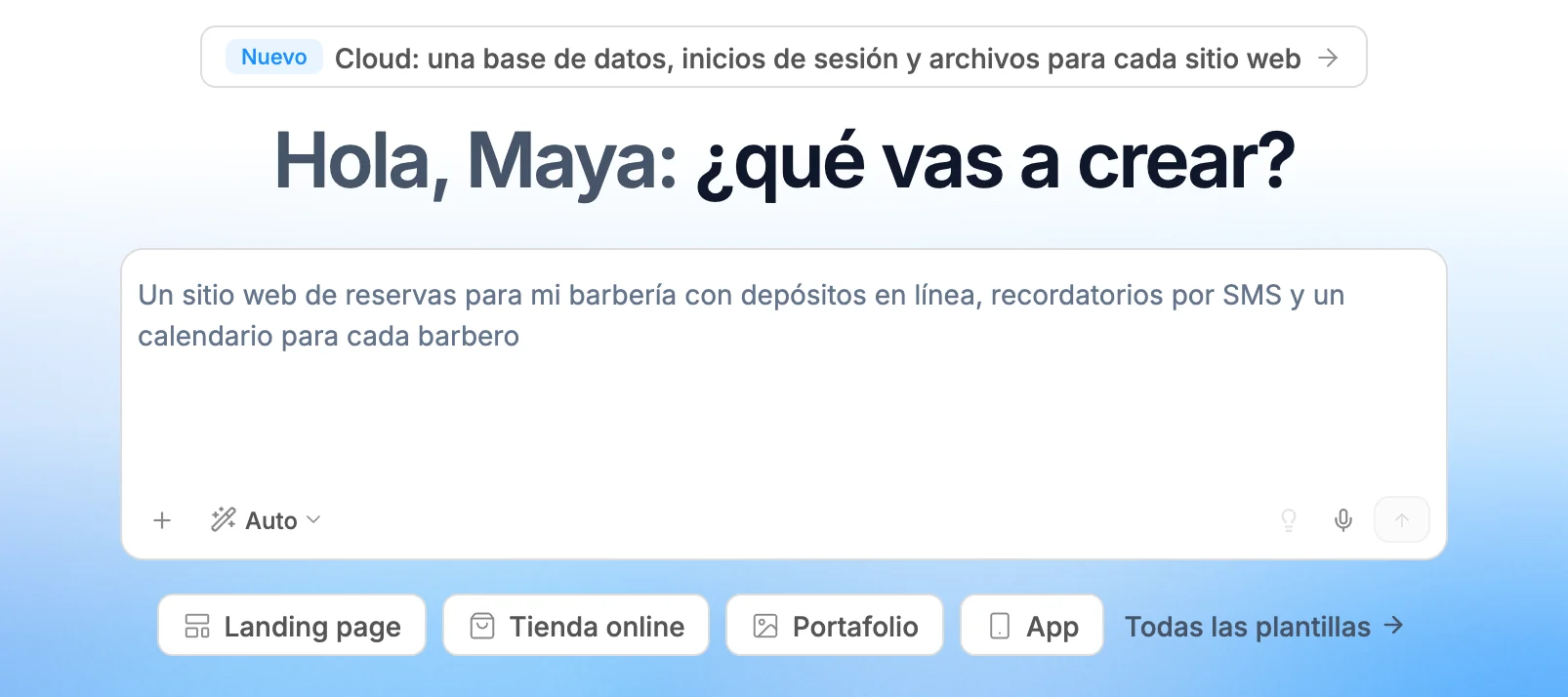
El cuadro de prompt tiene los mismos controles que el chat del editor:
- + abre Subir imagen y Subir archivo. Adjunta una captura de pantalla para que la IA la tome como referencia, o un documento, una hoja de cálculo, un archivo de código o un archivo ZIP para que lo lea.
- El menú de modos empieza en Auto, que elige el motor adecuado para cada solicitud. También puedes elegir Normal o Max. Consulta Chat con IA para saber qué hace cada modo.
- Habilidades adjunta una habilidad, un conjunto de instrucciones reutilizables. También puedes escribir
/para elegir una. - La bombilla (Mejorar prompt) reescribe tu prompt con más detalles antes de enviarlo.
- El micrófono (Entrada de voz) te permite dictar en los navegadores compatibles.
Presiona Enter para enviar o Shift+Enter para insertar un salto de línea. WebTwizz crea el proyecto y lo abre en el editor, donde puedes seguir cada paso en el chat mientras la IA escribe tus páginas.
El proyecto recibe un nombre basado en lo que pediste, así que un prompt sobre una barbería no te dejará con una lista de proyectos llamados "Proyecto nuevo". Puedes cambiarle el nombre en cualquier momento desde su tarjeta en el panel de control.
Empieza con una plantilla
Debajo del cuadro de prompt hay botones de inicio rápido como Página de destino, Tienda online, Portafolio y App. Cada uno adjunta una plantilla lista para usar al cuadro de prompt. Pasa el cursor sobre un botón para ver qué plantilla usa.
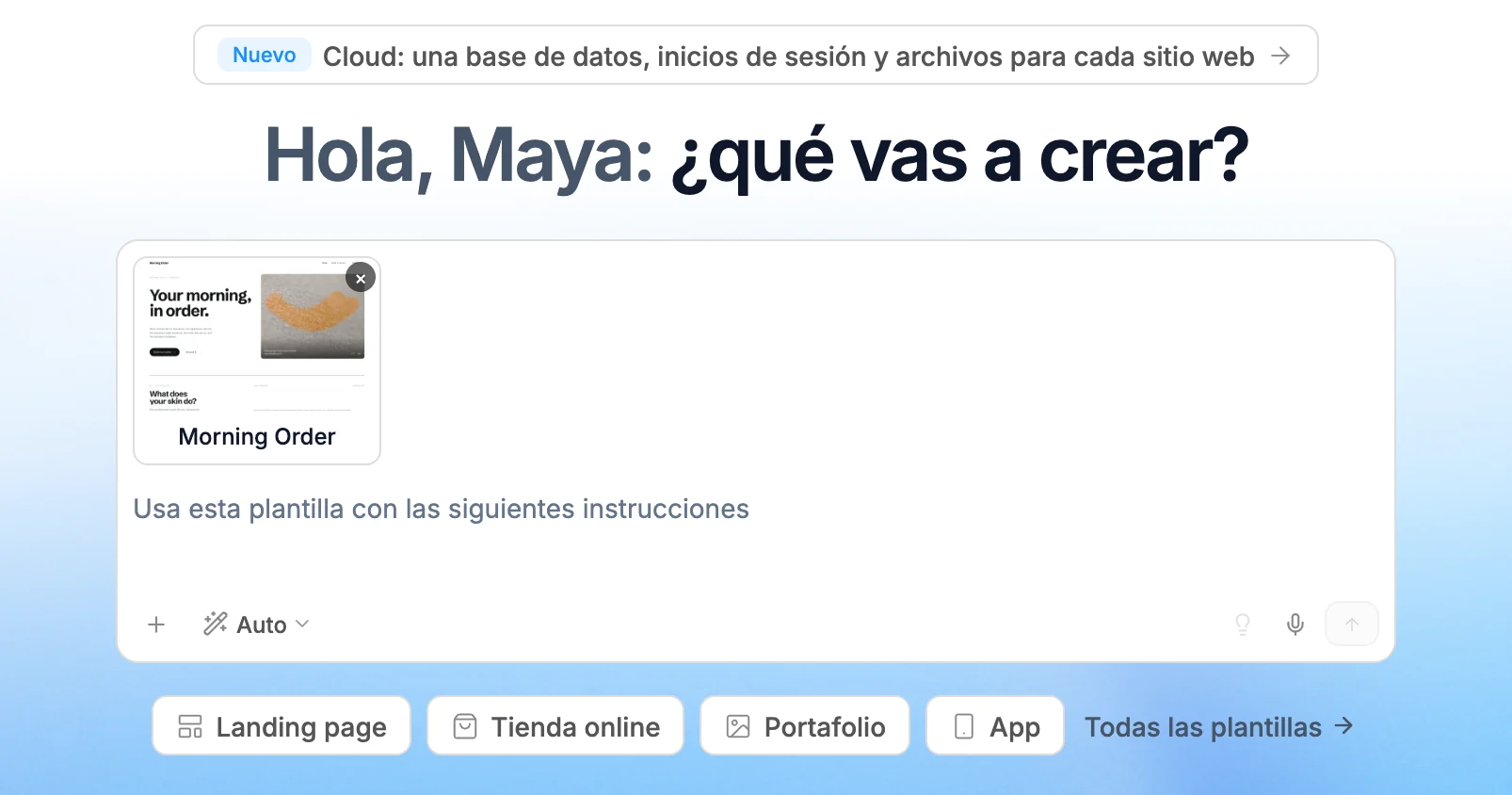
Con una plantilla adjunta, el texto de ejemplo dice "Usa esta plantilla con las siguientes instrucciones". Describe qué quieres cambiar, como "adáptala para una clínica dental en Leeds", y envía el mensaje. La IA crea el sitio a partir de la plantilla en lugar de una página vacía. Para quitarla, haz clic otra vez en el mismo botón o elimina la tarjeta de la plantilla del cuadro de prompt.
Haz clic en Todas las plantillas para explorar la galería completa. Consulta Plantillas.
Empieza con una página en blanco
- Abre Mis proyectos en la barra lateral.
- Haz clic en Proyecto nuevo en la esquina superior derecha.
- Ingresa un Nombre del proyecto y haz clic en Crear proyecto.
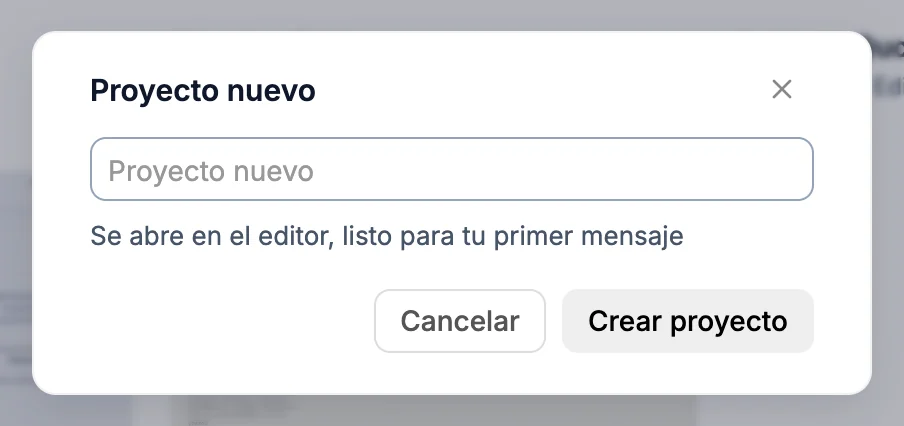
El proyecto se abre en el editor, listo para que escribas un prompt o lo crees manualmente.
Próximos pasos
- Vista general del editor para orientarte en el lienzo y los paneles
- Chat con IA para seguir cambiando tu sitio describiendo lo que quieres
- Vista previa y publicación cuando estés listo para publicar