Votre premier projet
Vous pouvez commencer de trois façons : décrire ce que vous voulez, partir d’un modèle ou partir d’une page vierge. Dans les trois cas, tout commence sur Accueil dans le tableau de bord.
Décrivez votre idée
Sur Accueil, un message vous accueille par votre nom au-dessus d’un champ de prompt. Saisissez ce que vous voulez créer et appuyez sur Enter. Par exemple :
« Un site de réservation pour mon salon de coiffure où les clients choisissent un coiffeur et un créneau, avec un acompte à payer lors de la réservation »
Précisez à quoi sert le site et qui l’utilise. « Un planning de cours pour mon studio de yoga avec réservation à la séance » donne bien plus de matière à l’IA que « un site web ». Votre description n’a pas besoin d’être parfaite. Une fois la première version créée, vous pouvez continuer à échanger avec l’IA dans l’éditeur pour tout modifier.
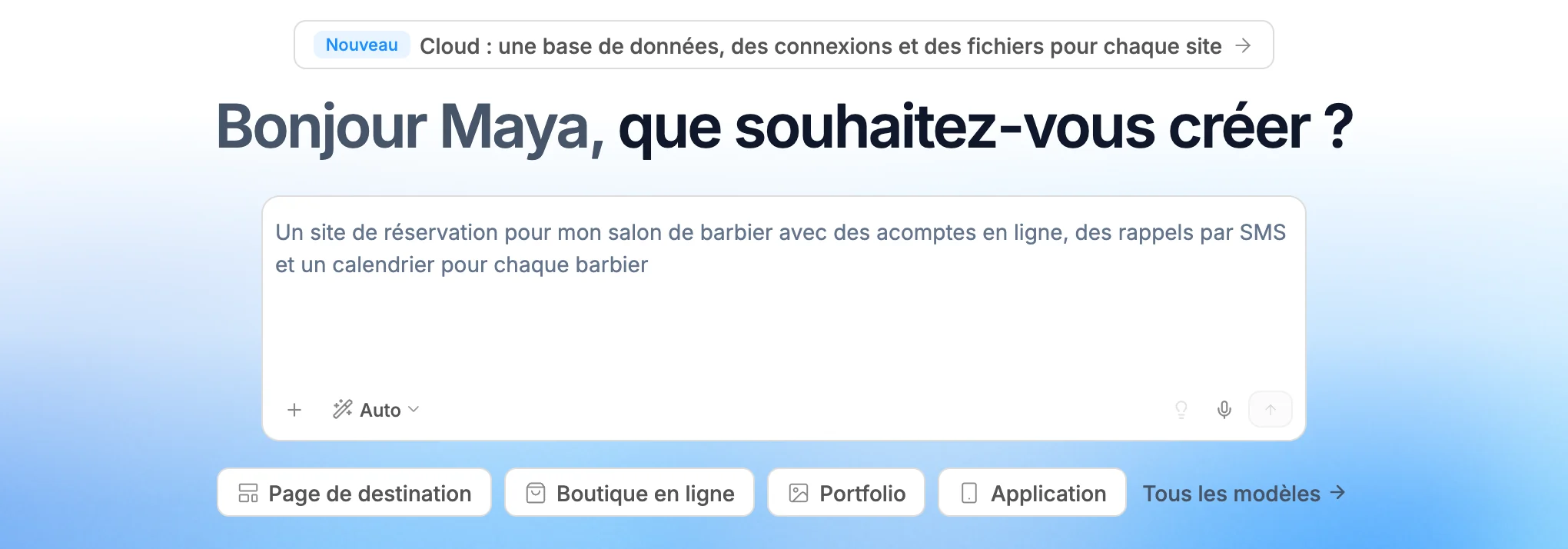
Le champ de prompt propose les mêmes commandes que le chat de l’éditeur :
- + ouvre Importer une image et Importer un fichier. Joignez une capture d’écran à reproduire, ou un document, une feuille de calcul, un fichier de code ou une archive ZIP que l’IA pourra lire.
- Le menu des modes est réglé sur Auto par défaut, qui choisit le moteur adapté à chaque demande. Vous pouvez aussi choisir Normal ou Max. Consultez Chat avec l’IA pour connaître le rôle de chaque mode.
- Compétences permet de joindre une compétence, un ensemble d’instructions réutilisables. Vous pouvez aussi saisir
/pour en choisir une. - L’ampoule (Améliorer le prompt) reformule votre prompt en ajoutant des détails avant l’envoi.
- Le microphone (Saisie vocale) vous permet de dicter votre demande dans les navigateurs compatibles.
Appuyez sur Enter pour envoyer, ou sur Shift+Enter pour passer à la ligne. WebTwizz crée le projet et l’ouvre dans l’éditeur. Vous pouvez y suivre chaque étape dans le chat pendant que l’IA rédige vos pages.
Le projet est nommé d’après votre demande. Un prompt sur un salon de coiffure ne vous laissera donc pas avec une liste de projets tous nommés « Nouveau projet ». Vous pouvez le renommer à tout moment depuis sa carte dans le tableau de bord.
Partir d’un modèle
Sous le champ de prompt, vous trouverez des boutons de démarrage rapide comme Page de destination, Boutique en ligne, Portfolio et Application. Chacun joint un modèle prêt à l’emploi au champ de prompt. Survolez un bouton pour voir le modèle utilisé.
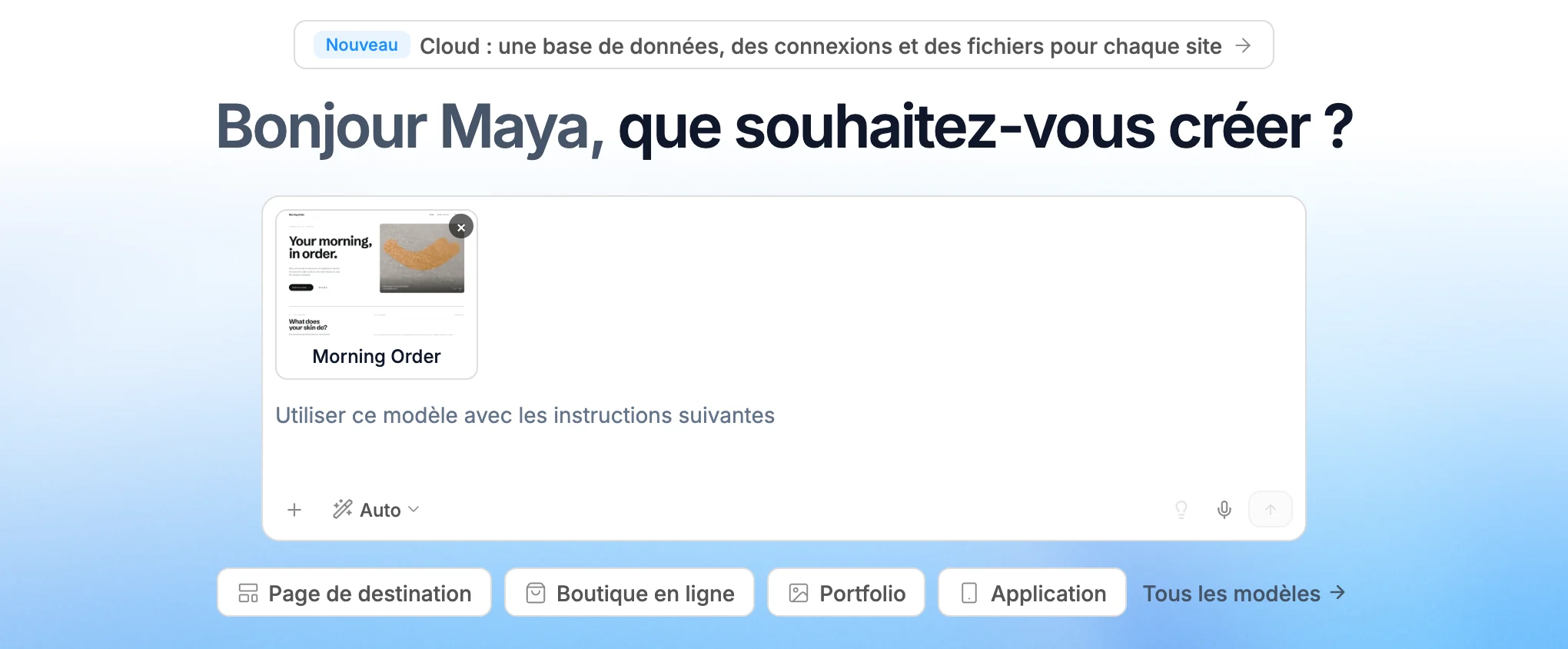
Lorsqu’un modèle est joint, le texte indicatif devient « Utilisez ce modèle avec les instructions suivantes ». Décrivez les changements souhaités, par exemple « adaptez-le à une clinique dentaire à Leeds », puis envoyez votre demande. L’IA part du modèle plutôt que d’une page vide. Pour le retirer, cliquez à nouveau sur le même bouton ou supprimez la carte du modèle dans le champ de prompt.
Cliquez sur Tous les modèles pour parcourir la galerie complète. Consultez Modèles.
Partir d’une page vierge
- Ouvrez Mes projets dans la barre latérale.
- Cliquez sur Nouveau projet en haut à droite.
- Saisissez un Nom du projet, puis cliquez sur Créer le projet.
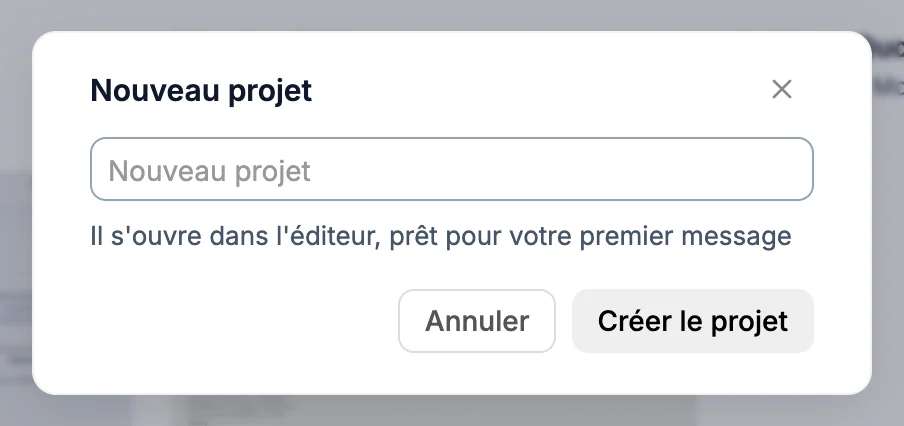
Le projet s’ouvre dans l’éditeur. Vous pouvez alors saisir un prompt ou créer votre site à la main.
Et ensuite
- Présentation de l’éditeur pour vous repérer dans la zone de travail et les panneaux
- Chat avec l’IA pour continuer à modifier votre site en décrivant ce que vous voulez
- Prévisualiser et publier quand vous êtes prêt à mettre votre site en ligne