Modèles
Un modèle est un projet terminé que vous pouvez ouvrir, modifier et publier : un site, une application ou un jeu fonctionnel. Utilisez-le tel quel ou indiquez à l’IA ce que vous voulez en faire. Dans les deux cas, le projet vous appartient dès le départ.
Ouvrez Modèles sous Bibliothèque dans la barre latérale du tableau de bord.
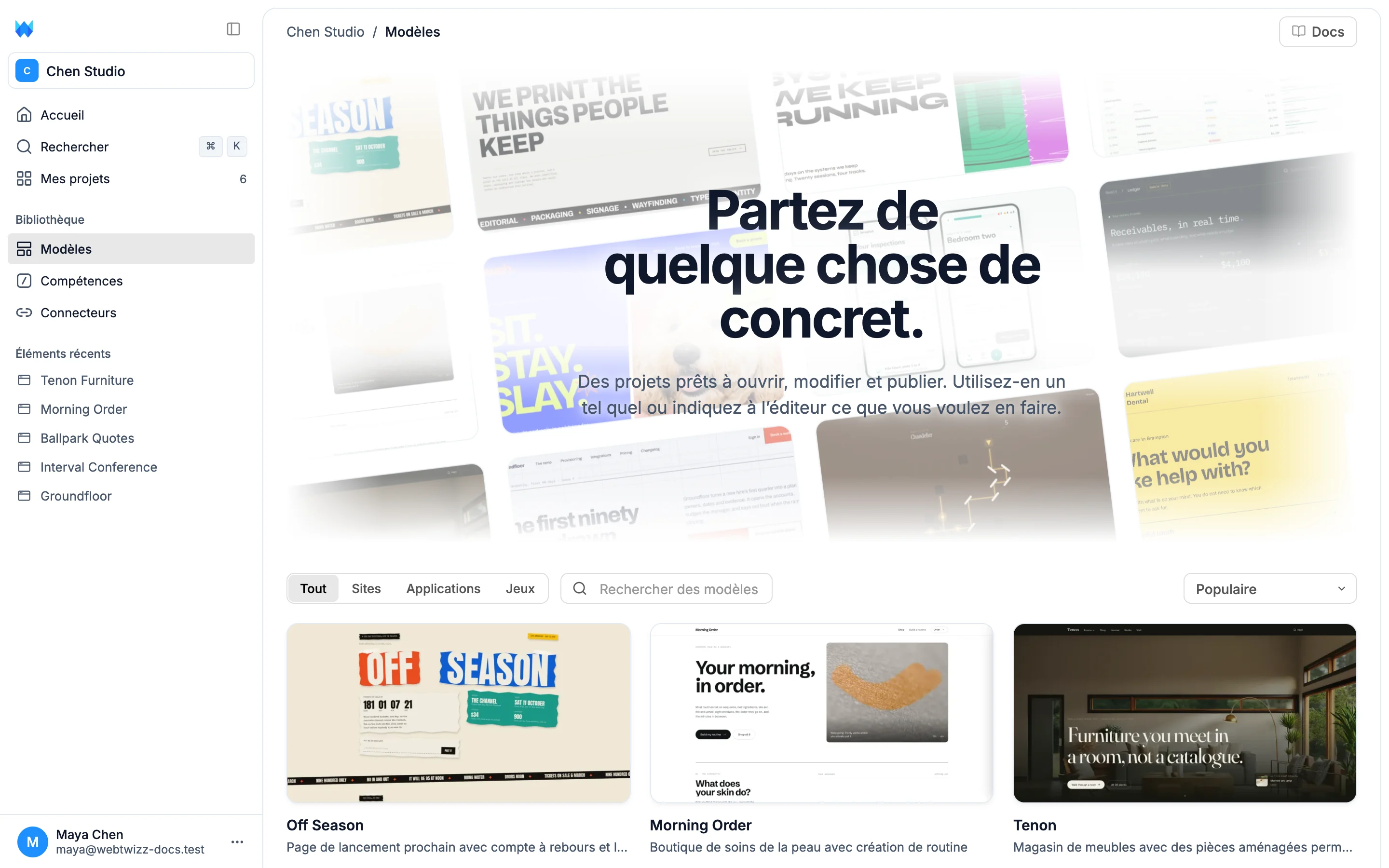
La galerie
Filtrez les modèles par catégorie :
- Tout affiche tous les modèles.
- Sites regroupe les pages de destination, les sites d’entreprise, les boutiques en ligne et les portfolios.
- Applications regroupe des outils qui s’appuient sur de vraies données, comme la planification, le suivi des tâches, les tableaux de bord et les devis.
- Jeux regroupe de petits jeux complets dont vous pouvez changer l’apparence ou enrichir le contenu.
Utilisez le champ de recherche pour trouver un modèle par son nom ou sa description, et le menu de tri pour les classer par Populaire, Ajouts récents ou Nom A-Z. Chaque carte présente une image du modèle, son nom et une ligne décrivant ce qu’il fait.
Vous pouvez aussi trouver des modèles depuis la palette de commandes. Appuyez sur ⌘K ou Ctrl K et commencez à saisir du texte.
Aperçu d’un modèle
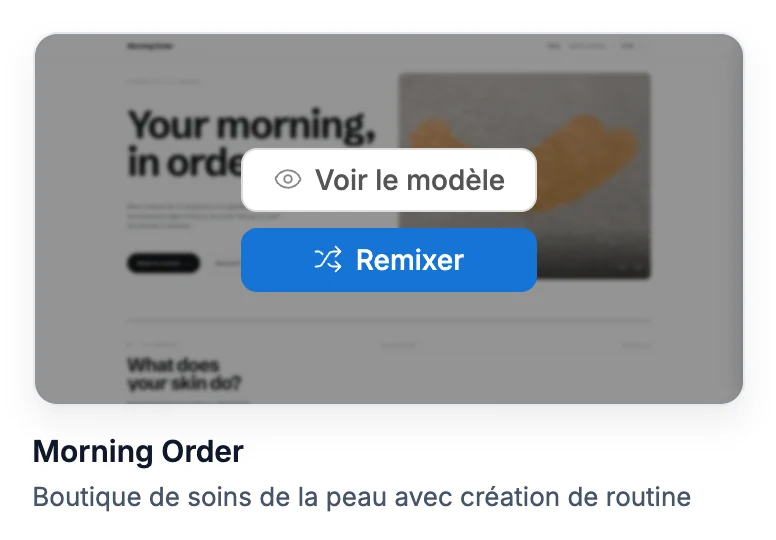
Survolez une carte pour afficher deux boutons : Voir le modèle et Remixer. Cliquez sur la carte ou sur Voir le modèle pour ouvrir l’aperçu.
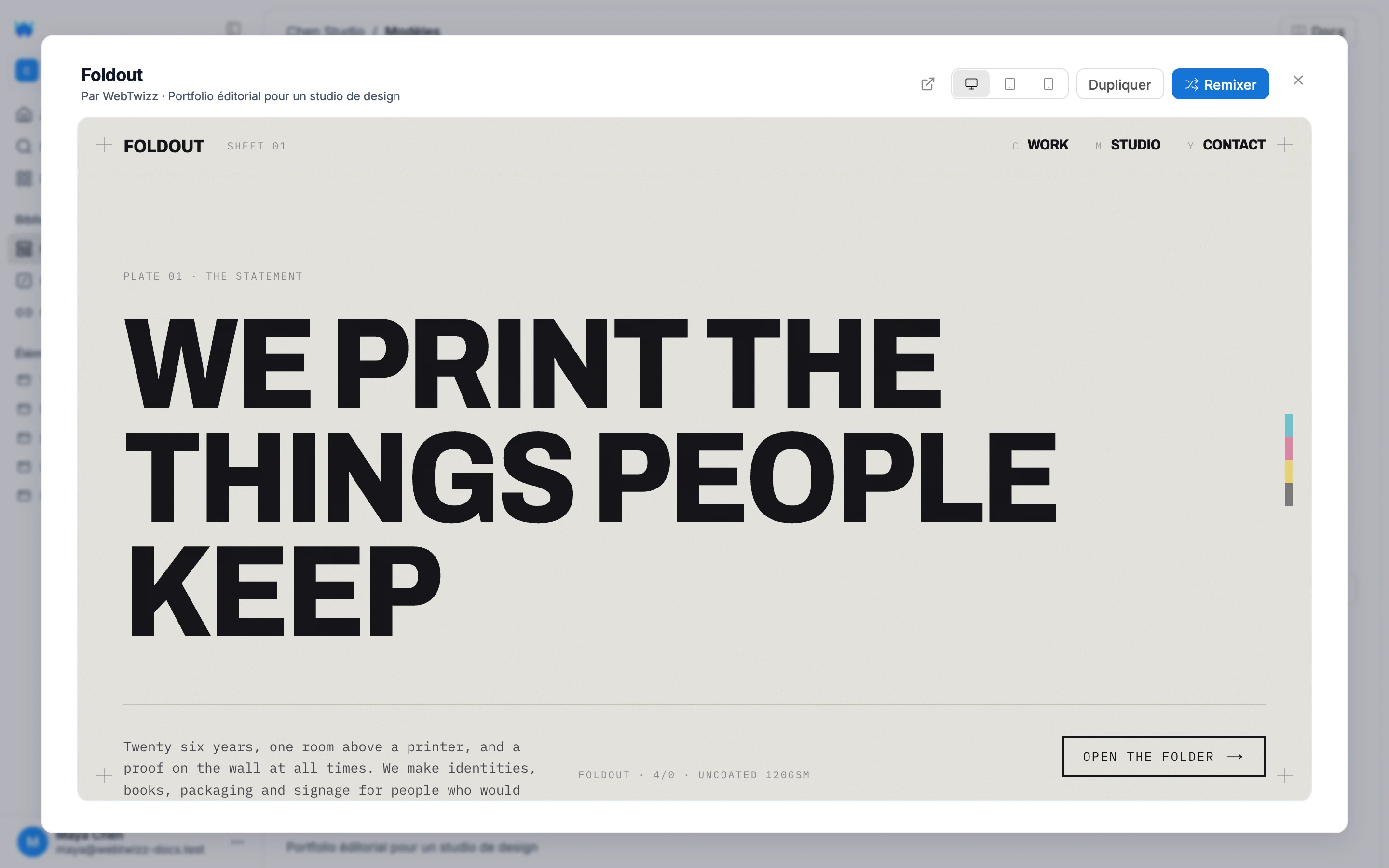
L’aperçu affiche le site du modèle en ligne : vous pouvez donc naviguer dans un vrai site. Utilisez les boutons d’appareil pour le voir aux dimensions d’un ordinateur, d’une tablette ou d’un téléphone, ou le bouton d’ouverture dans un nouvel onglet pour l’explorer dans une fenêtre dédiée.
Utilisation d’un modèle
Vous pouvez partir d’un modèle de deux façons. Chacune mène à une étape différente.
Remixer joint le modèle au champ de saisie de l’accueil. Décrivez les modifications souhaitées et envoyez votre demande. L’IA part du modèle plutôt que d’une page vide : une demande comme « adaptez-le pour un cabinet dentaire à Leeds » s’appuie donc sur un site fonctionnel. Le premier message de la conversation affiche une carte Remixé à partir de, pour que vous puissiez toujours retrouver le point de départ du projet.
Dupliquer reprend le modèle tel quel. Donnez un nom au nouveau projet, cliquez sur Créer le projet, et il s’ouvre directement dans l’éditeur, sans aucune modification. Choisissez cette option si vous voulez d’abord explorer le code ou effectuer les modifications vous-même.
Dans les deux cas, vous obtenez un projet classique dans votre espace de travail. Vous pouvez modifier chaque fichier, et la publication fonctionne comme pour un projet créé de zéro.
Les boutons de démarrage rapide sous le champ de saisie de l’accueil, comme Boutique en ligne et Portfolio, sont des raccourcis vers Remixer : chacun joint un modèle choisi pour ce type de projet.
Depuis le site web
La galerie est aussi disponible sur webtwizz.com/templates. Remixer y fonctionne même si vous n’êtes pas connecté. Créez votre compte ou connectez-vous : vous arrivez sur votre tableau de bord avec le modèle joint au champ de saisie.