Panneau Pages
Le panneau Pages affiche les pages et les dossiers de votre site sous forme d’arborescence. Cliquez sur Pages dans la barre latérale gauche pour l’ouvrir.
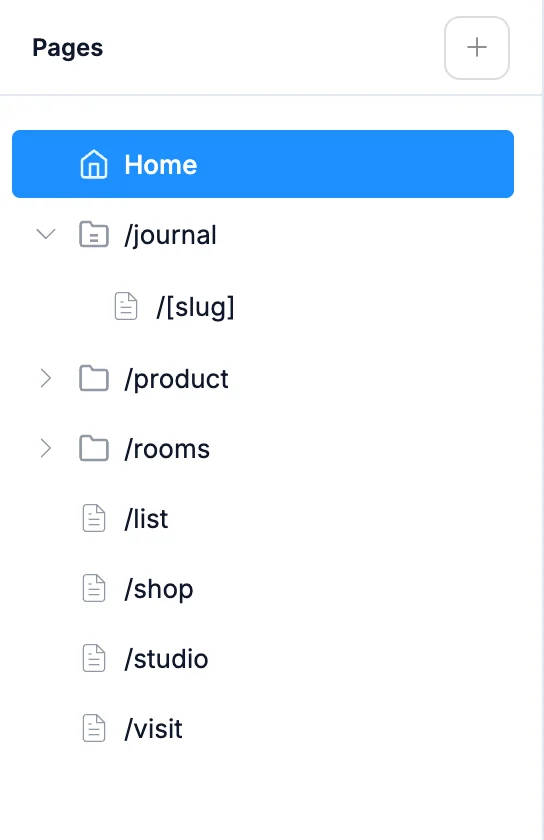
Cliquez sur une page pour l’ouvrir dans la zone de travail. La page affichée est mise en surbrillance, y compris lorsque vous y accédez en suivant un lien dans l’aperçu. Accueil correspond à votre page /. Toutes les autres pages affichent leur adresse, comme /about.
Sur les sites volumineux, un champ Filtrer les pages apparaît en haut pour vous permettre de trouver une page par son nom.
Ajouter des pages et des dossiers
Cliquez sur + (Ajouter une page) en haut du panneau.

- Nouvelle page ajoute une page avec un nom par défaut. Renommez-la pour définir son adresse.
- Nouvelle page 404 ajoute la page que les visiteurs voient lorsqu’une adresse n’existe pas. Cette option n’apparaît que si vous n’en avez pas encore.
- Nouveau dossier ajoute un dossier. Les dossiers font partie de l’adresse : une page nommée
pricingdans un dossierplansse trouve à l’adresse/plans/pricing.
Vous pouvez aussi appuyer sur ⌘I / Ctrl+I pour créer une page et sur ⌘⇧I / Ctrl+Shift+I pour créer un dossier.
Menu d’une page
Survolez une page et cliquez sur ⋯, ou faites un clic droit dessus.
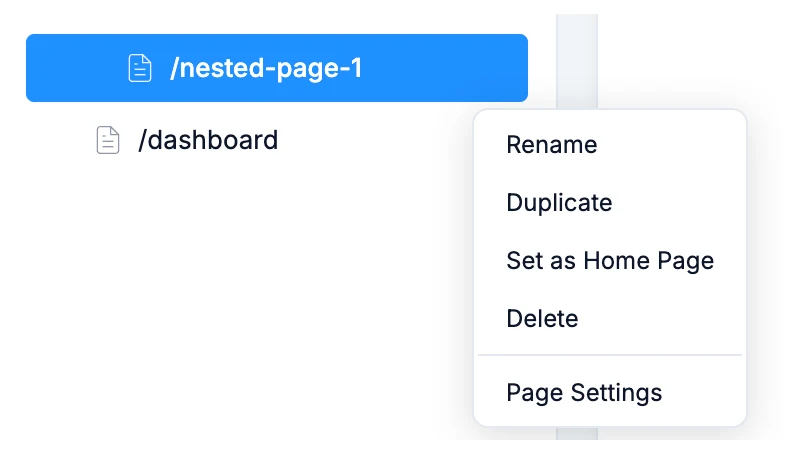
- Renommer modifie le nom et l’adresse de la page. La page d’accueil et la page 404 ne peuvent pas être renommées.
- Dupliquer crée une copie de la page avec tout son contenu.
- Définir comme page d’accueil fait de cette page votre page
/. L’ancienne page d’accueil est conservée sous un nouveau nom comme/old-home-1, pour ne rien perdre. - Supprimer supprime la page après confirmation dans la boîte de dialogue Supprimer la page. Cette action est irréversible. La page d’accueil ne peut pas être supprimée.
- Paramètres de la page ouvre les réglages du titre, de la description et du référencement de la page. Consultez Paramètres de la page.
Le menu d’un dossier propose aussi Nouvelle page et Nouveau dossier pour y ajouter des éléments, ainsi que Convertir en page, qui crée une page propre au dossier à son adresse. Reconvertir en dossier supprime cette page.
Renommer une page
Choisissez Renommer dans le menu, ou double-cliquez sur le nom de la page affichée. Saisissez le nouveau nom et appuyez sur Enter, ou sur Escape pour annuler.

Le nom détermine l’adresse : renommer about en about-us déplace donc la page de /about vers /about-us. Si une autre page porte déjà ce nom, le message Une page portant ce nom existe déjà s’affiche. Le nouveau nom ne sera pas enregistré tant que vous n’en aurez pas choisi un autre.
Déplacer des pages
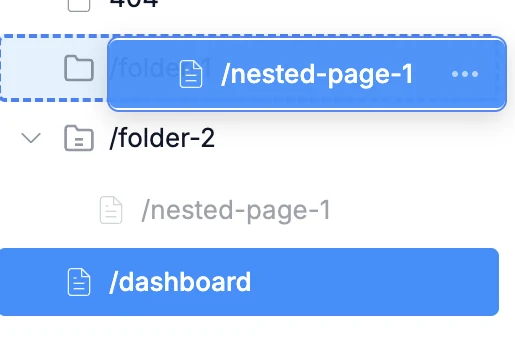
Faites glisser une page sur un dossier pour l’y déplacer. Pour la remettre au premier niveau, faites-la glisser hors du dossier et déposez-la dans un espace vide du panneau. Son adresse change en fonction de son nouvel emplacement.
Pages affichant un élément à la fois
Certaines pages servent de modèle unique pour plusieurs éléments, par exemple une page par article de blog. Leur nom est entre crochets, comme /[slug] dans un dossier blog, et chaque article possède sa propre adresse, comme /blog/first-post. Lorsque vous consultez l’un de ces éléments, le panneau met la page modèle en surbrillance.
Ses paramètres de page permettent de donner à chaque élément son propre titre et sa propre description dans les résultats de recherche.
Pendant que l’IA travaille
Les menus des pages et le menu Ajouter une page sont grisés pendant que l’IA modifie votre site. Ils redeviennent disponibles une fois les modifications terminées.