Discussion avec l’IA
La discussion avec l’IA permet de créer et de modifier votre site au fil d’une conversation. Décrivez ce que vous voulez. L’IA lit votre code, effectue les modifications et met à jour la zone de travail au fur et à mesure.
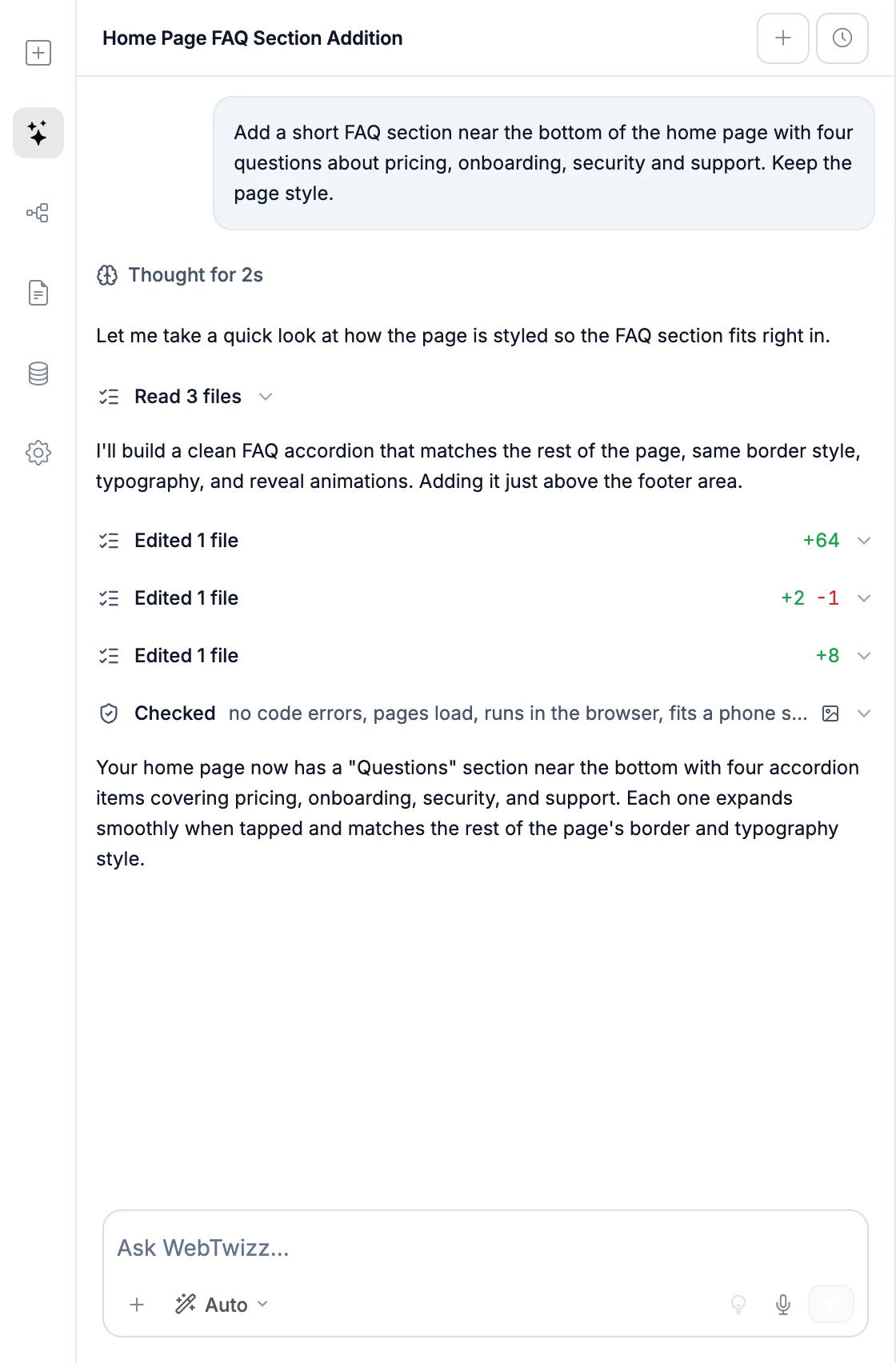
Ouvrir la discussion
- Cliquez sur Assistant IA dans la barre latérale gauche.
- Appuyez sur
⌘K/Ctrl+Ksans rien sélectionner. - Si un élément est sélectionné,
⌘K/Ctrl+Kouvre plutôt la barre Modifier avec l’IA. Choisissez la ligne Demander à l'IA pour envoyer votre demande à la discussion avec cet élément joint.
Envoyer un message
Saisissez votre message dans la zone Demander à WebTwizz, puis appuyez sur Enter pour l’envoyer. Appuyez sur Shift+Enter pour passer à la ligne.
Pendant que l’IA travaille, le bouton d’envoi devient un bouton Arrêter. Cliquez dessus pour interrompre l’exécution. La discussion affiche alors Réponse interrompue.
Après une réponse, des suggestions de suivi peuvent apparaître au-dessus de la zone de message. Cliquez sur l’une d’elles pour l’insérer, puis modifiez-la ou envoyez-la telle quelle.
Modes
Le bouton de mode à côté de + définit la façon dont l’IA traite votre prochain message.
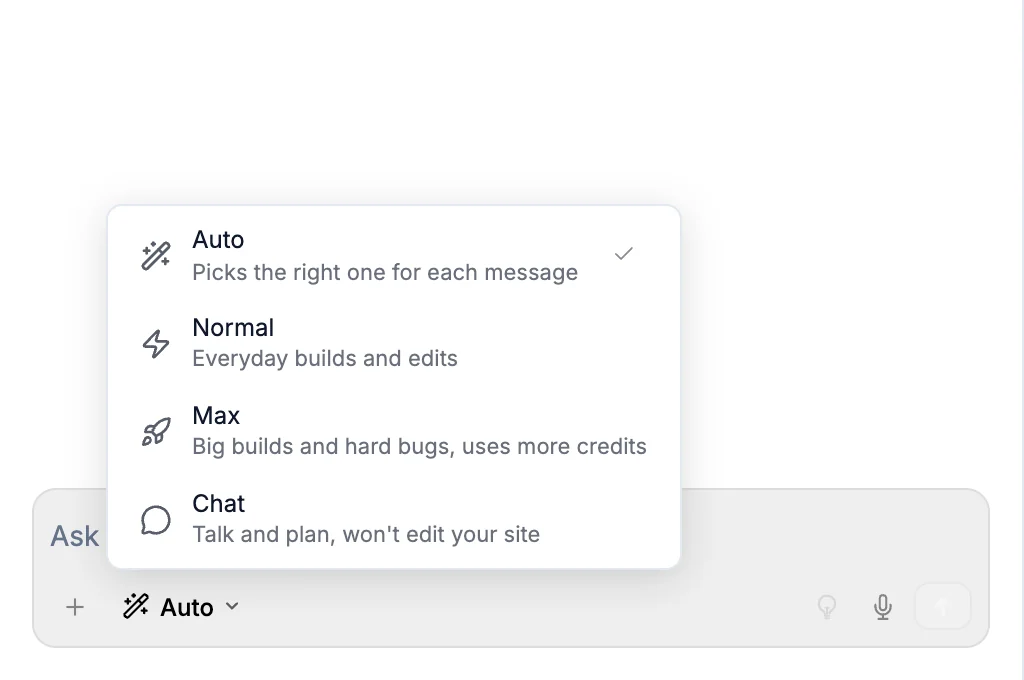
| Mode | Fonctionnement |
|---|---|
| Auto | Le mode par défaut. Il choisit le moteur pour chaque message. La première création d’un site utilise généralement le moteur plus approfondi, tout comme les fonctionnalités importantes et les corrections de problèmes. Les modifications courantes utilisent le moteur standard. Une simple question reçoit une réponse sans aucune modification. |
| Normal | Crée et modifie votre site avec le moteur standard. |
| Max | Utilise le moteur plus approfondi pour chaque message. Il pousse la réflexion, gère les créations complexes et les bugs difficiles, et utilise plus de crédits que Normal. |
| Discussion | Pour discuter et planifier. L’IA lit votre code, prend des captures d’écran, vérifie les erreurs et fait des recherches sur le web, mais ne peut pas modifier votre site. Les réponses en mode Discussion utilisent moins de crédits que la création. |
Vous ne payez que pour le moteur réellement utilisé. Un message en mode Auto traité par le moteur standard est donc facturé au tarif standard.
En mode Discussion, une fois le plan défini, passez à Auto, Normal ou Max et demandez à l’IA de le réaliser. Le mode choisi est mémorisé pour chaque site dans votre navigateur. La zone de prompt du tableau de bord propose Auto, Normal et Max pour la première création d’un site.
Compétences, MCP et modes : saisir /
Saisissez / dans la zone de message pour accéder aux options qui orientent votre demande. Continuez à saisir pour filtrer, puis appuyez sur Enter ou cliquez pour choisir.
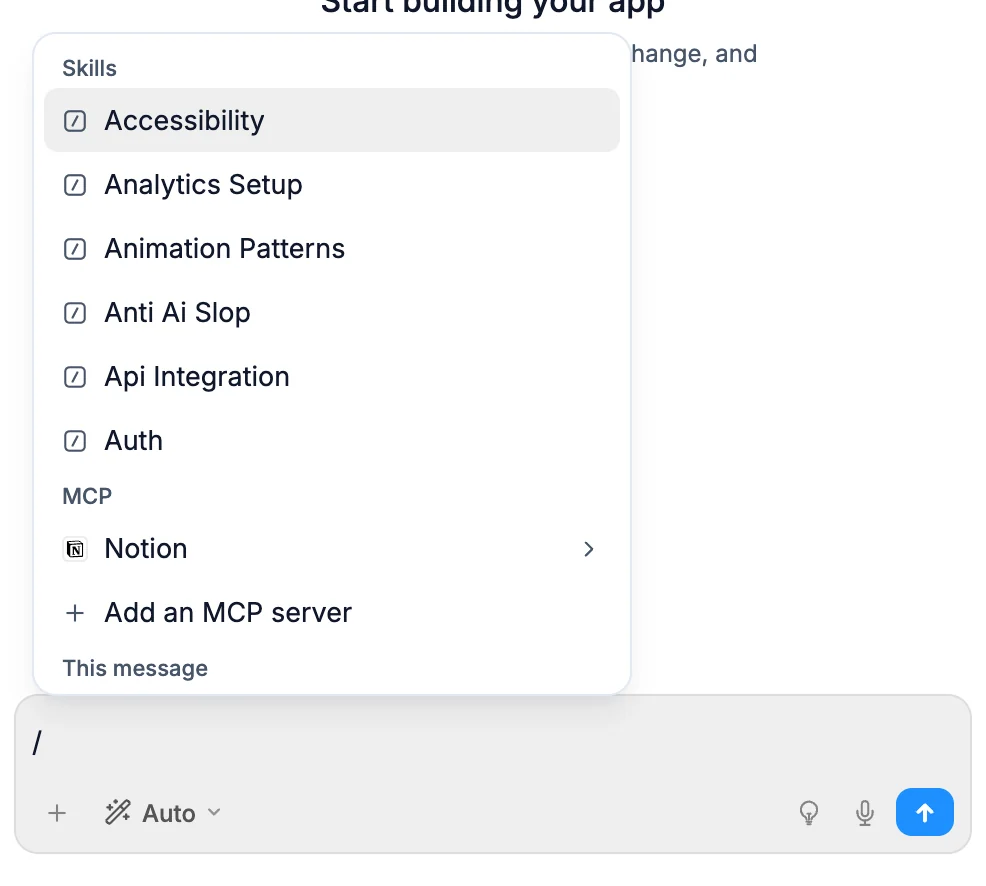
- Compétences : des instructions réutilisables pour un type de tâche, comme créer un tableau de bord ou améliorer des textes. Une compétence apparaît sous forme de pastille dans votre message. Vous pouvez en joindre jusqu’à 4. Enregistrer comme compétence transforme votre demande dans cette discussion en nouvelle compétence. Consultez Compétences.
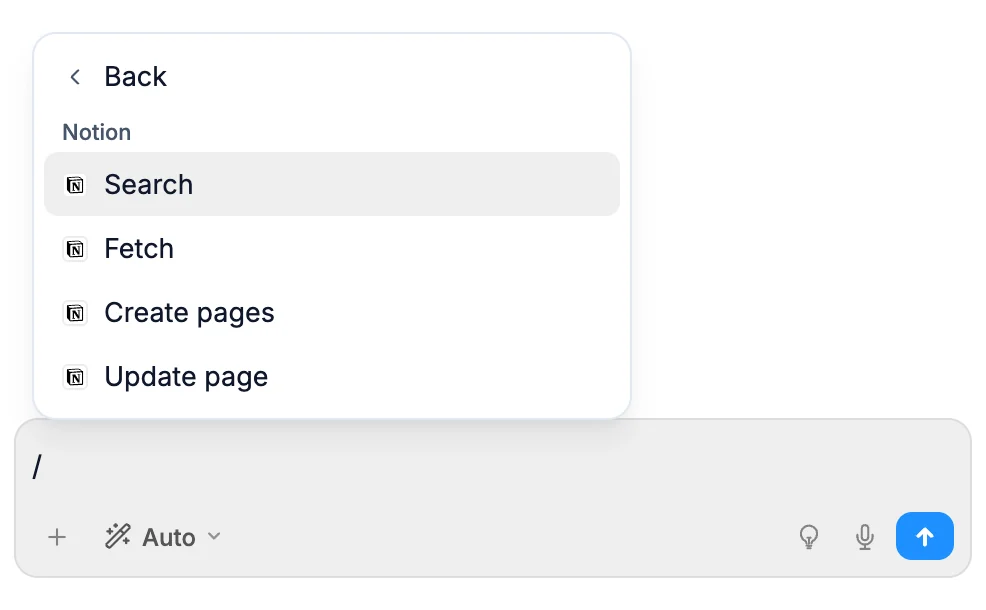
- MCP : chaque serveur MCP ou application connecté à ce site. Ouvrez-en un pour voir ses outils, puis choisissez un outil pour demander à l’IA de l’utiliser pour ce message. Ajouter un serveur MCP ouvre l’écran permettant d’en connecter un à partir de son lien.
- Ce message : Discussion répond à ce seul message sans rien modifier, et Max le traite avec le moteur plus approfondi. Le mode du reste de la discussion reste inchangé.
- Mémoire : Mémoriser enregistre une note que l’IA conserve dans toutes les discussions de ce site. Saisissez la note après
/remember, puis appuyez sur Enter. Oublier en supprime une.
Les actions du site, comme la publication, l’annulation et l’historique des versions, disposent de leurs propres raccourcis clavier.
Mentions : saisir @
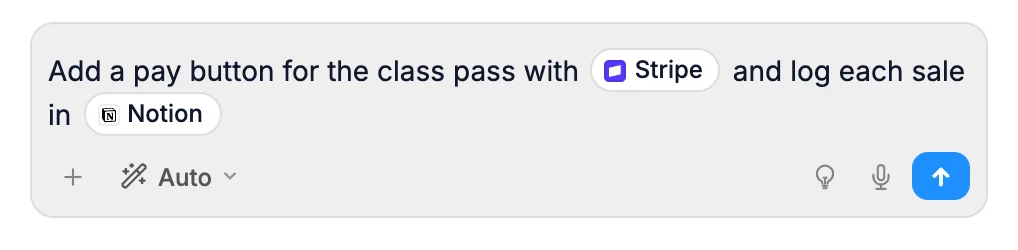
Saisissez @ pour désigner un élément à l’IA et lui indiquer précisément de quoi vous parlez. Continuez à saisir pour rechercher dans toutes les catégories à la fois. Votre sélection apparaît sous forme de pastille dans le message, comme une compétence. Supprimez la pastille pour la retirer.
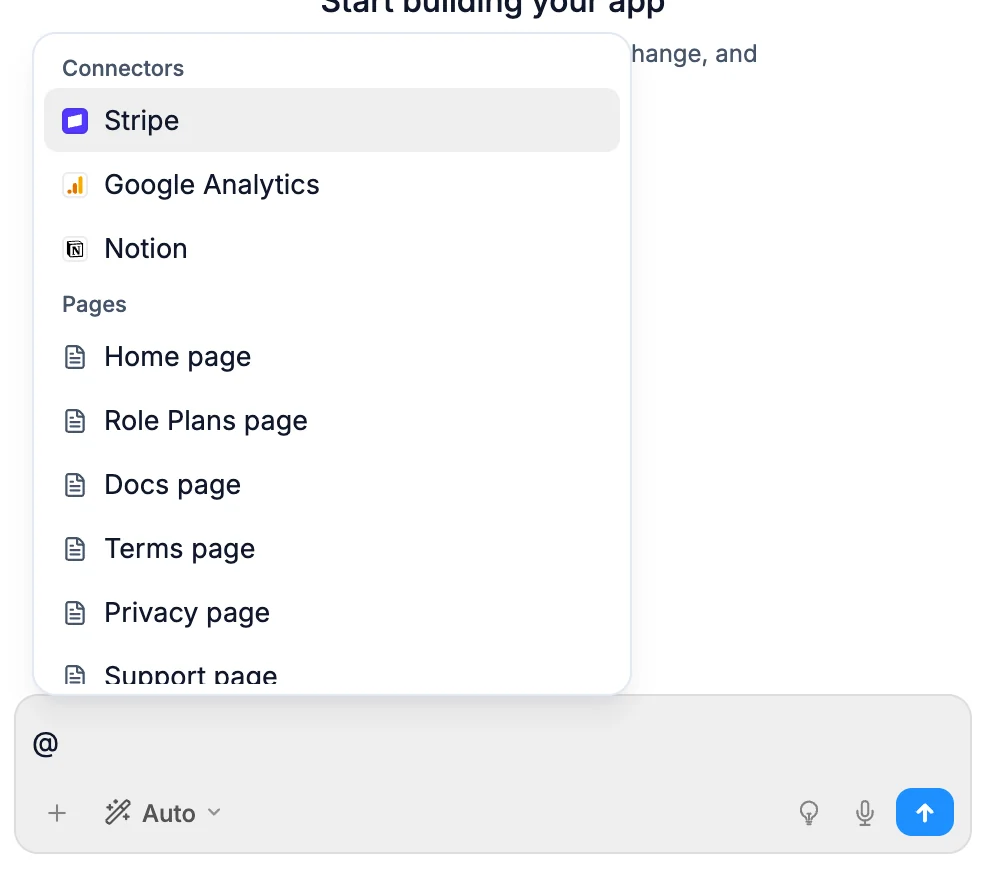
| Vous pouvez mentionner | Ce que l’IA en fait |
|---|---|
| Un service connecté, comme Stripe ou Notion | Utilise ce service pour votre demande |
| Une section de cette page ou une page | Travaille sur cette partie du site |
| Une table de données | Examine ses colonnes et quelques lignes |
| Une autre discussion de ce site | Lit ce qui y a été dit et décidé |
| Une version | Examine le site tel qu’il était à ce moment-là |
| Un élément créé par l’IA, comme un document | L’ouvre |
| Un autre de vos sites | Lit ses fichiers, sans le modifier ni en copier le contenu |
Les mentions restent associées à la discussion. Une demande de suivi comme « maintenant, fais la même chose pour son pied de page » garde donc son contexte. Les listes sont actualisées à chaque ouverture : un service, une discussion ou une table que vous venez d’ajouter y figure déjà.
Pièces jointes
Cliquez sur + pour ajouter un élément à votre message :
- Importer une image : une capture d’écran, une maquette à reproduire ou une image, comme votre logo, que l’IA placera sur votre site.
- Importer un fichier : du code, des documents, des feuilles de calcul et des PDF jusqu’à 20MB, ou un fichier
.zipjusqu’à 100MB. - Sélectionner un élément : désignez un élément dans la zone de travail (voir ci-dessous).
- Mentionner et Compétences et MCP : les mêmes menus que ceux accessibles en saisissant
@et/.
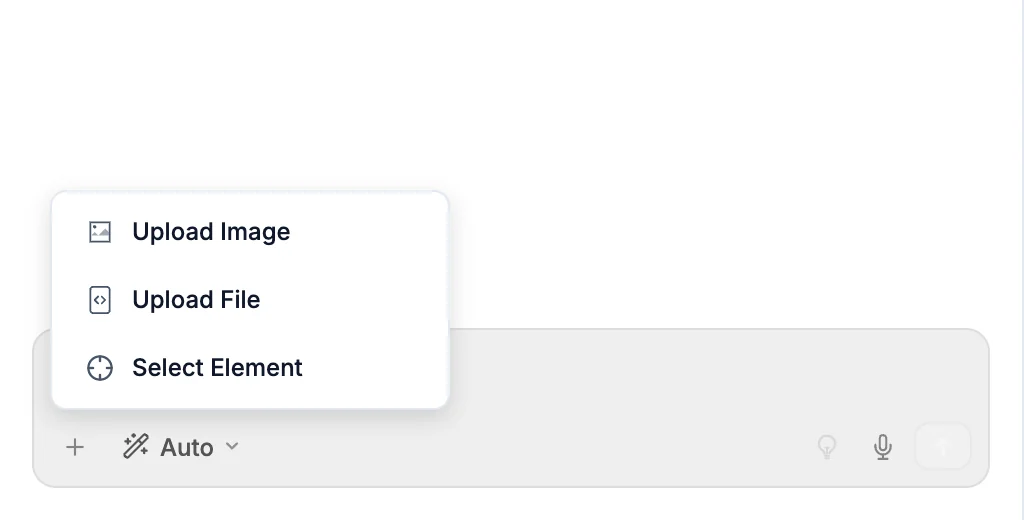
Sur téléphone, + ouvre un volet. Mentionner et Compétences et MCP sont les moyens les plus rapides d’accéder aux deux menus sans chercher @ et / sur le clavier.
Vous pouvez aussi glisser des fichiers dans la zone de message ou coller une image.
Désigner un élément
Choisissez Sélectionner un élément, puis cliquez sur un élément dans la zone de travail. Une pastille dans la zone de message indique le fichier et les numéros de ligne, pour que l’IA sache exactement de quoi vous parlez. Cliquez sur × dans la pastille pour la retirer.
Améliorer et dicter
- L’ampoule (Améliorer le prompt) reformule votre message pour le rendre plus détaillé avant l’envoi.
- Le microphone (Saisie vocale) vous permet de parler au lieu de saisir du texte. Cliquez à nouveau dessus pour arrêter. Il apparaît dans les navigateurs qui prennent en charge la saisie vocale.
Suivre le travail
La zone de travail se met à jour en direct pendant que l’IA travaille. La discussion présente ses actions sous forme de lignes simples.
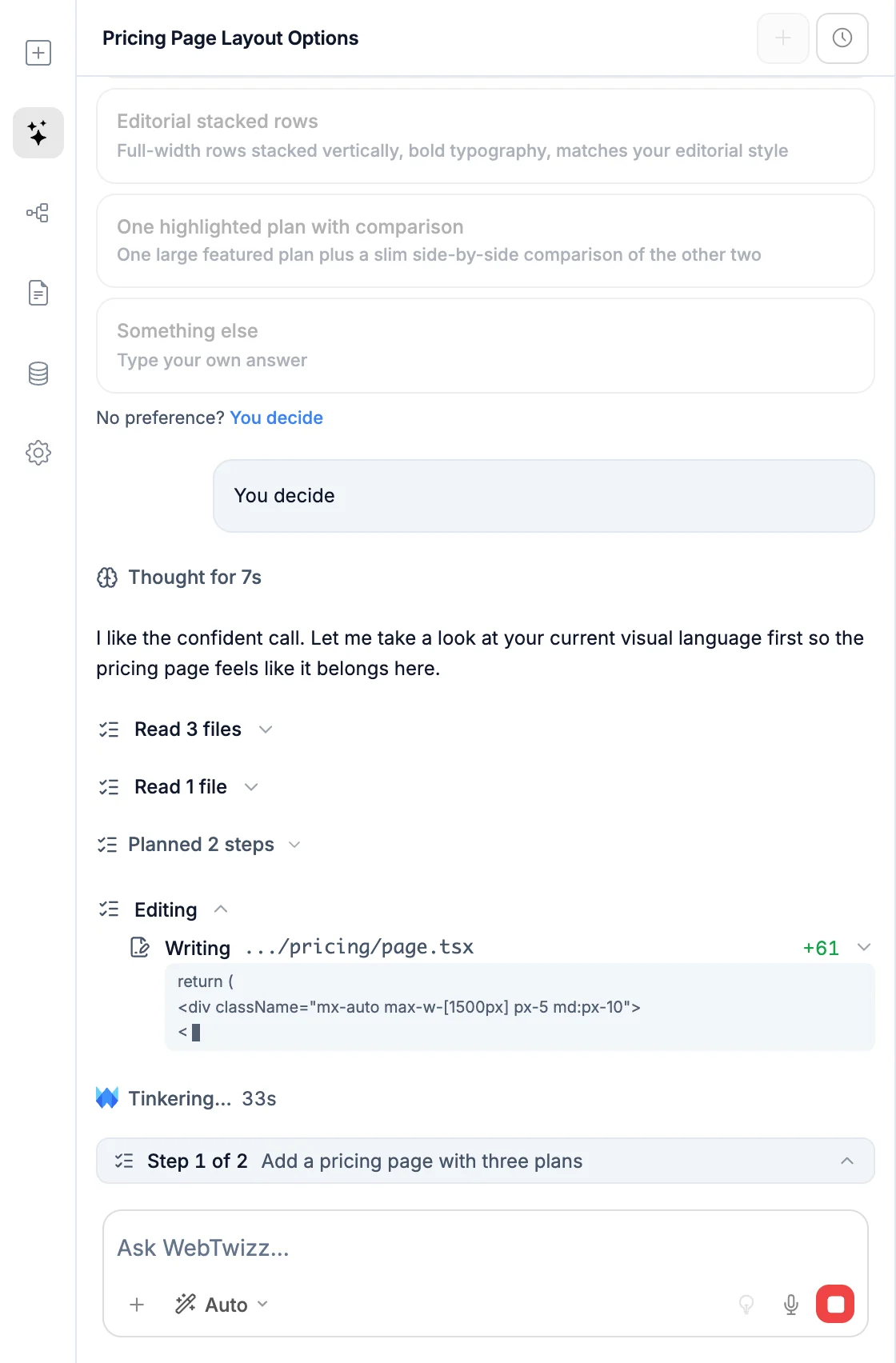
- Chaque étape a son propre panneau. Pendant son exécution, des lignes comme « Lecture de page.tsx » ou « Écriture de Hero.tsx » s’affichent. Une fois l’étape terminée, le panneau se replie en une ligne comme « 3 fichiers modifiés · 5 fichiers lus · 1 commande exécutée », avec les lignes ajoutées et supprimées. Cliquez sur cette ligne pour le rouvrir.
- Les lignes de fichiers indiquent Créé ou Modifié, le nom du fichier et les lignes ajoutées et supprimées, comme
+24 -3. Pendant l’écriture d’un fichier, sa dernière ligne s’affiche en direct en dessous. Cliquez sur une ligne pour voir les modifications. - Les lignes de commandes décrivent simplement ce qui a été exécuté. Cliquez sur l’une d’elles pour voir le résultat.
- Le plan. Pour les tâches importantes, l’IA publie un plan. Une barre au-dessus de la zone de message indique l’étape en cours, comme Étape 2 sur 5. Cliquez sur la barre pour voir le plan complet.
- La ligne d’état indique ce qui se passe entre les actions, comme Préparation de votre projet... ou Vérification du bon fonctionnement....
Quand l’IA vous pose une question
L’IA a parfois besoin d’une décision, par exemple sur le style que vous préférez ou le service à utiliser. Elle affiche la question avec des options sur lesquelles cliquer.
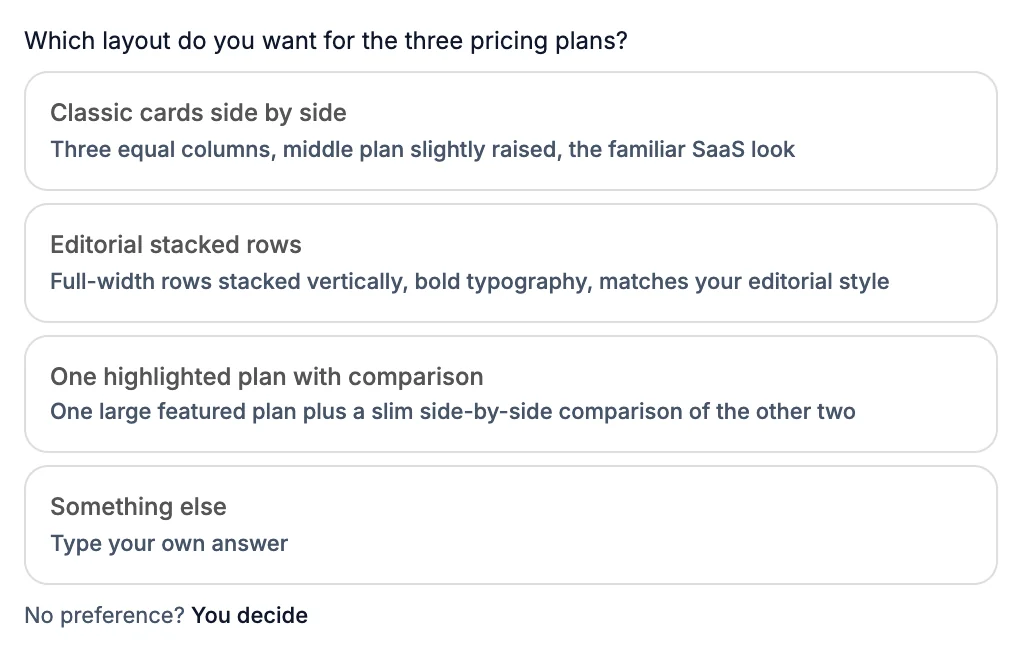
- Cliquez sur une option pour répondre.
- Cliquez sur Autre chose pour saisir votre propre réponse.
- Cliquez sur Pas de préférence ? À vous de décider pour laisser l’IA choisir.
Approuver les actions
Certaines actions attendent votre accord : la publication de votre site (Publier le site ?), les commandes qui dépassent une compilation normale, comme supprimer ou déplacer des fichiers ou télécharger un élément, les modifications de base de données qui suppriment des données ou des tables, et la suppression d’une compétence. Une carte explique ce que l’IA souhaite faire. Rien ne se passe tant que vous ne cliquez pas sur Accepter. Cliquez sur Refuser pour ignorer l’action.

Liens, clés et boutons de connexion
Les réponses peuvent inclure des boutons qui vous mènent au bon endroit dans l’éditeur :
- Les liens de navigation, comme Paramètres / Domaines ou Page / Paramètres de la page d’accueil, ouvrent la section correspondante de l’éditeur. Un lien vers l’historique des versions ouvre l’historique des versions.
- Les cartes de connexion, comme Connecter Resend, connectent le service directement depuis la discussion. Si vous avez déjà connecté un compte pour ce service dans un autre projet, la carte vous le propose. Consultez Connecteurs dans la discussion.
- Les cartes en direct affichent les chiffres d’un service connecté, comme les revenus de Stripe ou les visiteurs de Google Analytics, avec des liens Paramètres et Ouvrir. Les chiffres proviennent directement du service.
- Les noms de clés, comme
RESEND_API_KEY, sont cliquables. Cliquez sur l’un d’eux pour ouvrir les Secrets sur cette clé et saisir sa valeur. - Connecter une source de données apparaît quand votre site a besoin d’une base de données. Ce bouton ouvre la fenêtre de connexion directement dans la discussion. Commencer avec des données d’exemple (ou Pas maintenant) permet à l’IA de continuer sans base de données. Vous pourrez en connecter une plus tard depuis le panneau Données.
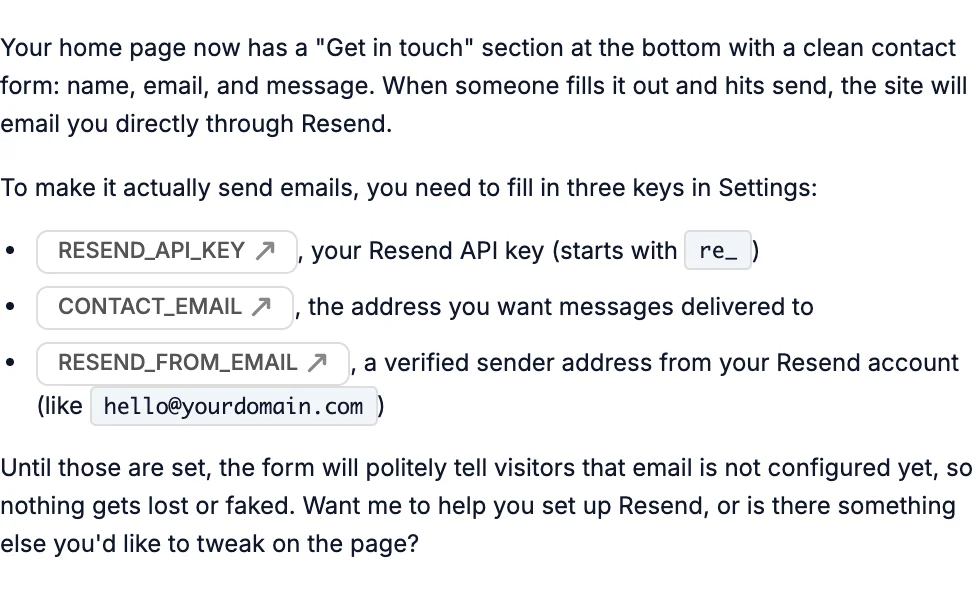
Les réponses peuvent aussi afficher des échantillons de couleurs, du code avec un bouton Copier et des aperçus interactifs d’un composant.
Images et fichiers
- Photos de banque d’images : l’IA peut trouver des photos sur Unsplash avec tous les forfaits.
- Images générées : l’IA peut créer des images avec les forfaits payants. Avec le forfait Free, elle propose plutôt une photo de banque d’images ou une autre option.
- Fichiers à conserver : l’IA peut créer des documents, des exports de données comme des CSV ou des JSON, et des images que vous pouvez conserver. Ils apparaissent sous forme de carte avec Ouvrir, qui ouvre le fichier dans un nouvel onglet. Cliquez sur ⋯ dans la carte, ou faites un clic droit dessus, pour Copier le lien, Télécharger, Renommer ou Supprimer le fichier. Les documents se téléchargent au format Markdown. Les fichiers restent disponibles pendant 90 jours après leur dernière mise à jour. Vous pouvez les désigner à nouveau à l’IA avec
@. Le téléchargement de fichiers de code nécessite un forfait payant.
Glissez une photo ou une image générée depuis la discussion vers la zone de travail pour l’utiliser.
Ce que l’IA peut faire
- Créer et modifier des pages, des composants, des styles et du contenu.
- Installer des packages et exécuter des commandes dans votre projet.
- Vérifier son propre travail : prendre des captures d’écran, lire les journaux d’erreurs et rechercher des problèmes.
- Faire des recherches sur le web et en lire le contenu.
- Travailler avec votre base de données connectée : créer des tables et ajouter, mettre à jour, supprimer ou rechercher des données.
- Consulter vos connecteurs, comme les erreurs dans Sentry ou vos visiteurs dans Google Analytics, et demander votre accord avant d’y modifier quoi que ce soit.
- Consulter votre site en ligne : ses statistiques, les erreurs dans les Journaux, vos tâches et leurs dernières exécutions, ainsi que les fichiers importés par les utilisateurs. Elle peut exécuter une tâche une fois dans l’aperçu et indique les heures dans votre fuseau horaire.
- Travailler avec votre compte Stripe : produits, tarifs, liens de paiement et codes de réduction.
- Créer des commits, pousser et récupérer des modifications, créer des branches et ouvrir des pull requests une fois GitHub connecté.
- Consulter les versions précédentes enregistrées d’un fichier et en restaurer une.
- Lire vos autres discussions du même site quand vous les mentionnez.
- Créer et mettre à jour vos compétences.
- Publier votre site après votre approbation.
Elle suit vos instructions pour l’IA à chaque message.
Ce que l’IA ne peut pas faire
- Modifier votre site en mode Discussion. Un outil d’une application connectée ou d’un serveur MCP peut tout de même s’y exécuter, après vous avoir demandé votre accord.
- Connaître vos clés secrètes. Elle indique le nom de chaque clé nécessaire, et vous saisissez sa valeur.
- Connecter des comptes à votre place. Elle vous fournit le bouton de connexion, et vous terminez la connexion.
- Générer des images avec le forfait Free.
- Publier, supprimer des données ou exécuter des commandes risquées sans votre approbation.
Crédits
Chaque message utilise des crédits de votre forfait. La discussion vous prévient quand ils commencent à manquer :
- Crédits bientôt épuisés apparaît quand vous avez utilisé 90% de vos crédits. Obtenir plus de crédits ouvre les paramètres de votre abonnement.
- Plus de crédits pour aujourd'hui ou Plus de crédits gratuits ce mois-ci signifie que les crédits gratuits sont épuisés et que la création est en pause. Continuer à créer affiche les forfaits supérieurs disponibles, et Voir mon utilisation ouvre votre suivi d’utilisation.
- Les crédits de ce mois-ci sont épuisés apparaît avec un forfait payant. Acheter des crédits vous permet d’en ajouter.
- Ne vous arrêtez pas là apparaît quand vous n’avez plus aucun crédit. Continuer à créer affiche les forfaits.
Si un message échoue, Réessayer le renvoie. Si une longue exécution s’arrête en cours de route, Continuer la reprend. Les deux indiquent qu’ils utilisent des crédits. Consultez Paiements et facturation pour en savoir plus sur les forfaits, les crédits quotidiens et les recharges.
Les exécutions se poursuivent
Si vous fermez l’onglet ou rechargez la page pendant que l’IA travaille, l’exécution se poursuit. À votre retour, la discussion retrouve l’exécution en cours et affiche ce qui s’est passé en votre absence. Pendant une exécution, votre écran reste allumé.
Les autres panneaux sont mis en pause pendant que l’IA travaille pour éviter les conflits entre vos modifications et les siennes. Ils se déverrouillent dès qu’elle a terminé.
Historique des discussions
L’en-tête du panneau affiche le nom de la discussion en cours. Cliquez sur + (Nouveau chat) pour démarrer une nouvelle conversation, ou sur l’horloge (Historique) pour voir les discussions précédentes.
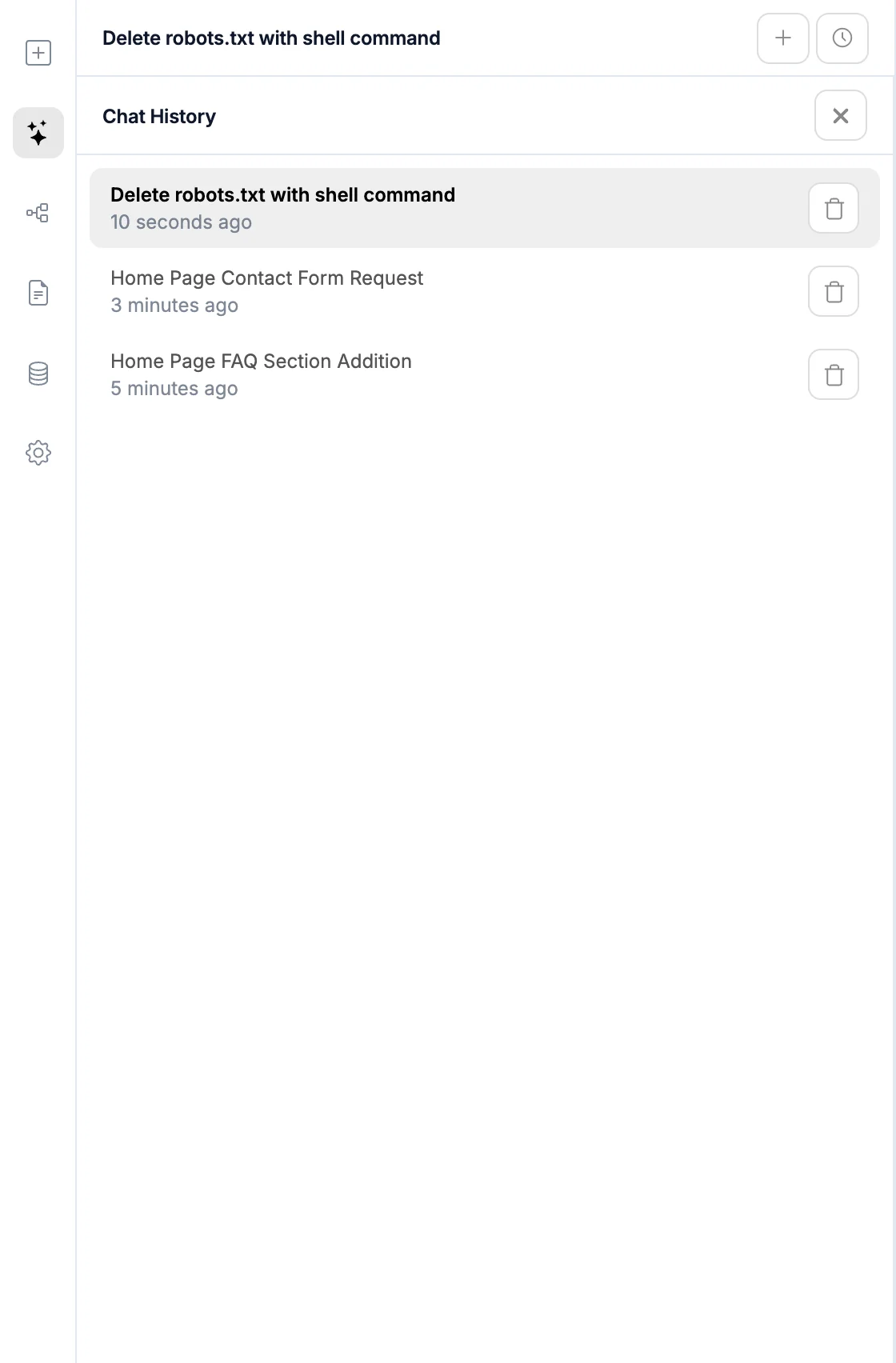
L’Historique des discussions répertorie toutes les discussions de ce site avec leur date. Cliquez sur l’une d’elles pour la reprendre. Le bouton de corbeille supprime immédiatement une discussion, sans confirmation.
Annuler les modifications de l’IA
L’IA modifie les fichiers réels de votre projet et enregistre son travail à la fin d’une exécution. Pour annuler une modification, appuyez sur ⌘Z / Ctrl+Z, ou ouvrez l’historique des versions pour revenir à une version précédente de votre site. Vous pouvez aussi demander à l’IA de remettre un élément dans son état précédent.