Modifier avec l'IA
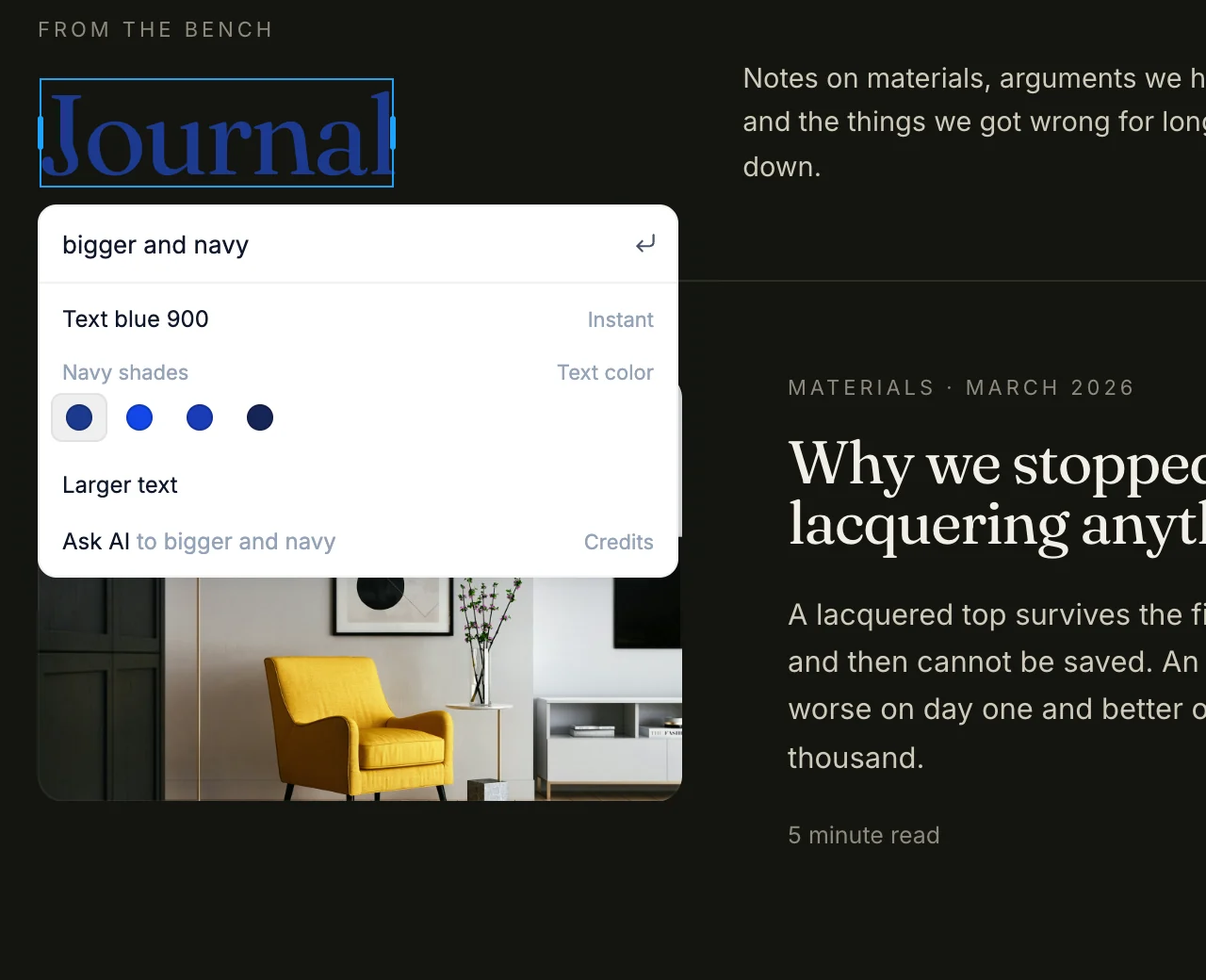
Modifier avec l'IA est une petite barre qui s'ouvre juste sous l'élément sélectionné. Saisissez le changement souhaité : la page affiche chaque option avant que vous en choisissiez une. La plupart des changements s'appliquent instantanément, sans passer par le chat.
Ouvrir la barre
Sélectionnez un élément en mode Modification, puis :
- appuyez sur
⌘K(Mac) ouCtrl+K(Windows), ou - faites un clic droit sur l'élément et choisissez Modifier avec l'IA.
Vous pouvez aussi appuyer sur ⌘K / Ctrl+K lorsqu'un calque est sélectionné dans le panneau Calques. Si rien n'est sélectionné, ⌘K / Ctrl+K ouvre plutôt le chat IA.
Effectuer un changement
- Saisissez ce que vous voulez, par exemple « plus grand », « texte bleu marine », « coins arrondis » ou « masquer sur mobile ».
- Utilisez
↑et↓pour parcourir les options. La page affiche l'option en surbrillance en temps réel. - Appuyez sur
Enterou cliquez sur une option pour l'appliquer.
Appuyez sur Tab pour accepter la suggestion grisée pendant la saisie. Appuyez sur Esc pour fermer la barre. Les changements que vous avez seulement prévisualisés sont annulés. Pour annuler un changement appliqué, appuyez sur ⌘Z / Ctrl+Z.
Avant la saisie, la barre propose des options adaptées à l'élément, comme Couleur du texte ou Style du bouton pour un bouton, ou des photos pour une image. Certaines lignes ouvrent un ensemble de choix. Appuyez sur Esc ou Backspace pour revenir en arrière.
Réécrire du texte
Sur un élément de texte, choisissez Réécrire ce texte, ou cliquez sur Réécrire dans la barre d'outils du texte pendant la modification. La barre propose plusieurs reformulations, et la page affiche un aperçu de chacune.
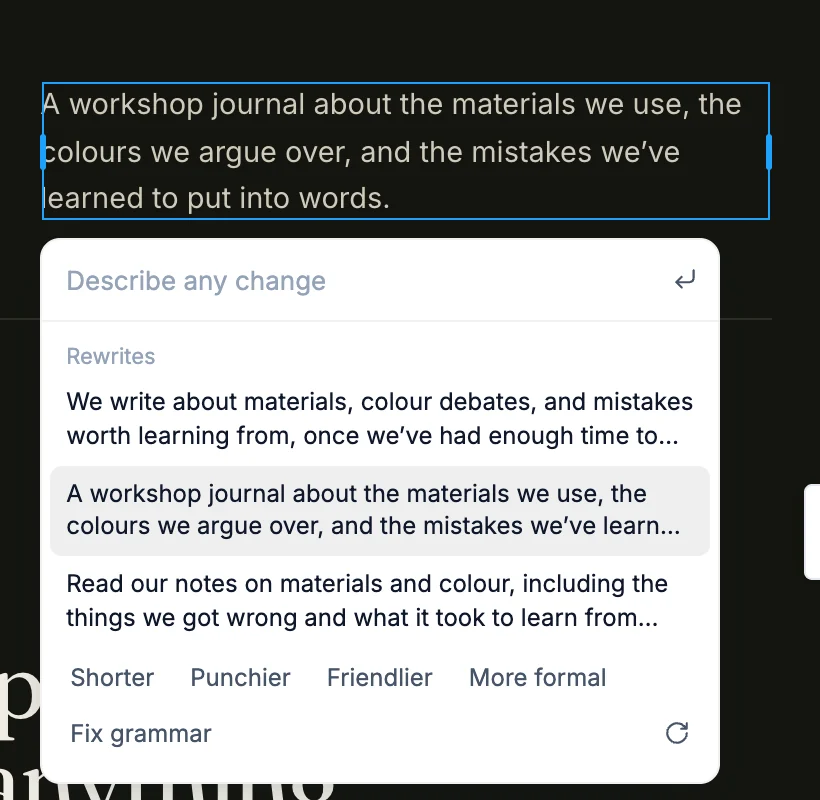
- Cliquez sur Plus court, Plus percutant, Plus convivial, Plus formel ou Corriger la grammaire pour orienter les propositions.
- Cliquez sur l'icône d'actualisation pour obtenir de nouvelles propositions.
- Décrivez tout autre changement dans le champ de saisie.
Remplacer des photos et des icônes
- Images : la barre affiche des photos pertinentes. Saisissez un sujet, comme « plage au coucher du soleil », pour lancer une recherche. Plus de photos ou importer ouvre la boîte de dialogue Choisir une image. Avec un forfait payant, Générer crée une nouvelle image à partir de votre description et utilise des crédits.
- Icônes : la barre affiche des icônes pertinentes, ainsi que Marques, Couleurs et Style (remplissage, taille et épaisseur du trait). Saisissez un nom pour lancer une recherche, ou choisissez Plus d'icônes pour ouvrir le sélecteur complet.
Confier la tâche à l'IA
Si votre demande nécessite plus qu'une modification rapide, choisissez Demander à l'IA. Votre demande est envoyée au chat IA avec l'élément joint, et l'IA prend le relais.
Crédits
Les changements que vous choisissez dans la barre, y compris les réécritures et les remplacements de photos, n'utilisent pas de crédits. Demander à l'IA et Générer utilisent des crédits et sont signalés dans la barre par la mention Crédits.