Sélection des éléments
Tout sur votre page est un élément : titres, images, boutons, sections. Pour modifier un élément, sélectionnez-le d'abord.
La sélection nécessite le mode Modifier. Si rien ne se passe lorsque vous survolez la zone de travail, cliquez sur Modifier dans la barre d'outils. Consultez Parcourir et modifier.
Sélectionner un élément
- Déplacez la souris sur la zone de travail. Les éléments se mettent en surbrillance au survol.
- Cliquez sur un élément pour le sélectionner. Un contour bleu apparaît autour.
- Le panneau de modification à droite affiche ses styles et ses paramètres.
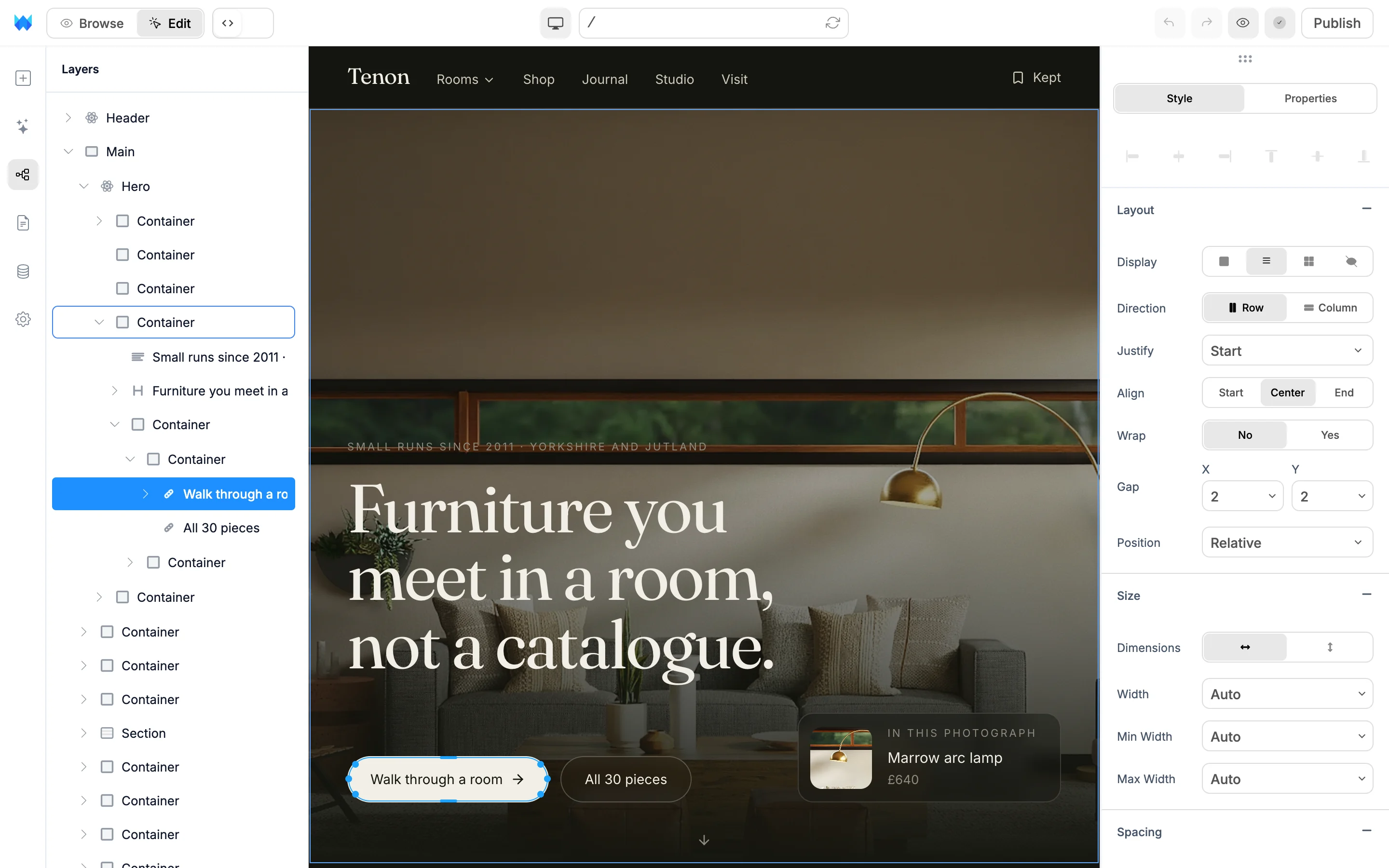
Pour les éléments petits ou qui se chevauchent, cliquez plutôt dessus dans le panneau des calques.
Lorsqu'un élément est sélectionné dans la zone de travail, appuyez sur Enter pour sélectionner son premier enfant, ou sur Shift+Enter pour sélectionner son parent.
Redimensionner un élément
De nombreux éléments affichent de petites poignées sur leurs bords lorsqu'ils sont sélectionnés. Faites glisser une poignée pour les redimensionner.
- Les dimensions s'ajustent par pas de 4px. Maintenez
Option(Mac) ouAlt(Windows) pour un réglage au pixel près. - Les images conservent leurs proportions lorsque vous faites glisser un coin. Maintenez
Shiftpour les modifier librement.
La nouvelle taille est enregistrée comme si vous l'aviez définie dans le panneau de modification.
Modifier du texte
- Double-cliquez sur un texte dans la zone de travail.
- Saisissez vos modifications. Une barre d'outils de texte apparaît avec la taille de police, B, I, U, l'alignement, la couleur du texte et Réécrire.
- Appuyez sur
Escou cliquez en dehors du texte pour terminer.
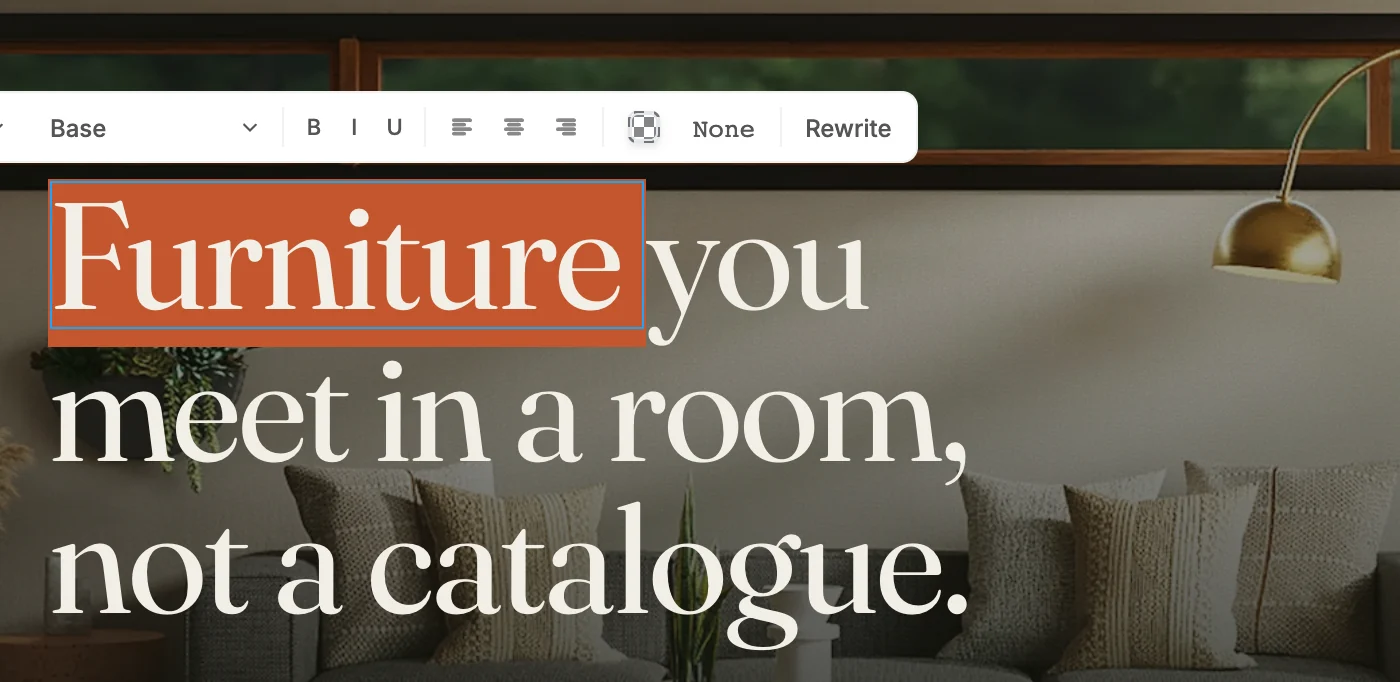
Réécrire ouvre la barre Modifier avec l'IA, qui propose de nouvelles formulations.
Remplacer des images, des vidéos, des fichiers audio et des icônes
Double-cliquez sur un élément multimédia pour ouvrir son sélecteur.
| Élément | Boîte de dialogue | Onglets |
|---|---|---|
| Image | Choisir une image | Importer, Bibliothèque, Unsplash, Lien, Générer |
| Vidéo | Choisir une vidéo | Importer, Bibliothèque, Lien |
| Audio | Choisir un audio | Importer, Bibliothèque, URL |
| Icône | Choisir une icône | Icônes, Coller un SVG |
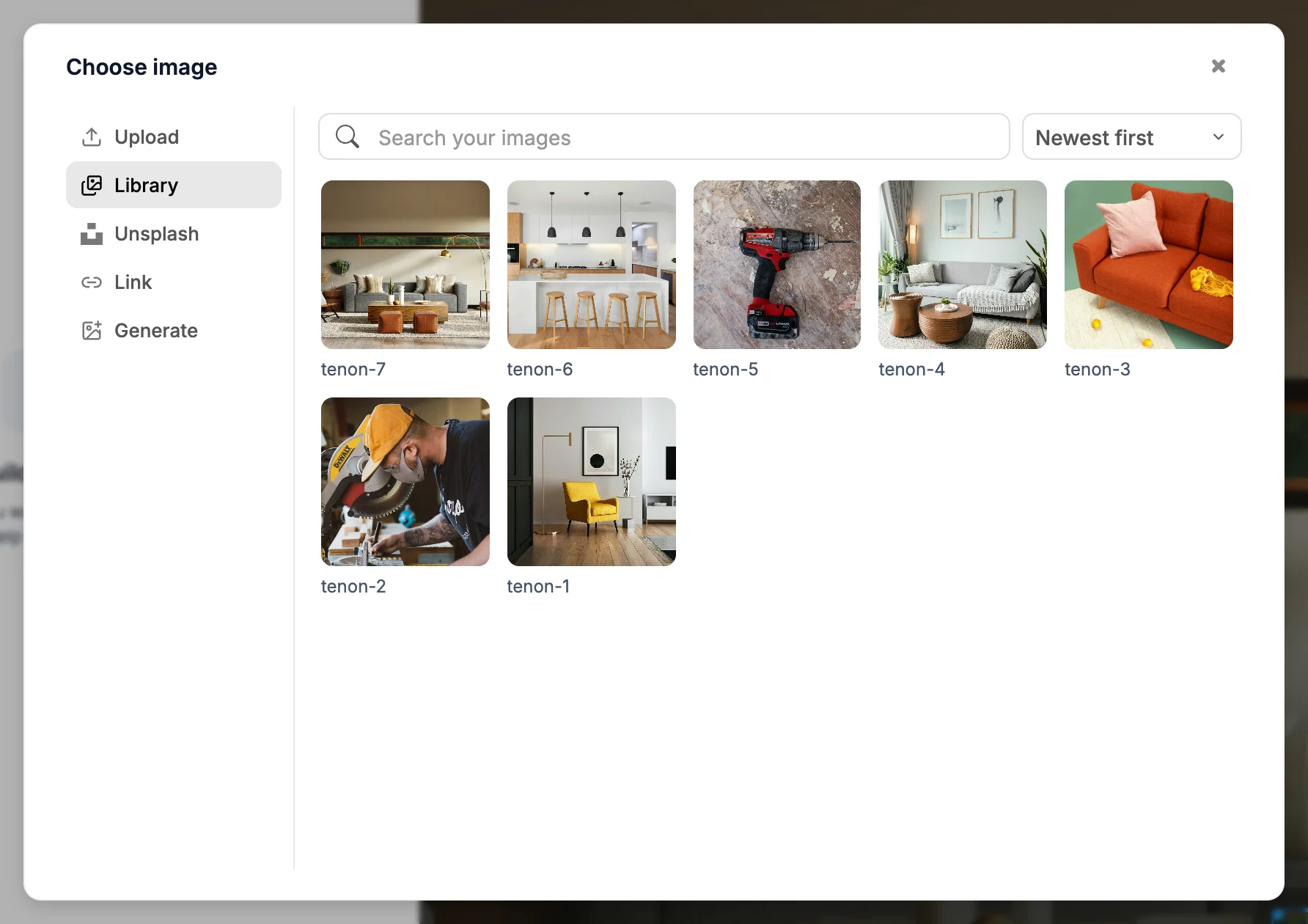
- Importer accepte les images JPG, PNG, GIF ou WebP jusqu'à 10MB, les vidéos MP4, WebM ou MOV jusqu'à 100MB et les fichiers audio MP3, WAV, OGG ou AAC jusqu'à 50MB.
- Bibliothèque affiche les fichiers que vous avez déjà importés dans ce projet.
- Unsplash permet de rechercher des photos gratuites.
- Lien (ou URL pour l'audio) utilise un fichier à partir d'une adresse web.
- Générer crée une image à partir d'une description. Choisissez un style (Réaliste, Dessin animé, Minimaliste ou Abstrait) et un format (Carré, Paysage ou Portrait). La génération d'images est disponible avec les forfaits payants et utilise des crédits.
Désélectionner
Appuyez sur Esc ou cliquez sur une zone vide de la zone de travail.
Activer les liens et les boutons de votre site
Pour utiliser un lien ou un bouton sans quitter le mode Modifier, maintenez ⌘ (Mac) ou Ctrl (Windows) et cliquez dessus. Le clic est transmis à votre site comme un clic normal.