Elemente auswählen
Alles auf deiner Seite ist ein Element: Überschriften, Bilder, Buttons, Abschnitte. Um ein Element zu ändern, wähle es zuerst aus.
Zum Auswählen brauchst du den Modus Bearbeiten. Wenn beim Bewegen der Maus über die Arbeitsfläche nichts passiert, klicke in der Werkzeugleiste auf Bearbeiten. Siehe Navigieren und Bearbeiten.
Ein Element auswählen
- Bewege die Maus über die Arbeitsfläche. Elemente werden hervorgehoben, wenn du mit der Maus darüberfährst.
- Klicke auf ein Element, um es auszuwählen. Ein blauer Rahmen erscheint um das Element.
- Im Bearbeitungsbereich rechts siehst du seine Stile und Einstellungen.
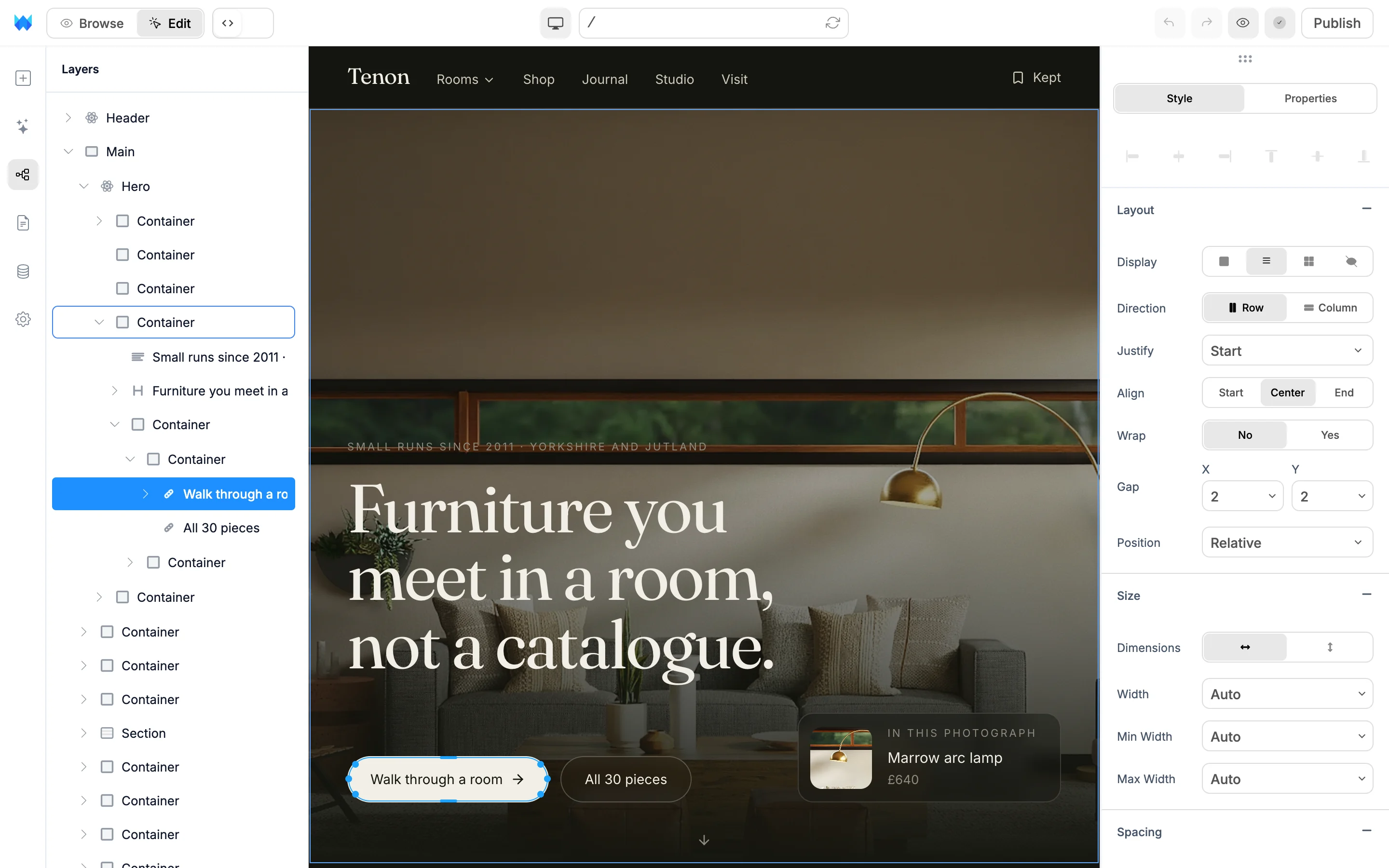
Kleine oder überlappende Elemente kannst du stattdessen im Ebenenbereich anklicken.
Wenn ein Element auf der Arbeitsfläche ausgewählt ist, drücke Enter, um sein erstes untergeordnetes Element auszuwählen, oder Shift+Enter, um sein übergeordnetes Element auszuwählen.
Die Größe eines Elements ändern
Viele Elemente zeigen kleine Griffe an ihren Rändern, wenn sie ausgewählt sind. Ziehe an einem Griff, um die Größe zu ändern.
- Die Größe rastet in Schritten von 4px ein. Halte
Option(Mac) oderAlt(Windows) gedrückt, um sie pixelgenau anzupassen. - Bilder behalten ihre Proportionen bei, wenn du an einer Ecke ziehst. Halte
Shiftgedrückt, um die Proportionen frei zu ändern.
Die neue Größe wird genauso gespeichert, als hättest du sie im Bearbeitungsbereich eingestellt.
Text bearbeiten
- Doppelklicke auf einen Text auf der Arbeitsfläche.
- Gib deine Änderungen ein. Eine Textwerkzeugleiste mit Schriftgröße, B, I, U, Ausrichtung, Textfarbe und Umschreiben erscheint.
- Drücke
Escoder klicke außerhalb des Textes, um die Bearbeitung zu beenden.
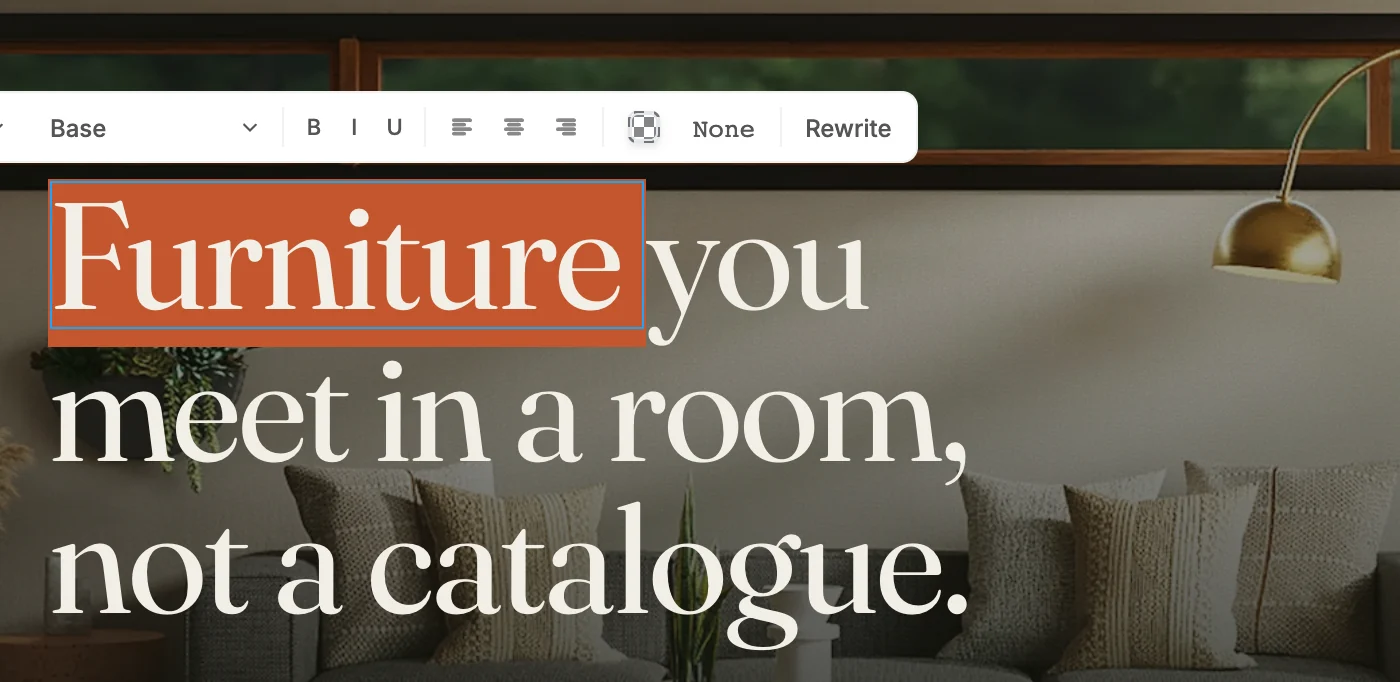
Umschreiben öffnet die Leiste Mit KI bearbeiten mit neuen Formulierungen zur Auswahl.
Bilder, Videos, Audio und Icons ersetzen
Doppelklicke auf ein Medienelement, um den Auswahldialog zu öffnen.
| Element | Dialog | Tabs |
|---|---|---|
| Bild | Bild auswählen | Hochladen, Bibliothek, Unsplash, Link, Generieren |
| Video | Video auswählen | Hochladen, Bibliothek, Link |
| Audio | Audio auswählen | Hochladen, Bibliothek, URL |
| Icon | Icon auswählen | Icons, SVG einfügen |
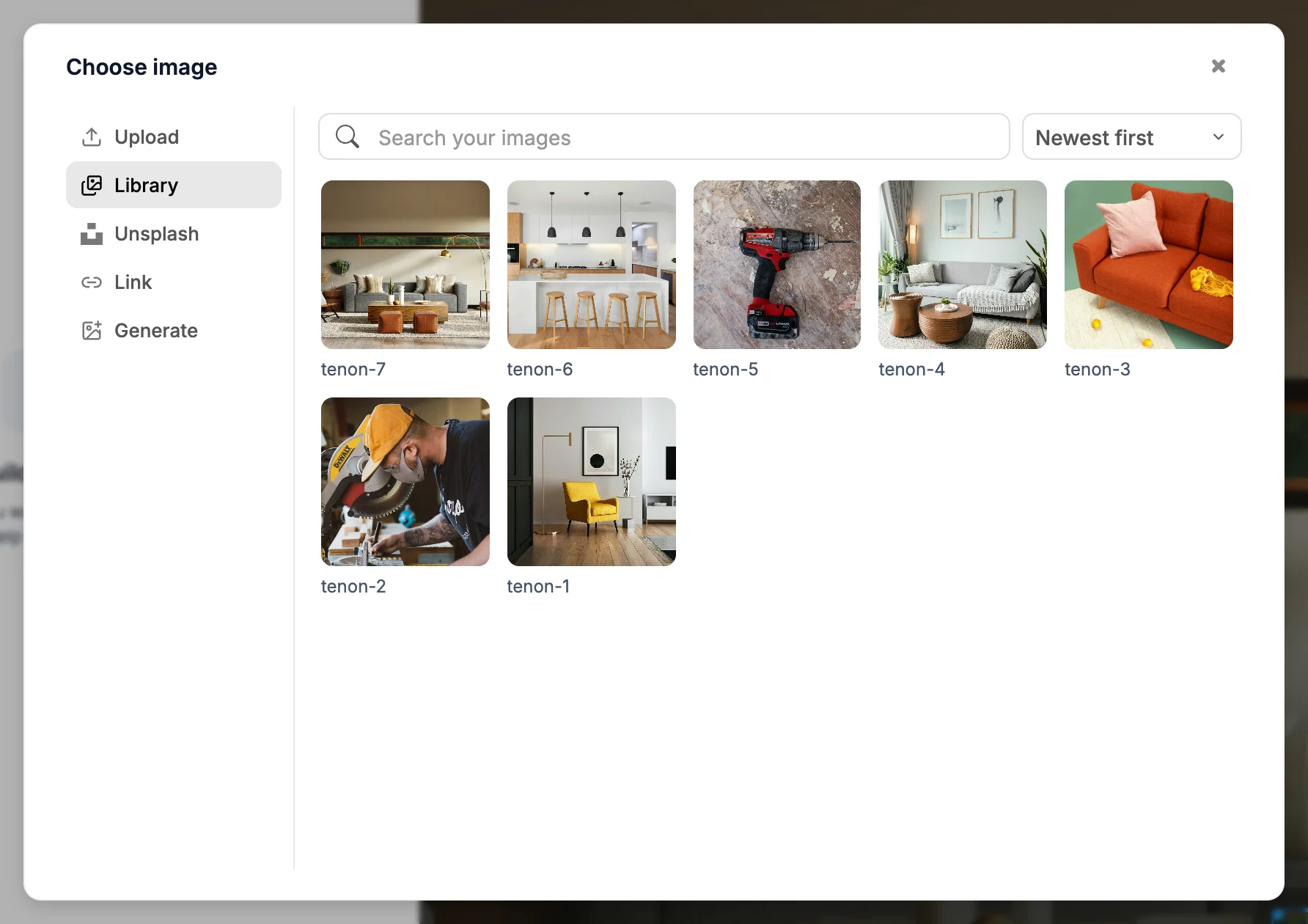
- Hochladen unterstützt JPG-, PNG-, GIF- oder WebP-Bilder bis 10MB, MP4-, WebM- oder MOV-Videos bis 100MB und MP3-, WAV-, OGG- oder AAC-Audiodateien bis 50MB.
- Bibliothek zeigt Dateien, die du bereits in dieses Projekt hochgeladen hast.
- Unsplash durchsucht kostenlose Fotos.
- Link (oder URL für Audio) verwendet eine Datei von einer Webadresse.
- Generieren erstellt ein Bild anhand einer Beschreibung. Wähle einen Stil (Realistisch, Cartoon, Minimalistisch oder Abstrakt) und ein Format (Quadratisch, Querformat oder Hochformat). Die Bildgenerierung ist in kostenpflichtigen Tarifen verfügbar und verbraucht Credits.
Auswahl aufheben
Drücke Esc oder klicke auf einen leeren Bereich der Arbeitsfläche.
Klicks an deine Website weitergeben
Um einen Link oder Button zu verwenden, ohne den Modus „Bearbeiten“ zu verlassen, halte ⌘ (Mac) oder Ctrl (Windows) gedrückt und klicke darauf. Der Klick wird als normaler Klick an deine Website weitergegeben.